
Dieses Tutorial zeigt dir, wie du mit einem kostenlosen Tool namens Adobe Express einen Twitch-Banner und ein Twitch-Profilbild erstellst! Diese Anwendung ist wirklich einfach zu bedienen und du brauchst keine Vorkenntnisse, um einen professionell aussehenden Twitch-Banner und ein Profilbild zu erstellen.

Du solltest eine Farbe wählen, die nicht nur zu deinem Branding passt, sondern auch auffällt und deinen Zuschauern im Gedächtnis bleibt.
Schritt 1: Erstelle ein kostenloses Konto, um Adobe Express zu nutzen.
Das Anmeldeportal findest du hier! Sobald du dein kostenloses Konto erstellt hast, kannst du deine eigenen Twitch-Banner erstellen.
Schritt 2: Neues Projekt erstellen
Nachdem du dich mit deinem neuen Konto angemeldet hast, wirst du zum Menübildschirm weitergeleitet. Dort solltest du "Neues Projekt erstellen" sehen; gehe dorthin und wähle "Benutzerdefinierte Größe".

Stellen wir die Breite auf 1200 und die Höhe auf 480 ein, was die perfekte Größe für Twitch ergibt. Jetzt hast du eine perfekt saubere Leinwand, die bereit ist, von dir gestaltet zu werden!
Ein wirklich guter Punkt bei der Verwendung von Adobe ist, dass sie dir viele Materialien zur Verfügung stellen. Sie haben Vorlagen, Text, Fotos, Formen, Design-Assets, Hintergründe, Logos und Bibliotheken.

Schritt 3: Erstelle einen Hintergrund für deinen Banner
Da Twitch das Video in der Mitte des Bildschirms platziert, solltest du keinen Text und andere Dinge auf deinem Banner platzieren – es sollte einfach gehalten werden. Höchstens solltest du eine schöne Hintergrundfarbe, vielleicht einige Formen, einige Elemente und vielleicht dein Logo in der Mitte für die mobile Version haben.
Das Erste, was du tun solltest, ist, in der Symbolleiste auf der linken Seite des Bildschirms zu den Hintergründen zu gehen.

Jetzt kannst du einfach durch die Hintergründe scrollen, um einen zu finden, der dir gefällt – ich persönlich scrolle gerne und finde die „Chromatischen“ Hintergründe, klicke auf „Mehr“ und wähle dann eine beliebige Farbe aus, die dir hier gefällt. Ich bevorzuge „Weichgezeichnete Farben“ und eine, die auffällt. Alles, was du tun musst, ist auf den gewünschten Hintergrund zu klicken, und er wird direkt zu deinem Adobe Express-Konto hinzugefügt.

Schritt 4: Elemente zu deinem Hintergrund hinzufügen
Wenn du dein eigenes Logo hast, ist jetzt der perfekte Zeitpunkt, es deinem Adobe Express-Konto hinzuzufügen. Gehe nach links, wo „Fotos“ steht, klicke darauf und wähle dann „Fotos hochladen“.

Von hier aus kannst du dein Logo hochladen. Wenn du kein Logo hast, bietet Adobe einige an, die du verwenden kannst! Direkt unter „Foto hochladen“ siehst du die Suchleiste mit der Aufschrift „Adobe Stock durchsuchen“. Hier geben wir „Gaming Logo“ ein und drücken die Eingabetaste.
Hinweis: Wenn du etwas mit einer Krone in der unteren rechten Ecke siehst, bedeutet dies, dass es nur mit dem kostenpflichtigen Plan verfügbar ist. Der Adobe Pay-Plan kostet 9 $ pro Monat, was wirklich gut ist, wenn man bedenkt, dass er dir Zugang zu über 20.000 Dateien, Grafiken und anderen Dingen bietet, die du verwenden kannst, wie das Planen und Terminieren von Beiträgen in sozialen Medien und das Teilen deiner Vorlagen und Assets mit Creative Cloud Libraries.
Für dieses Tutorial werde ich ein „Adler“-Logo verwenden, das nicht im kostenlosen Konto enthalten ist.

Du kannst sehen, dass dieses Logo einen weißen Hintergrund hat und das wollen wir nicht – aber eine wirklich coole Funktion von Adobe Express ist, dass du den Hintergrund jedes Fotos mit nur einem Klick entfernen kannst. Wenn du auf das Foto klickst, erscheint auf der rechten Seite des Bildschirms ein Menü mit einem Button namens „Hintergrund entfernen“, den du drücken möchtest.

Sobald du darauf geklickt hast, erscheint ein neuer Bildschirm mit der Aufschrift „Ausschnitt bearbeiten“, und du wählst „Automatisch“ aus. Nachdem du dies getan und auf die Schaltfläche „Fertig“ geklickt hast, wird der Hintergrund entfernt, und wir können das Logo nun etwas besser verwenden.

Was wir jetzt tun wollen, ist die Größe des Logos anzupassen, aber sei vorsichtig, du willst es nicht zu groß machen, weil du nicht möchtest, dass es auf der Desktop-Version angezeigt wird und du möchtest, dass es besser für die mobile Version geeignet ist.
Schritt 5: Den Hintergrund besser aussehen lassen
Eine weitere nette Funktion von Adobe Express ist, dass du dem Hintergrund Formen hinzufügen kannst, um ihm ein dynamischeres Gefühl zu verleihen. In der Symbolleiste auf der linken Seite siehst du, wo „Formen“ steht, und darauf klickst du. Ich wähle ein Quadrat aus, und sobald es auf deinem Bildschirm ist, kannst du andere Arten von Elementen hinzufügen.
Ich fange damit an, meins leicht seitwärts zu drehen.

Dann werde ich es etwas verkleinern und in ein langes Rechteck umwandeln. Auf der rechten Seite kannst du jetzt sehen, wo du die Form bearbeiten kannst. Ich werde die Füllfarbe meiner Form auf Schwarz ändern, weil wir möchten, dass sie zu unserem Logo-Hintergrund passt. Ich werde meiner Form auch einen weißen Rahmen geben. Jetzt werde ich sie kleiner machen und in die obere linke Ecke verschieben.

Nachdem diese Seite fertig ist, kannst du auf die Form klicken und auf der rechten Seite siehst du ein Plus-Symbol, mit dem du die Form duplizieren kannst.

Jetzt nehmen wir die duplizierte Form und verschieben sie auf die rechte Seite, wo wir sie drehen, wenden und in der Größe anpassen, damit sie dem Aussehen der linken Seite entspricht. Ich werde auch das „Adler“-Logo etwas besser zentrieren.
Bei deiner Version kannst du damit herumspielen, bis es so aussieht, wie du es möchtest. Auch wenn du keine Vorkenntnisse mit einer solchen Anwendung hast, ist Adobe Express wirklich einfach zu bedienen.
Schritt 6: Den Hintergrund noch besser zur Geltung bringen
Klicke auf den Hintergrund (du wirst wissen, wann du ihn ausgewählt hast, weil auf der rechten Seite „Hintergrund bearbeiten“ steht) und dort, wo „Verbesserungen“ steht, erhöhen wir die Sättigung, um das Blau noch mehr hervorzuheben. Wir werden auch den Schatten reduzieren, mehr Glanzlichter hinzufügen und den Kontrast erhöhen.

Das alles hilft, das Blau wirklich hervorzuheben.
Schritt 7: Herunterladen deines Banners
Sobald dein Banner fertig ist, gehst du in die obere rechte Ecke und drückst auf „Herunterladen“.
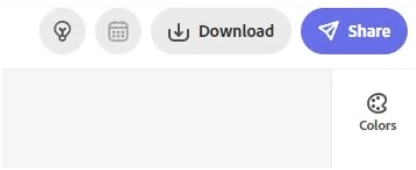
Stelle sicher, dass du „PNG“ auswählst und drücke dann „Download starten“. Dies wird dann direkt auf deinen Computer heruntergeladen und du findest es höchstwahrscheinlich im Ordner „Downloads“.
Schritt 8: Hochladen deines Banners auf Twitch
Sobald dein Banner heruntergeladen ist, gehst du zu Twitch und meldest dich an. Gehe zu „Kanal“ und das bringt dich zu deinem Profil.

Wo „Kanal anpassen“ steht, wählst du „Bearbeiten“, und dies führt dich zu deinem Creator-Dashboard, wo du das Aussehen deines Kanals bearbeiten kannst.
Sobald du in deinem Creator-Dashboard bist, wählst du „Marke“.
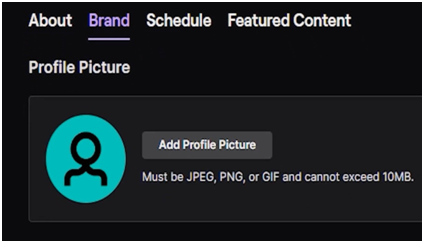
Scrolle, bis du „Profilbanner“ siehst, und wähle „Hochladen“. Finde das Bild, das du gerade für deinen Banner erstellt hast, in deinen Dateien und lade es hier hoch. Danach wählst du „Benutzerdefiniertes Bild“ und dann „Speichern“.

Aktualisiere deinen Kanal-Browser, und du solltest sehen, dass dein Banner auf deinem Profil erschienen ist. Denk daran, auf der Desktop-Version ist das Logo verdeckt, aber du hast hier gebrandete Seiten, die du nutzen kannst.

Auf der mobilen Version, die typischerweise von Twitch-Zuschauern verwendet wird, kannst du das gesamte Logo und das Branding sehen.

So erstellst du ein Profilbild mit Adobe Express
Schritt 1: Adobe-Konto erstellen oder anmelden
Wenn du noch nicht angemeldet bist oder kein Adobe-Konto hast. Jetzt ist der Zeitpunkt, dies zu tun. Wenn du kein Konto hast – dies ist eine kostenlose Software und der Anmeldevorgang ist wirklich einfach. Klicke hier, um zur Adobe Express Webseite zu gelangen.
Schritt 2: Die Größe des Profilbildes einstellen
Sobald du dich bei Adobe Express angemeldet hast, siehst du dein Dashboard, das alle Optionen für Dinge enthält, die du erstellen kannst. Für dieses Tutorial gehen wir einfach auf die linke Seite und klicken auf „Benutzerdefinierte Größe“.

Nachdem du das ausgewählt hast, wird dir eine Seite mit dem Titel „Größe auswählen“ angezeigt, und du musst die Breite und Höhe beide auf 256 einstellen.

Dann kannst du einfach auf „Weiter“ klicken.
Eine der wirklich tollen Eigenschaften von Adobe Express ist, dass es nicht nur zum Erstellen von Profilbildern dient, sondern du kannst es auch zum Erstellen von Social-Media-Grafiken, Logos und Bannern verwenden. Es gibt wirklich so viel mehr, was du damit machen kannst.
Schritt 3: Das eigene Bild importieren
Sobald deine Leinwand eingerichtet ist, möchtest du das Foto von dir selbst importieren, das du für das Profilbild verwenden wirst. Gehe dazu in der linken Symbolleiste zu „Fotos“.
Hinweis: Es ist super wichtig, ein Profilbild zu haben, das nur dein Gesicht zeigt, auf dem du lächelst, glücklich und begeistert bist. Du möchtest dies als dein Profilbild für Twitch, Instagram, Tiktok und sogar auf deinem Youtube verwenden, damit du auf all deinen Konten Konsistenz hast und die Leute dich erkennen, wenn sie dein Profilbild sehen. Das bedeutet, dass du ein Bild von dir haben möchtest, das wirklich gut aussieht.
Wähle „Foto hochladen“ und finde das Foto, das du in deinen Dateien verwenden möchtest. Sobald du die Datei gefunden hast, drücke „Öffnen“ und füge sie hinzu. Danach wirst du sehen, dass sie sich über der Leinwand befindet, die wir im letzten Schritt erstellt haben.
Schritt 4: Den Hintergrund deines Bildes entfernen
Wenn du auf das Bild klickst, erscheint eine Symbolleiste auf der rechten Seite des Bildschirms, und du klickst auf „Hintergrund entfernen“. Wir tun dies, damit wir einen schönen Hintergrund hinter dir hinzufügen können.

Durch einfaches Klicken auf diesen Button wird Adobe seine Magie wirken und den Hintergrund für dich entfernen. Dies ist eine der wirklich schönen Funktionen von Adobe Express. Nun, du kannst sehen, dass der Hintergrund entfernt wurde und du gehst zurück zur Symbolleiste auf der rechten Seite und unter „Ausschnitt bearbeiten“ wählst du „Automatisch“ aus. Nachdem du dies getan hast, klicke einfach auf das Häkchen.

Schritt 5: Bildgröße ändern
Da wir möchten, dass dieses Profilbild mehr dein Gesicht zeigt, solltest du die Größe deines Fotos so anpassen. Du wirst es ziemlich stark verkleinern.
Bei mir sah das Foto auf der Leinwand vor der Größenänderung so aus:

Und so sah es aus, als ich die Größenänderung abgeschlossen hatte und das Foto dort hatte, wo ich es haben wollte:
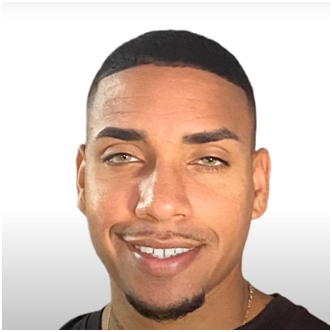
Das zeigt Ihnen, wie genau Sie Ihr Foto zuschneiden sollten. Auf meinem Foto können Sie meine Augen, meine Zähne, mein Lächeln und meine Freude sehen. Nun wollen wir das Ganze noch ein bisschen besser machen.
Schritt 6: Den Hintergrund ändern
Sie sollten das Bild ein wenig nach unten verschieben, damit Sie auf den Hintergrund zugreifen können. Wenn Sie das getan haben, klicken Sie auf den Hintergrund und gehen Sie zur rechten Symbolleiste. Sie sollten eine Farbe wählen, die nicht nur zu Ihrem Branding passt, sondern auch hervorsticht und Ihren Zuschauern in Erinnerung bleibt.
Sobald Sie ein Foto haben, mit dem Sie zufrieden sind, können Sie Ihr Foto wieder an seine ursprüngliche Position verschieben.
So sieht meins aus:

Wir wollen das Ganze aber noch ein bisschen mehr hervorheben.
Schritt 7: Effekte zu Ihrem Profilbild hinzufügen
Klicken Sie erneut auf Ihr Foto, damit das rechte Menü erscheint, und gehen Sie dann zu „Effekte“. Wählen Sie „Verbessern“ und erhöhen Sie die Sättigung und den Kontrast ein wenig, damit Sie sich noch mehr vom Hintergrund abheben und dem Bild mehr Dimension verleihen.
So sieht meins nach diesen Anpassungen aus:

Sie können sehen, dass das Foto jetzt hervorsticht und mehr Dimension hat als zuvor. Dies wird wirklich dazu beitragen, dass Ihr Profilbild auffällt und unvergesslich wird.
Schritt 8: Das Bild herunterladen
Wählen Sie nun „Herunterladen“ in der oberen rechten Ecke, dann „PNG“ und klicken Sie auf „Download starten“.

Schritt 9: Dieses Foto zu Ihrem Twitch-Konto hinzufügen
Sobald das Foto heruntergeladen wurde, gehen Sie zu Twitch und dann zu Ihrem Kanal.
Sobald Sie auf Ihrem Kanal sind, sollten Sie oben einen Button mit der Aufschrift „Bearbeiten“ sehen. Diesen müssen Sie drücken, um zum „Creator-Dashboard“ zu gelangen. Dort gehen Sie nach oben und wählen „Marke“, wo Sie die Option „Profilbild hinzufügen“ haben.

Sobald Sie das ausgewählt haben, suchen Sie das Bild, das Sie von Adobe Express heruntergeladen haben, und laden Sie es hoch. Sie können sehen, dass das Bild genau dorthin passt, wo wir es haben wollen.

Alles, was wir tun müssen, ist „Speichern“ auszuwählen. Aktualisieren Sie einfach die Seite und Sie sollten nun Ihr Profilbild auf Ihrem Twitch-Konto sehen.

Sie können hier sehen, dass dies hervorsticht und die Leute Ihr Foto erkennen werden, wenn sie es sehen. Das ist alles, was Sie tun müssen, um Ihr professionelles Profilbild für Twitch und alle Ihre anderen Social-Media-Konten zu erstellen.
Vielen Dank für das Lesen dieses Tutorials zum Erstellen Ihres Twitch-Banners und Profilbilds. Wenn Sie beide Tutorials befolgt haben, wird Ihr Twitch-Konto viel besser und professioneller aussehen – das wird den Leuten nur helfen, Sie als Streamer ernster zu nehmen.
Um das Video zum Erstellen eines Twitch-Banners anzusehen, klicken Sie hier.
Um das Video zum Erstellen eines Twitch-Profilbilds anzusehen, klicken Sie hier.

![How to Add Overlays in OBS Studio (Complete Streaming Setup Guide) [2026]](http://www.streamdesignz.com/cdn/shop/articles/Thumbnail_1_917415b4-0055-48d9-9f13-46b188205824.png?v=1782571692&width=1920)

Schritt für Schritt: So fügen Sie animierte Overlays in StreamLabs hinzu
OBS Studio Overlay-Einrichtung für Anfänger