
In diesem Tutorial, das mit einem Mac und OBS Version 30 erstellt wurde, lernst du Schritt für Schritt, wie du die besten OBS-Einstellungen für dein Streaming auf YouTube findest! Diese Einstellungen ermöglichen dir die bestmögliche Qualität für deinen Stream.
Schritt 1: Stelle sicher, dass deine OBS- und YouTube-Konten verknüpft sind
Als Erstes gehst du auf der Startseite von OBS unten rechts auf die Einstellungen. Von hier aus kannst du unter "Verbundene Konten" sicherstellen, dass dein Konto mit YouTube verbunden ist.

Sollte dein Konto nicht verknüpft sein, ist es am einfachsten, den empfohlenen Weg zu befolgen. Wenn es verknüpft ist, bist du startklar.
Eine sehr wichtige Funktion, die wir auswählen möchten, ist "Empfehlungen für Streaming-Dienst-Einstellungen ignorieren". Dies gibt dir mehr Flexibilität und die Möglichkeit, deinen Stream bei der Anpassung der restlichen Einstellungen individueller zu gestalten.
Schritt 2: Anpassen der Ausgabeeinstellungen
Gehe als Nächstes im Einstellungsmenü zu "Ausgabe".

Hier richten wir alle Einstellungen für den Livestream ein, um sicherzustellen, dass der Stream mit guter Qualität (sowohl Video als auch Audio) ausgegeben wird und nicht ruckelt. Es ist sehr wichtig, dass du keine dieser Einstellungen überspringst und die Definition jeder Einstellung verstehst. Auf diese Weise weißt du, wo du suchen und wie du das Problem beheben kannst, falls du Probleme hast.
Als Erstes gehst du hier auf „Audio Encoder“ und wählst „CoreAudio AAC“ aus.

Gehe dann zu "Audio" und stelle sicher, dass deine "Audio-Bitrate" für "Spur 1" auf "320" eingestellt ist. Dies gewährleistet die bestmögliche Audioqualität.

Nachdem du dies überprüft hast, kehre zum Reiter "Streaming" zurück und ändere den "Video Encoder" auf "Apple VT H264 Hardware Encoder". Diese Einstellung hat mir als Nutzer eines Macbook mini mit M1-Chip und 8 GB die besten Ergebnisse geliefert. Sobald du diese Option auswählst, kann sich die Skalierungs-Ausgabe ändern, aber wir lassen sie so, wie sie ist.

Beim Streamen auf YouTube streame ich in 1080p und hatte keine Probleme. Dies bietet den meisten Nutzern auf Mobilgeräten, Desktops oder anderen Geräten die größte Flexibilität, um Ihre Inhalte mit der besten Qualität und ohne Verzögerung genießen zu können.
Als Nächstes stellst du für die „Ratenkontrolle“ „CBR“ ein. Die Bitrate, die ich hier verwende, beträgt „9.000 Kbit/s“; dies ist die Bitrate, die sich für mich als optimal erwiesen hat. Die CBR hängt jedoch vollständig von deiner Internetgeschwindigkeit ab. Um dies zu testen, gehe zu Speedtest.net und drücke dort auf „Go“. Dadurch erhältst du deine Internetgeschwindigkeit und deine Upload-Geschwindigkeit.
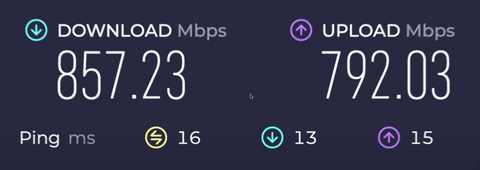
Für deine CBR ist die Upload-Geschwindigkeit entscheidend. Um eine CBR von 9.000 Kbit/s zu haben, benötigst du eine Upload-Geschwindigkeit von mindestens 20 Mbit/s. Typischerweise kannst du beim Live-Streaming die Hälfte deiner Internetgeschwindigkeit nutzen. Ich habe jedoch 700.000 und muss keine 300.000 Geschwindigkeit nutzen – 9.000 sind vollkommen ausreichend. Nochmals, wenn du 20 Mbit/s hast, kannst du 9.000 Kbit/s nutzen, und du kannst auch mehr nutzen, aber ich habe festgestellt, dass 9.000 Kbit/s der Sweet Spot sind.
Du kannst auf 18.000 hochgehen, wenn du einen 1440p-Stream machen möchtest, aber das liegt ganz bei deiner persönlichen Präferenz. Wenn deine Upload-Geschwindigkeit weniger als 10 beträgt, würde ich stattdessen empfehlen, mit 720p und einer Bitrate von 4.500 zu streamen.
Nun gehen wir ein Stück nach unten und schauen uns die "Encoder-Einstellungen" an. Für "Keyframe-Intervall" stellen wir "2s" ein und für "Profil" "hoch". Was die "B-Frames" betrifft, so lasse ich diese immer deaktiviert. Ich habe das Gefühl, dass mir dies die bestmögliche Stream-Qualität bietet, aber du kannst dies jederzeit mit aktivierter und deaktivierter Option testen, um zu sehen, was du bevorzugst.

Schritt 3: Anpassen der Video-Einstellungen
Nachdem du die Ausgabeeinstellungen abgeschlossen hast, gehe auf der Seitenleiste zu "Video". Für die "Basis (Leinwand) Auflösung" solltest du die Auflösung deines Monitors einstellen. Ich habe einen 1080p-Monitor, daher ist meine "Basis (Leinwand) Auflösung" 1920x1080. Für die "Ausgabe-Skalierung" spiegele ich einfach die "Basis (Leinwand) Auflösung", also wird diese ebenfalls 1920x1080 sein. Das erleichtert die Verarbeitung aller Inhalte.

Bei den "Common FPS Values" behalte ich meine bei 60, aber auch das liegt ganz bei dir und deinen Bedürfnissen. Wenn du OBS für Gaming-Streams verwendest, sind 60 FPS die bessere Wahl, aber wenn du eher einen Talking-Head-Stream machst, dann würden dir 30 FPS besser passen.
Schritt 4: Anpassen der erweiterten Einstellungen
Durch Überprüfen der erweiterten Einstellungen kannst du sicherstellen, dass alles genau so eingerichtet ist, wie du es für den bestaussehenden Stream möchtest.
Ich würde empfehlen, diese Einstellungen genau so zu übernehmen, wie ich sie im Bild unten habe.

Falls du diese schriftlich benötigst:
Allgemein
- Du solltest "Aktive Ausgabe-Warnung beim Beenden anzeigen" aktiviert haben
Video
- Farbformat: NV12 (8-Bit, 4:2:0, 2 Ebenen)
- Farbraum: Rec. 709
- Farbbereich: Begrenzt
- SDR-Weißpunkt: 300 Nits
- HDR-Spitzenwert: 1.000 Nits
- Du solltest sowohl "macOS V-Sync deaktivieren" als auch "macOS V-Sync beim Beenden zurücksetzen" aktiviert haben
Aufnahme
- Dateinamenformat: %JJJJ-%MM-%TT%hh-%mm-%ss
- Du solltest „Überschreiben, falls Datei existiert“ nicht aktiviert haben
- Du solltest „Automatisch in MP4 remuxen“ aktiviert haben
- Wiedergabepuffer Dateinamen-Präfix: Replay
- Suffix: Leer (dies sollte leer sein)
Schritt 5: Anpassen der Broadcast-Einstellungen
Nachdem du alle deine erweiterten Einstellungen angepasst hast, gehe zu "Broadcast verwalten".
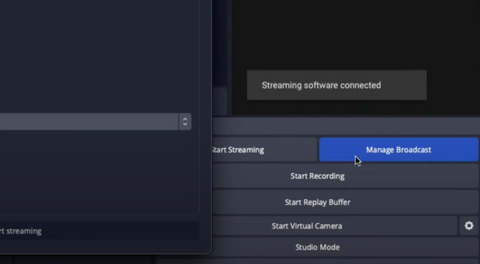
Hier richtest du alle Elemente deines Streams ein, wie Titel, Thumbnail, Beschreibung, Datenschutz und die Kategorie, die du für deinen Livestream verwenden möchtest.
Ein letzter Hinweis: Wenn du beabsichtigst, dies über OBS Studio aufzunehmen und nicht auf YouTube streamen möchtest, sind dies nicht die Einstellungen, die du verwenden solltest.
Mit all diesen angepassten Einstellungen bist du bereit zum Streamen! Diese Einstellungen bieten dir die beste Video- und Audioqualität für einen professionell aussehenden Stream, der Zuschauer immer wieder auf deinen Kanal zurückbringt. Hier ist ein Video für diejenigen unter euch, die die besten Aufnahmeeinstellungen suchen.
Um der Videoversion dieses Tutorials zu folgen, klicken Sie hier!


Der EINZIG SCHNELLSTE Weg, GAMING Thumbnails zu erstellen
Die besten Aufnahmeeinstellungen in OBS Studio