
Offenlegung: Einige der unten stehenden Links sind Affiliate-Links. Das bedeutet, dass ich, ohne zusätzliche Kosten für Sie, eine Affiliate-Provision verdiene, wenn Sie auf den Link klicken und einen Kauf tätigen. Erfahren Sie mehr!
In diesem Artikel erkläre ich Ihnen, wie Sie YouTube-Benachrichtigungen in OBS Studio am einfachsten einrichten können.
Einrichten Ihrer Benachrichtigungen in StreamElements
Die erste Website, die wir verwenden werden, ist Streamelements.com. Sobald Sie dort sind, melden Sie sich bitte an und stellen Sie sicher, dass Sie dies mit Ihrem YouTube-Konto tun. Nach der Anmeldung werden Sie zu einem Dashboard wie dem im Bild unten gezeigt weitergeleitet.

Gehen Sie auf die linke Seite und suchen Sie nach „Streaming Tools“, wählen Sie „Overlays“ und dann „New Overlay“.
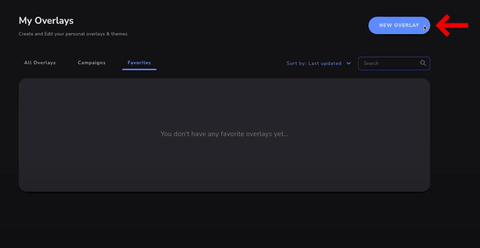
Dadurch gelangen Sie zu einem Bildschirm, auf dem Sie eine „Qualitätsauflösung“ auswählen sollen, die wir auf „1080p“ belassen. Wählen Sie „Start“, und dann auf der linken Seite „Add Widget“. Dann wählen Sie „Alerts“ und dann „Alert Box“.
Dadurch erhalten Sie eine neue Seitenleiste auf der linken Seite, und Sie werden sehen, dass Sie Abonnenten-Benachrichtigungen, Mitglieder-Benachrichtigungen, Superchat-Benachrichtigungen, Trinkgeld-Benachrichtigungen und Kauf-Benachrichtigungen einrichten können. Für das, was wir tun, werden wir die Trinkgeld- und Kauf-Benachrichtigungen deaktivieren. Dazu müssen Sie nur das Kästchen daneben deaktivieren.
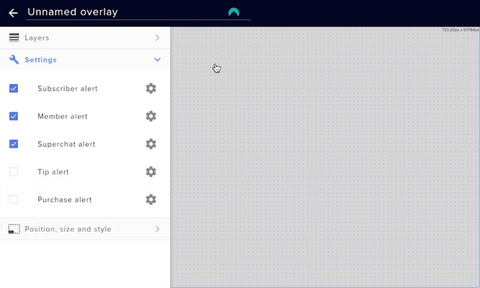
Nun können wir zum unteren Bildschirmrand gehen und „Emulate“ drücken, und eine der Benachrichtigungen wird abgespielt. Ich teste dies mit „Subscriber Event“ auf dem Bildschirm.

Dies wird nur eine einfache Benachrichtigung sein, aber was wir heute tun werden, ist eine viel individuellere Benachrichtigung zu erstellen, die zu Ihrem Streaming-Stil passt.
Wählen Sie dazu zunächst das Zahnradsymbol neben „Subscriber Alert“ auf der linken Seite aus.
Dadurch werden Sie aufgefordert, das tatsächliche Video zu ändern, d. h. die Animation, die Sie sehen, wenn Sie auf „Emulate“ drücken. Um dies zu finden, werde ich zu Stream Designz gehen.
Stream Designz bietet viele tolle Optionen für Benachrichtigungen, animierte Benachrichtigungen, Countdown-Timer und mehr, die den Bedürfnissen und der Ästhetik aller Streamer entsprechen.

Für mein Projekt werde ich das „Loadout“-Paket verwenden. Dieses enthält alle Benachrichtigungen, die wir benötigen.

Sie können auch das vollständige passende Overlay-Paket kaufen, das eine Reihe anderer Overlays enthält, die Sie Ihrem Stream hinzufügen können, damit alles wirklich kohärent und professionell aussieht. Dies ist alles, was unten enthalten ist.
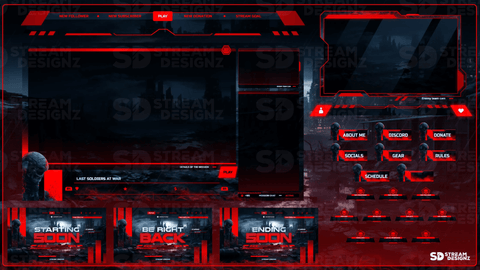

Sobald Sie Overlays von Stream Designz ausgewählt haben, kehren Sie zu StreamElements zurück und wählen Sie „Change Video“.
Wenn Sie die Dateien von Stream Designz erhalten, kommen sie als ZIP-Datei, daher müssen Sie diese vor der Verwendung entpacken. Wenn Sie einen Mac verwenden, müssen Sie nur auf die ZIP-Datei doppelklicken, und sie wird entpackt. Wenn Sie einen Windows-Computer verwenden, müssen Sie nur mit der rechten Maustaste auf die ZIP-Datei klicken und „Extrahieren“ auswählen. Beide erstellen eine neue Datei mit all Ihren Benachrichtigungen darin.
Nachdem Ihre Datei entpackt wurde, suchen Sie die Datei für die „Neue Abonnenten“-Benachrichtigung, wählen Sie diese aus und klicken Sie dann auf „Öffnen“. Nun können Sie diese Benachrichtigung direkt in StreamElements sehen.
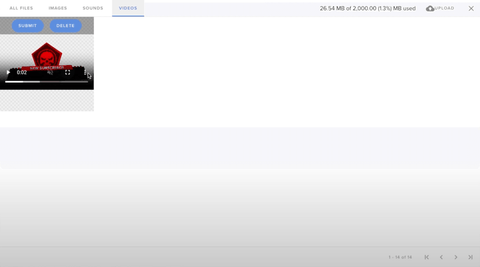
Klicken Sie darauf und wählen Sie „Senden“. Dies ändert dann die Standardbenachrichtigung in Ihre neue animierte Benachrichtigung. Wenn Sie also erneut „Emulieren“ wählen, können Sie sie abspielen sehen.

Das Problem ist nun, dass der Text nicht mit der Benachrichtigung übereinstimmt, daher müssen wir einige Anpassungen vornehmen.
Die erste Einstellung, die wir sehen werden, ist „Video-Lautstärkeregelung“, und Sie können diese auf „50 %“ belassen.
Für den Soundeffekt stelle ich ihn gerne auf etwa 30 % ein. Dies ist der Sweet Spot, den ich gefunden habe. Sie können den generischen Sound verwenden, der mitgeliefert wird, aber ich verwende gerne einen benutzerdefinierten Sound. Auf diese Weise kann ich einen urheberrechtsfreien Sound verwenden, der es mir ermöglicht, die Soundeffekte auf allen Plattformen ohne Angst vor einem Urheberrechtsstreik, dem Stummschalten meines Streams oder sogar dem Löschen meines Streams zu nutzen.
Um diese urheberrechtsfreien Soundeffekte zu finden, verwende ich gerne Epidemic Sound. Sie bieten über 90.000 Soundeffekte zur Auswahl, die alle urheberrechtsfrei sind. Darüber hinaus haben sie über 40.000 Songs, die Sie für andere Teile Ihres Streams verwenden können.
Sie verfügen über eine „Safelist“-Funktion, mit der Sie all Ihre Konten verknüpfen können, und diese schützt sie vor Urheberrechtsansprüchen.

Ich verwende dies für Hintergrundmusik, Musik für Videos, Soundeffekte und alle Inhalte, die ich für soziale Medien erstelle.
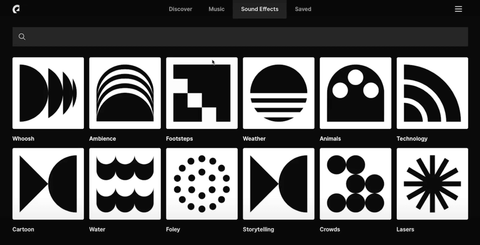
Um den Sound zu finden, den ich für meine Alerts verwenden möchte, gehe ich zum Tab „Sound Effects“ und suche nach „Shots“, da ich einen an Call of Duty angelehnten Alert verwende. Sie können beliebige dieser Soundeffekte abspielen, bis Sie den finden, der zu Ihrem Stream passt.
Sobald Sie einen gefunden haben, den Sie verwenden möchten, müssen Sie nur noch den nach unten zeigenden Pfeil drücken. Dadurch erhalten Sie einige Optionen, wie Sie die Datei herunterladen möchten, Sie wählen also „MP3“ aus und dann wird sie heruntergeladen.
Jetzt können wir zurück zu Stream Elements gehen, auf „Clear Sound“ klicken und dann auf „Upload Sound“ auswählen. Sie finden die Datei, die Sie gerade von Epidemic Sound heruntergeladen haben, wählen diese aus, klicken auf „Öffnen“, und dann haben Sie Ihren Soundeffekt in StreamElements.
Wenn Sie erneut auf „Emulate“ klicken, hören Sie den neuen Soundeffekt, wenn die Benachrichtigung erscheint.
Nun müssen wir den Text mit der Benachrichtigung ausrichten.
Dazu gehen wir zu „Layout“ in der Seitenleiste und wählen die dritte Option (ganz rechts). Dann aktivieren wir das Kästchen „Show Subscriber Messages“.
Unter „Alert Message“ lösche ich gerne den letzten Teil des Textes, sodass nur noch „[Name] abonniert“ übrig bleibt.
Für die „Alert Duration“ sind sechs Sekunden der Sweet Spot.
Nun gehen wir zu „Text Settings“ und dann zu „Advanced“.
Wenn Sie Ihre Benachrichtigung von Stream Designz erhalten haben, geben Sie „-125“ unter dem oberen linken Rand ein. Nach dieser Anpassung wird sie genau dort ausgerichtet sein, wo wir sie haben wollen.

Möglicherweise bemerken Sie jetzt, dass der Text vor der Benachrichtigung erscheint, und dies ist ebenfalls etwas, das wir beheben möchten.
Bevor wir dazu kommen, werde ich jedoch die Farbe des Benachrichtigungstextes ändern. Dazu gehe ich unter „Highlight“ und Sie werden sehen, dass Sie die Farbe ändern können. Da meine Benachrichtigung rot ist, möchte ich, dass der Text rot ist. Dies hilft alles so gebrandet und professionell wie möglich aussehen zu lassen.
Nachdem ich die Farbe geändert habe, verlasse ich die „Advanced“-Einstellungen und gehe zurück zu den „Text“-Einstellungen. Ich drücke den nach unten zeigenden Pfeil rechts neben „Text Settings“ und gehe dann zu „Animation Settings“.
Unter „Text Appearance Delay“ werde ich meinen auf „1,8s“ ändern, aber Sie können Ihren nach Belieben für die Alerts ändern, die Sie haben.
Wenn Sie die Benachrichtigung erneut emulieren, sehen Sie alles an seinem Platz, mit der richtigen Schriftfarbe, dem neuen Soundeffekt und dem richtigen Timing. Nun wähle ich in der oberen rechten Ecke „Speichern“ und nenne diese „YouTube Alert Neu“, dann klicke ich noch einmal auf „Speichern“.
Sie werden dies nun für die anderen Benachrichtigungen genau nach den gleichen Schritten tun.
Hinzufügen von Benachrichtigungen zu OBS
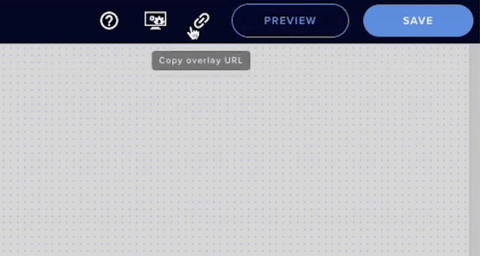
Sobald Sie die Anpassung der anderen Benachrichtigungen abgeschlossen haben, drücken Sie die Schaltfläche in der oberen rechten Ecke, die „Copy overlay URL“ anzeigt.
Nun können wir zu OBS Studio gehen und die Benachrichtigungen einrichten.
Ich werde diese Benachrichtigungen in meiner „Just Chatting“-Szene einrichten. Wählen Sie diese Szene aus und klicken Sie dann auf das Plus-Symbol unter „Quellen“, wo Sie dann „Browser“ auswählen. Nennen wir dies „Neue Alerts YT“, drücken Sie „Okay“ und fügen Sie dann unter „URL“ die gerade von StreamElements kopierte URL ein. Sie klicken noch einmal auf „Okay“ und nun können wir die Benachrichtigung an die gewünschte Stelle anpassen.
Um die Benachrichtigung in OBS zu sehen, gehen Sie zurück zu StreamElements, drücken Sie „Emulate“ und kehren Sie schnell zu OBS zurück, um sie abzuspielen.

Wenn Sie Ihre Overlays (Countdown-Timer, Starting Soon, Just Chatting usw.) in OBS Studio einrichten möchten, schauen Sie sich dieses Video hier an! Es führt Sie Schritt für Schritt durch die Einrichtung, um Ihren Stream aufzuwerten.



Wie man mit OBS Studio auf YouTube Shorts streamt
Wie man mit OBS auf Twitch und YouTube Shorts streamt