
Offenlegung: Einige der untenstehenden Links sind Affiliate-Links. Das bedeutet, dass ich, ohne zusätzliche Kosten für Sie, eine Affiliate-Provision verdiene, wenn Sie auf den Link klicken und einen Kauf abschließen. Erfahren Sie mehr!
In diesem Artikel erfahren Sie genau, wie Sie Multistreaming von Ihrer Xbox auf Plattformen wie YouTube, Twitch, Kick, Facebook und alle anderen RTMP-Ziele durchführen können, ohne eine Capture Card oder einen teuren Computer zu benötigen! Alles, was Sie dazu brauchen, ist ein Computer für die anfängliche Einrichtung, danach können Sie alles von Ihrem Handy aus anpassen.
Wählen Sie Ihren Plan
Die Software, die wir verwenden werden, heißt Lightstream Studio. Wenn Sie bereits einen Lightstream Studio-Plan haben, ist die Multistreaming-Funktion bereits ohne zusätzliche Kosten enthalten. Wenn Sie Lightstream noch nie zuvor verwendet haben, kann diese Software auch dazu verwendet werden, Overlays zu Ihrer Konsole hinzuzufügen und auf mehrere Plattformen zu streamen. Dies ist eine großartige Möglichkeit, Ihren Kanal wirklich wachsen zu lassen!
Sie können die verschiedenen Planoptionen in den Fotos unten sehen. Die erste Option sind die monatlichen Pläne, die zweite Option sind die jährlichen Pläne.

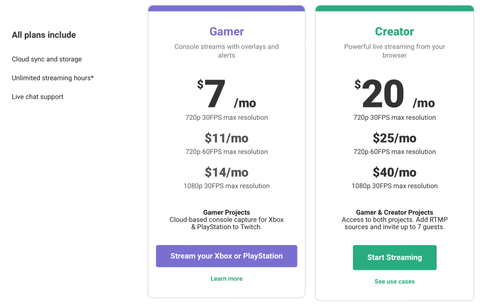
Mit diesen Plänen erhalten Sie eine 7-tägige kostenlose Testphase, um sicherzustellen, dass Ihnen die Software gefällt und um Ihnen Zeit zu geben, alles auszuprobieren. Wenn Sie hier klicken, erhalten Sie 35 % Rabatt auf alle Pläne!
Bei der Wahl Ihres Plans würde ich die Option mit 60 FPS nicht empfehlen, da Xbox nur 30 FPS unterstützt. Daher sollten Sie sich für 720p oder 1080p entscheiden.
Einrichtung Ihres Lightstream-Kontos
Nachdem Sie Ihren Plan ausgewählt haben, werden Sie zu Ihrem Dashboard weitergeleitet, das so aussehen wird.
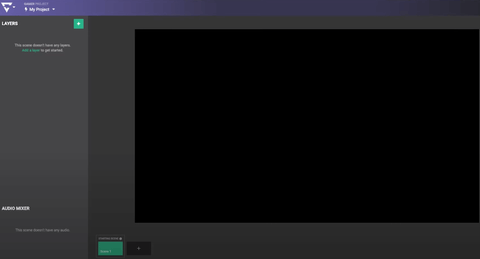
Oben links sehen Sie die Bezeichnung „Mein Projekt“. Klicken Sie darauf und geben Sie Ihrem Projekt einen Namen. Sie müssen auch die „Auflösung“ einstellen, die der von Ihnen erworbenen Abonnement-Plan entspricht. Es ist äußerst wichtig, dass Sie „Auto Live Project“ aktivieren. Das bedeutet, dass, wenn Sie von Ihrer Xbox auf Twitch live gehen, es automatisch mit Ihren Overlays zu den von Ihnen ausgewählten Zielen live geht.
Ich werde ein Projekt nutzen, das ich zuvor eingerichtet habe und das meine Overlays, "Starting Soon", Countdown-Timer, Gameplay und "Just Chatting"-Szenen enthält.

Wenn Sie lernen möchten, wie Sie Overlays auf Ihrer Xbox mit Lightstream hinzufügen, klicken Sie hier! Wenn Ihnen hier Overlays gefallen, schauen Sie sich unbedingt Stream Designz an! Es gibt viele verschiedene Optionen für Overlays, animierte Overlays, Countdown-Timer und mehr!
Wenn Sie nun in der oberen rechten Ecke auf Ihren Benutzernamen klicken, finden Sie die Option, die Ziele auszuwählen, an die Ihr Stream gesendet werden soll.
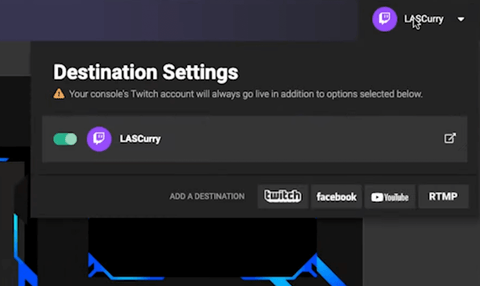
Standardmäßig ist Twitch ausgewählt. Es ist zwingend erforderlich, dass Twitch eines der fünf Ziele ist, an die Sie Ihren Stream senden, da es die einzige Konsolen-Destination ist, die Sie auf Ihrer Xbox haben. Es muss von Twitch zu Lightstream gehen, damit es an andere Plattformen gesendet werden kann. Sobald Sie Twitch ausgewählt haben, können Sie Ihre anderen Ziele auswählen.
Sie können Ihren Stream an bis zu 5 Ziele senden, eigentlich sind es vier, da eines davon Twitch sein muss, aber mit diesen können Sie ihn überallhin senden. Sie können Ihren Livestream sogar an mehrere Twitch- oder YouTube-Konten senden, wenn Sie möchten.
Ich werde YouTube als meinen ersten Standort hinzufügen, also werde ich dies einfach auswählen und mich anmelden. Sobald Sie angemeldet sind, werden Sie aufgefordert, Lightstream den Zugriff auf Ihr YouTube-Konto zu autorisieren, was Sie zulassen müssen. Wenn Sie noch nie live auf Ihrem YouTube-Konto gestreamt haben, müssen Sie zu Ihrem Konto gehen und das Live-Streaming autorisieren, dann dauert es 24 Stunden, bis Sie Zugriff auf das Streaming erhalten, also beachten Sie dies.
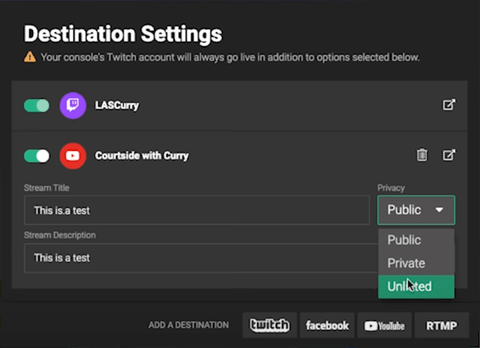
Nachdem Sie dies hinzugefügt haben, stellen Sie sicher, dass YouTube aktiviert ist, und fügen Sie dann Ihren „Stream-Titel“ und Ihre „Stream-Beschreibung“ hinzu. Vorerst werde ich nur „Dies ist ein Test“ eingeben. Sie müssen auch entscheiden, ob dieser Stream öffentlich, privat oder nicht gelistet sein soll. Öffentlich bedeutet, dass jeder Ihren Stream sehen kann, privat bedeutet, dass nur Sie Ihren Stream sehen können, und nicht gelistet bedeutet, dass jeder mit dem Link den Stream sehen kann.
Als Nächstes werde ich Kick als weiteres meiner Ziele hinzufügen. Dazu wähle ich RTMP, benenne es „Kick“, und wenn ich es aktiviere, werde ich aufgefordert, die „Ingest Server URL“ einzugeben und meinen „Stream Key“ einzufügen. Um diese zu finden, müssen Sie sich in Ihr Kick-Konto einloggen, zu „Einstellungen“ gehen und dann zu „Stream Key“. Sobald Sie diese haben, müssen Sie sie nur noch kopieren und in Lightstream einfügen.

All dies teilt LightStream mit, dass Sie jedes Mal, wenn Sie auf Ihrer Xbox live gehen, den Stream auch an diese Plattformen senden möchten. Denken Sie auch daran, dass Sie dies, wenn Sie möchten, immer noch an zwei weitere Orte senden können.
Anpassen Ihrer Xbox-Einstellungen
Nachdem Sie all dies eingerichtet haben, ist es Zeit, einige Einstellungen auf Ihrer Xbox vorzunehmen, um sicherzustellen, dass Ihr Stream an Twitch gesendet werden kann.
Drücken Sie auf Ihrer Xbox die Home-Taste auf Ihrem Controller und gehen Sie dann zu „Aufnehmen und Teilen“.
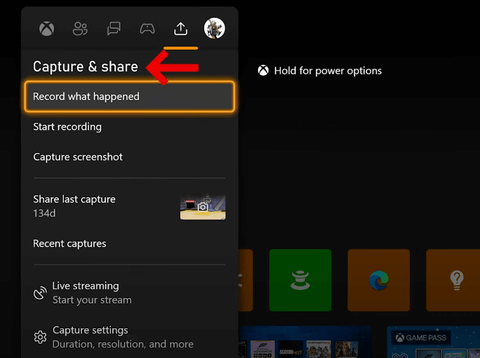
Von hier aus scrollen Sie nach unten und wählen „Live-Streaming“. Wenn Sie noch nie zuvor von Ihrer Xbox aus live gestreamt haben, werden Sie aufgefordert, Ihr Twitch-Konto zu verbinden. Nach der Anmeldung gelangen Sie zu einem Dashboard wie diesem.
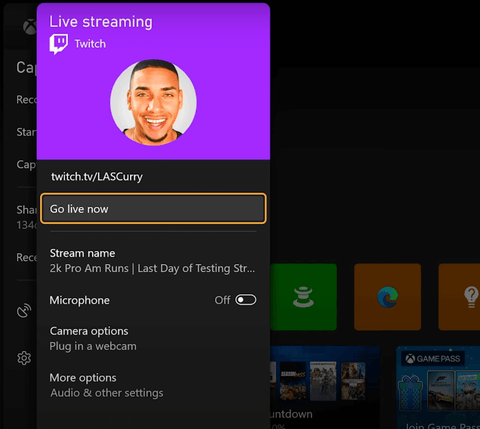
Als Erstes gehen Sie hier zu "Stream-Name" und geben Ihren Stream-Titel ein.
Nun möchten Sie sicherstellen, dass Ihr Mikrofon eingeschaltet ist. Wenn dies ausgeschaltet ist, bedeutet das, dass Sie kein Mikrofon an Ihren Controller oder Ihre Xbox angeschlossen haben.
Wenn Sie eine Kamera an Ihre Xbox angeschlossen haben, schalten Sie diese unter „Kameraoptionen“ ein, und sie wird dann auch an Lightstream gesendet.
Das ist super wichtig. Wenn der Stream das Audio der Personen in Ihrer Party aufnehmen soll, müssen Sie „Party-Audio“ einschalten, und dann haben diese eine Option über ihrem Namen, die „Audio und Übertragung einschließen“ anzeigt, welche ebenfalls ausgewählt werden muss. Dann haben Sie die Möglichkeit, die Lautstärke Ihres Spiels und Mikrofons anzupassen.
Was hier auch sehr wichtig ist, ist die "Auflösung und Bitrate". Die von Ihnen gewählte Auflösung sollte wiederum dem von Ihnen erworbenen Lightstream-Abonnement entsprechen.
Für das Ziel möchten Sie sicherstellen, dass dies nicht standardmäßig auf „Twitch“ eingestellt ist, sondern auf „Lightstream“.
Sobald Sie all dies erledigt haben, können Sie auf Ihrer Xbox „Go Live“ drücken, und Ihr Stream wird an Lightstream gesendet, welches ihn dann an alle von Ihnen ausgewählten Ziele weiterleitet.
Allein das Senden Ihres Streams an all diese verschiedenen Orte ist ein großer Schritt, um Ihren Kanal und Ihr Publikum zu vergrößern. Aber hochwertige Overlays, wie die von Stream Designz, verleihen Ihrem Stream ein professionelles Gefühl, das Zuschauer immer wieder anzieht und neue Zuschauer gewinnt. Sehen Sie sich dieses Video hier an, um zu erfahren, wie Sie diese zu Ihrem Stream hinzufügen!



So verwenden Sie Loupedeck Live S zur Verwaltung Ihres Streams
Wie man auf PS5 gleichzeitig auf YouTube, Twitch und Kick streamt