
Offenlegung: Einige der folgenden Links sind Affiliate-Links. Das bedeutet, dass ich, ohne zusätzliche Kosten für Sie, eine Affiliate-Provision verdiene, wenn Sie auf den Link klicken und einen Kauf abschließen. Erfahren Sie mehr!
In diesem Tutorial erkläre ich Ihnen, wie Sie auf Ihrer PS5 Multistreaming auf Plattformen wie YouTube, Twitch, Kick, Facebook oder jedem anderen RTMP-Ziel durchführen, ohne eine Capture Card oder einen teuren Computer zu benötigen. Die Software, die wir dafür verwenden werden, ist Lightstream Studio.
Während der Einrichtung benötigen Sie Zugang zu einem Computer, aber nachdem Sie dies das erste Mal getan haben, können Sie alles von Ihrem Mobilgerät aus verwalten.
Einen Plan auswählen
Wenn Sie bereits einen Lightstream-Plan haben, ist die Multistreaming-Funktion bereits ohne zusätzliche Kosten in Ihrem Plan enthalten. Wenn Sie Lightstream jedoch noch nie zuvor verwendet haben, kann diese Software verwendet werden, um Ihrer Konsole Overlays hinzuzufügen, aber auch um auf mehrere Plattformen streamen zu können. Dies ist ein großartiger Schritt, um Ihren Kanal zu vergrößern.
Die verschiedenen Planoptionen können Sie auf den Fotos unten sehen. Die erste Option ist die monatliche Planoption, die zweite die jährliche Planoption.

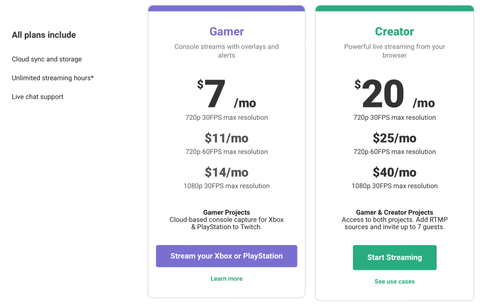
Mit diesen Plänen erhalten Sie eine 7-tägige kostenlose Testphase, um sicherzustellen, dass Ihnen die Software gefällt und um Ihnen Zeit zum Ausprobieren zu geben. Wenn Sie hier klicken, erhalten Sie 35 % Rabatt auf jeden ihrer Pläne!
Lightstream einrichten
Nachdem Sie Ihren Plan ausgewählt haben, werden Sie zu einem Dashboard wie diesem weitergeleitet.
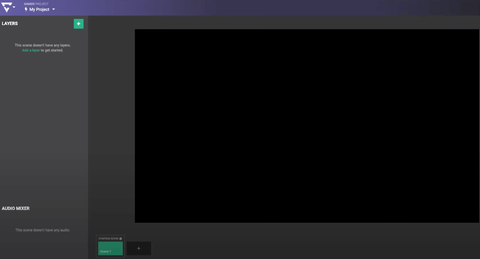
Jetzt können wir alles in Lightstream einrichten, und dann können wir zur PlayStation wechseln, da es einige Dinge gibt, die wir überprüfen müssen, um sicherzustellen, dass die beiden miteinander kommunizieren.
Oben links sehen Sie, wo "Mein Projekt" steht.
Klicken Sie darauf, geben Sie Ihrem Projekt einen Namen und wählen Sie dann die Auflösung aus, die dem von Ihnen gewählten Plan entspricht.
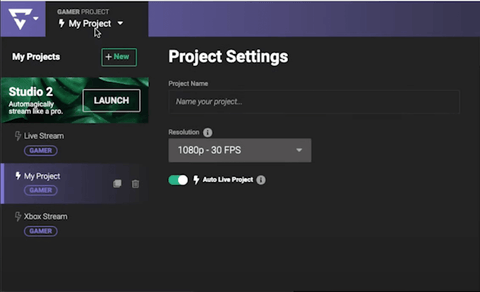
Als Nächstes möchten Sie sicherstellen, dass Sie "Auto Live Project" aktiviert haben. Dies ist sehr wichtig, da es bedeutet, dass, wenn Sie auf Ihrer PlayStation oder Twitch live gehen, alles an Ihren Livestream gesendet wird. Dann wird der Livestream selbst an YouTube, Kick, Facebook oder andere RTMP-Quellen gesendet, die Sie ausgewählt haben.
Ich werde ein Projekt nutzen, das ich zuvor eingerichtet habe und das meine Overlays, "Starting soon"-Bildschirm, Countdown-Timer, Gameplay und "Just chatting"-Szenen enthält.

Wenn Sie lernen möchten, wie Sie Overlays auf Ihrer PS5 mit Lightstream hinzufügen können, klicken Sie hier! Wenn Ihnen hier Overlays gefallen, schauen Sie sich unbedingt Stream Designz an! Es gibt viele verschiedene Optionen für Overlays, animierte Overlays, Countdown-Timer und mehr!
Oben rechts finden Sie Ihre "Zieleinstellungen". Sie können sehen, dass ich YouTube und Kick ausgewählt habe.
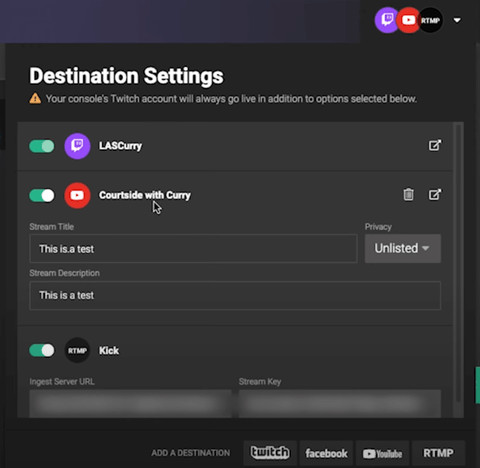
Twitch muss die primäre Plattform sein, auf die Sie streamen. Sie können nicht von Ihrer PS5 auf YouTube streamen und Lightstream es an Twitch, Kick oder ähnliche Plattformen senden lassen. Sie müssen Twitch als primäre Plattform verwenden, da dies die einzige Möglichkeit ist, dass Lightstream den Stream ziehen und an die anderen Ziele senden kann, die Sie ausgewählt haben.
Sie können bis zu fünf verschiedene Ziele zum Streamen auswählen, wenn Sie Lightstream Studio verwenden. Auch wenn eines davon Twitch sein muss, haben Sie immer noch 4 weitere Plattformen, an die Sie Ihren Stream senden können.
Plattformen zum Streamen hinzufügen
Beginnen wir mit dem Hinzufügen von YouTube.
Klicken Sie auf das YouTube-Logo und wählen Sie bei Aufforderung Ihr Konto aus und melden Sie sich an.
Wenn Sie noch nie live auf YouTube gestreamt haben, müssen Sie zu YouTube.com gehen, sich mit Ihrem Konto anmelden und das Live-Streaming autorisieren. Danach dauert es 24 Stunden, bis Sie Zugriff erhalten.
Sobald Sie dies verbunden haben, haben Sie die Möglichkeit, es ein- oder auszuschalten, aber wir möchten, dass es eingeschaltet ist, damit der Stream live auf YouTube geht, wenn wir mit dem Streaming beginnen.
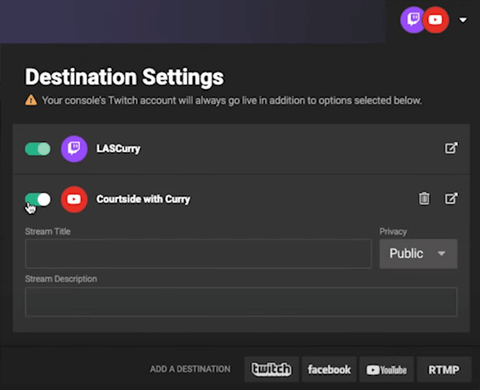
Sie haben auch die Möglichkeit, einen "Stream-Titel" hinzuzufügen, den ich zu Testzwecken einfach "Dies ist ein Test" nennen werde. Die Beschreibung werde ich ebenfalls gleich halten, aber natürlich werden Sie dies ändern, wenn Sie live gehen.
Eine weitere Option hier ist, den Stream öffentlich, privat oder nicht gelistet zu machen. Öffentlich bedeutet, dass jeder Ihren Livestream sehen kann. Privat bedeutet, dass nur Sie Ihren Livestream sehen können. Und schließlich bedeutet nicht gelistet, dass nur Sie und jeder, dem Sie den Link zum Video teilen, Ihren Livestream sehen können. Vorerst werde ich meinen Livestream nicht gelistet lassen, während ich Tests durchführe.
Nun fügen wir unser Kick-Ziel hinzu. Dazu wählen Sie RTMP und nennen es 'Kick'. Sie müssen dies einschalten und sobald Sie dies tun, werden Sie nach der Server-URL und dem Stream-Key gefragt.
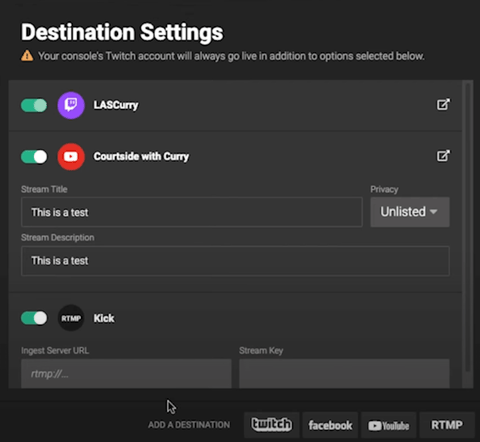
Um diese Dinge zu erhalten, gehen Sie zu Kick und melden Sie sich in Ihrem Konto an. Gehen Sie dann zu "Einstellungen" und wählen Sie "Stream-Key".
Alles, was Sie hier tun müssen, ist "Kopieren" auszuwählen und dann zurück zu Lightstream zu gehen und sowohl die URL als auch den Stream-Key einzufügen. Dadurch kann Ihr Kick jedes Mal live gehen, wenn Sie über die Twitch-Plattform auf Ihrer PlayStation live gehen.
Nun können Sie alle anderen Plattformen auswählen, an die Sie diesen Stream senden möchten, sei es an verschiedene Live-Streaming-Plattformen, Facebook, oder Sie können ihn sogar an mehrere YouTube-Kanäle senden. Denken Sie einfach daran, dass Sie Ihren Stream an bis zu fünf verschiedene Plattformen senden können, aber eine davon muss Twitch sein, damit dies funktioniert.
Anpassen Ihrer PlayStation-Einstellungen
Jetzt, da Sie alle Ihre verschiedenen Programme verknüpft haben, ist es an der Zeit, sicherzustellen, dass alles auf Ihrer PlayStation eingerichtet ist und funktioniert.
Sobald Sie sich auf Ihrer PlayStation befinden, gehen Sie zu den Einstellungen und wählen Sie "Netzwerk". Wählen Sie hier erneut "Einstellungen" und dann "Internetverbindung einrichten". Sie werden das Wi-Fi auswählen, mit dem Sie verbunden sind, und natürlich erhalten Sie das beste Ergebnis, wenn Ihr Wi-Fi fest verdrahtet ist.
Wählen Sie nun "Option", gehen Sie zu "Erweiterte Einstellungen" und suchen Sie den Punkt "DNS-Einstellungen".
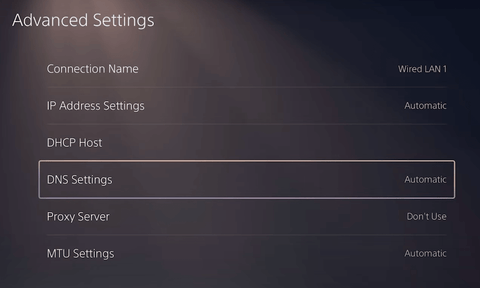
Sie möchten dies von "Automatisch" auf "Manuell" ändern. Dadurch müssen Sie Ihren primären DNS eingeben. Um diesen zu finden, klicken Sie hier! Dies gibt Ihnen die beste Option basierend auf Ihrem Standort.
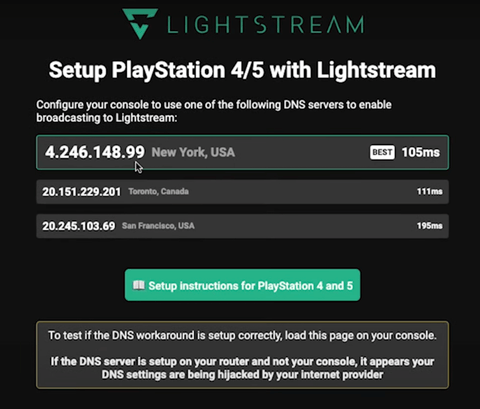
Nun müssen Sie dies einfach in Ihre PlayStation kopieren. Für den sekundären DNS lassen wir ihn einfach auf Null. Drücken Sie "Okay", und dann wird er sich mit Ihrem Internet verbinden.
Als Nächstes verlassen Sie die Einstellungen und gehen zu dem Spiel, das Sie spielen werden. Es ist wichtig zu beachten, dass Sie das Spiel, das Sie spielen werden, zuerst laden müssen, bevor Sie streamen können.
Während das Spiel lädt, möchten Sie die Option auf Ihrem Controller drücken, um die Übertragung zu starten. Sobald Sie bei "Übertragung" angelangt sind, wählen Sie Ihr Twitch-Konto aus.
Wenn Sie noch nie auf Twitch gestreamt haben, müssen Sie Ihr Konto verknüpfen, indem Sie zu den Einstellungen, dann zu „Benutzer und Konten“ und dann zu „Verknüpfte Dienste“ gehen und schließlich sicherstellen, dass Ihr Twitch-Konto verknüpft ist.
Nachdem Sie Ihr Twitch-Konto verknüpft und ausgewählt haben, klicken Sie auf die drei Punkte rechts und wählen Sie "Übertragungsoptionen".

Hier können Sie Ihre Kamera anzeigen, wenn Sie eine angeschlossen haben. Sie können Ihren Chat anzeigen, aber ich habe diese Funktion normalerweise ausgeschaltet, da ich den Chat nicht auf meinem Bildschirm haben möchte und ihn über mein Telefon oder auf einer der Streaming-Plattformen, auf die Sie senden, überwachen kann. Die Anzeige der Aktivität ist auch nur eine persönliche Präferenz. Der wichtigste Aspekt hier ist die "Videoqualität" – Sie möchten die Qualität auswählen, die dem Plan entspricht, den Sie bei der Anmeldung bei Lightstream ausgewählt haben.
Sobald Sie alle diese Einstellungen vorgenommen haben, gehen Sie zurück und geben Sie Ihren "Übertragungstitel" für Twitch ein, und dann müssen Sie nur noch auf "Live gehen" drücken. Dadurch wird Ihr Stream an Lightstream gesendet, das ihn an alle von Ihnen hinzugefügten Ziele sendet.
Das Senden Ihres Streams an mehrere Plattformen ist eine großartige Möglichkeit, Ihren Stream zu erweitern, aber wenn Sie möchten, dass Ihr Stream professionell aussieht, indem Sie Overlays haben, klicken Sie hier!



Wie man auf der Xbox zu YouTube, Twitch und Kick multistreamt
So halten Sie die Twitch-AGB beim Multistreaming ein (ERKLÄRT)