
Offenlegung: Einige der unten stehenden Links sind Affiliate-Links. Das bedeutet, dass ich, ohne zusätzliche Kosten für Sie, eine Affiliate-Provision verdiene, wenn Sie auf den Link klicken und einen Kauf tätigen. Erfahren Sie mehr!
In diesem Tutorial erkläre ich Ihnen Schritt für Schritt, wie Sie einen „Countdown-Timer" zu Ihrem Stream hinzufügen können, indem Sie Streamlabs nutzen.
Hinzufügen Ihres Countdown-Timers
Zuerst sollten Sie den Streamlabs Desktop öffnen und bereitmachen. Falls Sie es noch nicht haben, können Sie es hier herunterladen.
Sobald Sie Streamlabs geöffnet und startklar haben, gehen Sie zu „Szenen" unten links und klicken Sie auf das Pluszeichen-Symbol. Nennen wir dies „Countdown-Timer" und drücken Sie „Fertig".
Dadurch erhalten wir eine neue Szene. Was ich gerne mache, ist, diese Szene direkt unter „Starting Soon" zu ziehen und abzulegen.

Stellen Sie nun sicher, dass die Szene „Countdown-Timer" ausgewählt ist, und gehen Sie zu „Quellen". Klicken Sie auf das Pluszeichen-Symbol, wählen Sie „Mediendatei" und klicken Sie auf „Quelle hinzufügen".
Dadurch werden wir aufgefordert, die Datei für unseren Countdown-Timer zu suchen.
Für dieses Beispiel verwende ich einen Countdown-Timer von Stream Designz. Sie bieten eine Vielzahl von Optionen für Countdown-Timer und Overlay-Pakete zur Auswahl.

Die Countdown-Timer werden separat von den Overlay-Paketen verkauft, aber jedes hat ein passendes Paket, falls Sie daran interessiert sind, dass alles in Ihrem Stream zusammenpasst und professionell aussieht.
Heute werde ich das Overlay-Paket 'Pixel World' und den Countdown-Timer verwenden.


Dies werden animierte Timer sein, die von fünf Minuten herunterzählen.
Sobald Sie Ihren Countdown-Timer haben, können Sie zu Streamlabs zurückkehren.
Wenn Sie Ihren Countdown-Timer von Stream Designz gekauft haben, wird er als ZIP-Datei heruntergeladen. Bevor Sie ihn verwenden können, müssen Sie die Datei entpacken. Wenn Sie einen Mac verwenden, doppelklicken Sie auf die ZIP-Datei, und es wird ein neuer Ordner mit dem Countdown-Timer darin erstellt. Wenn Sie Windows verwenden, klicken Sie mit der rechten Maustaste auf die ZIP-Datei und wählen Sie „Extrahieren". Dies erstellt ebenfalls einen neuen Ordner mit dem entpackten Countdown-Timer. Jetzt ist Ihr Timer einsatzbereit.
Wenn Sie diesen Ordner haben, öffnen Sie ihn, um die Datei für Ihren Countdown-Timer zu finden. Wählen Sie dann die Datei aus und klicken Sie auf „Öffnen".
Sie sollten „Loop" für den Countdown-Timer nicht auswählen, da Sie nach dessen Ende zur nächsten Szene wechseln werden.
Ich würde Ihnen vorschlagen, „Datei schließen, wenn inaktiv" auszuwählen.

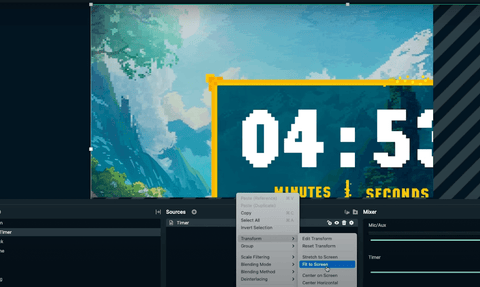
Jetzt können Sie auf „Schließen" klicken. Falls Ihr Countdown-Timer zu groß für die Arbeitsfläche ist, klicken Sie mit der rechten Maustaste auf die Quelle „Timer", gehen Sie zu „Transformieren" und wählen Sie „An Bildschirm anpassen".
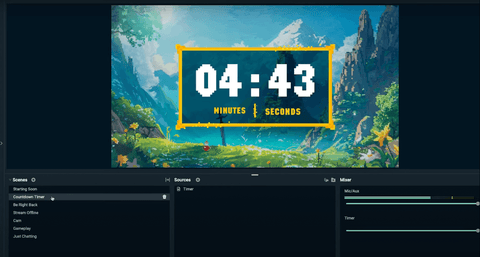
Wenn Sie zu Ihrer Szene „Starting Soon" gehen und dann zu Ihrer Szene „Countdown-Timer wechseln", werden Sie sehen, dass der Timer sofort startet, sobald Sie die Szenen wechseln.
Ein Countdown-Timer ist entscheidend, um die Spannung für Ihren Stream aufzubauen und das Interesse Ihrer Zuschauer zu wecken.
Wenn Sie lernen möchten, wie Sie weitere Overlays zu Ihrem Stream mit Streamlabs hinzufügen können, schauen Sie sich diese Playlist hier an, wo ich Ihnen Schritt für Schritt zeige, wie Sie alle anderen Overlays einrichten, damit Ihr Stream so professionell wie möglich aussieht.



So richten Sie einen Stinger-Übergang in Streamlabs ein
Wie man YouTube Sub Badges einrichtet