
Offenlegung: Einige der unten stehenden Links sind Affiliate-Links. Dies bedeutet, dass ich, ohne zusätzliche Kosten für Sie, eine Affiliate-Provision verdiene, wenn Sie auf den Link klicken und einen Kauf abschließen. Erfahren Sie mehr.
In diesem Tutorial erkläre ich Ihnen Schritt für Schritt, wie Sie Stream-Labels in Streamlabs einrichten. So wird der Name des neuen Follower oder der neuen Spende auf dem Bildschirm angezeigt.
Erste Schritte
Als Erstes müssen Sie Streamlabs Desktop gestartet haben. Falls Sie Streamlabs Desktop noch nicht haben, können Sie es hier herunterladen.
Sie möchten dann zu Ihrer "Gameplay"-Szene wechseln. Hier fügen Sie normalerweise Ihre Stream-Labels hinzu, aber Sie sollten sie auch zu Ihrer "Just Chatting"-Szene hinzufügen.
Die Overlays, die ich heute für die Overlay-Leiste und die Webcam verwenden werde, stammen von Stream Designz.
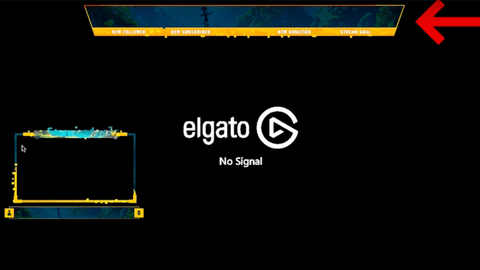
Die Overlays, die ich heute verwende, stammen aus dem Pixel World-Paket, das ein animiertes Overlay-Paket ist. Es enthält auch alle Stream-Labels wie "Neuer Follower", "Neuer Abonnent", "Neue Spende" und das "Stream-Ziel" für Ihre "Just Chatting"-Szene.

Unten sehen Sie alles, was in diesem Overlay-Paket enthalten ist.

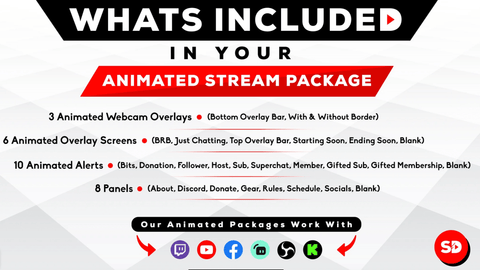
Stream Designz bietet viele verschiedene animierte Overlay-Pakete, die den Bedürfnissen und der Ästhetik jedes Streamers entsprechen. Diese sind wirklich einfach zu bedienen und einzurichten und tragen wesentlich dazu bei, Ihren Stream professionell aussehen zu lassen.
Sobald Sie Ihr Overlay-Paket haben, gehen Sie zurück zu Streamlabs.
Wenn Sie Ihre Overlays von Stream Designz heruntergeladen haben, werden sie als Zip-Datei geliefert und müssen entpackt werden, bevor Sie sie verwenden können. Wenn Sie einen Mac verwenden, doppelklicken Sie auf die Zip-Datei, und es wird ein neuer Ordner mit den entpackten Dateien erstellt. Wenn Sie Windows verwenden, klicken Sie mit der rechten Maustaste auf die Zip-Datei, wählen Sie "Extrahieren" aus, und Sie erhalten ebenfalls einen neuen Ordner mit den entpackten Dateien.
Wenn Sie noch keine "Gameplay"-Szene eingerichtet haben, müssen Sie dies zuerst tun. Dieses Video hier zeigt Ihnen Schritt für Schritt, wie Sie dies einrichten.
Ihre Labels einrichten
Als Erstes klicken wir unter „Szenen“ auf „Gameplay“. Dann gehen wir zu „Quellen“ und erstellen einen neuen Ordner. Dazu klicken wir auf das Ordnersymbol auf der rechten Seite des Tabs „Quellen“. Sie sollten dies tun, da Sie mehrere Labels erstellen werden, und wenn Sie diese gruppieren, überladen Sie Ihre Quellen nicht.
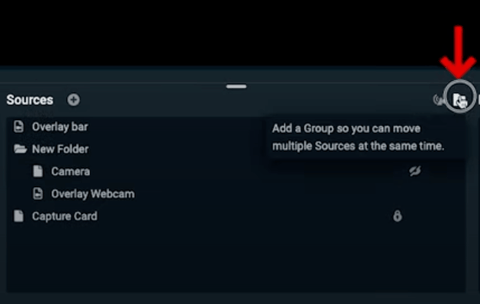
Nennen wir diesen Ordner "Labels" und wählen dann "Fertig". Jetzt haben wir unseren Ordner hier. Stellen Sie sicher, dass der Ordner geöffnet ist, und drücken Sie dann das Pluszeichen-Symbol direkt neben den Quellen. Hier wählen Sie "Stream Label", drücken "Quelle hinzufügen", und wir nennen dies "Neuer Follower".
Jetzt werden Sie gefragt, welche Art von Label es sein soll. Wenn Sie noch nie neue Follower, neue Abonnenten, neue Spenden oder Stream-Ziele hatten, wird nichts in diesen Feldern angezeigt. Sie müssen es einrichten, und dann, wenn es passiert, werden die Dinge in Ihrem Stream angezeigt.
Es ist auch super wichtig, dass Ihr Streamlabs-Konto mit den Konten verbunden ist, auf denen Sie streamen werden. Diese Optionen werden je nach Plattform, auf der Sie streamen, ein wenig anders sein.
Für dieses Beispiel habe ich meins mit Twitch verbunden. Unten sehen Sie einige dieser Optionen.
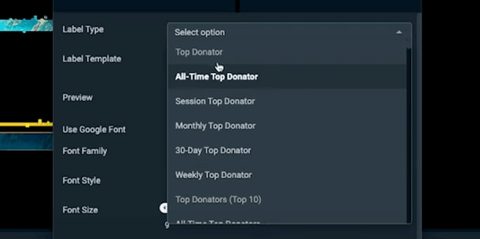
Ich werde nach "Letzter Follower" suchen, und es sollte erscheinen. Ich scrolle dann nach unten und wähle "Drop Shadow" und "Outline" aus.
Wählen Sie "Fertig", und dann sehen Sie Ihren "Neuen Follower". Sie können ihn greifen, an Ort und Stelle verschieben und in der Größe anpassen.
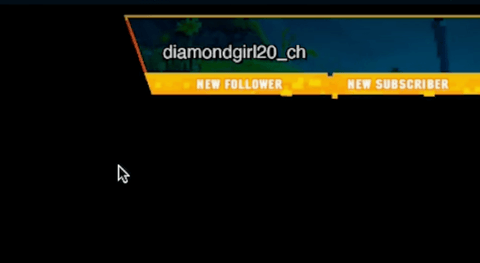
Wenn dies erledigt ist, wird der Name jedes Mal automatisch aktualisiert, wenn Ihnen jemand folgt.
Um den zweiten hinzuzufügen, klicken Sie mit der rechten Maustaste auf die Quelle "Neuer Follower", wählen Sie "Kopieren", klicken Sie erneut mit der rechten Maustaste und wählen Sie dann "Einfügen". Gehen Sie dann in die Einstellungen des Labels, indem Sie auf das Zahnradsymbol klicken, und ändern Sie den "Labeltyp" in "Letzter Abonnent".
Wenn es bei Ihnen so ist wie bei mir, wird dies leer sein, wie ich bereits erwähnt habe. Für die Einrichtung lasse ich es auf "Letzter Follower" eingestellt, damit ich sehen kann, dass ich es an der richtigen Stelle platziere.
Klicken Sie dann mit der rechten Maustaste auf die Quelle und benennen Sie sie in "Neuer Abonnent" um, damit alle Labels korrekt benannt sind.
Für das nächste kopieren und fügen Sie das Label "Neuer Abonnent" genau wie zuvor ein.
Klicken Sie mit der rechten Maustaste auf dieses Label, nennen Sie es "Neue Spende" und drücken Sie dann "Fertig". Drücken Sie dann auf das Zahnradsymbol, um zu den Labeleinstellungen zu gelangen, und ändern Sie den "Labeltyp" in "Letzter Spender".
Wenn Sie noch nie eine Spende erhalten haben, wird es wieder leer sein. Wenn dies bei Ihnen der Fall ist, ändern Sie es genau wie beim Label "Neuer Abonnent" wieder in "Letzter Follower", nur um es auszurichten.
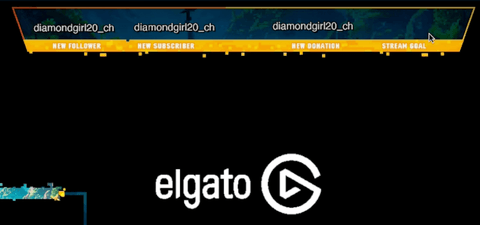
Jetzt kopieren und fügen wir diesen genau wie die anderen ein. Klicken Sie mit der rechten Maustaste darauf und nennen wir diesen "Stream-Ziel".
Platzieren Sie dies an der entsprechenden Stelle, klicken Sie dann auf das Zahnradsymbol und ändern Sie den "Labeltyp" in "Spendenziel". Da bei mir wieder nichts angezeigt wird, ändere ich es zurück auf "Letzter Follower".
Jetzt fügen Sie auch einige Labels zu Ihrem Webcam-Overlay hinzu.
Klicken Sie erneut mit der rechten Maustaste und wählen Sie "Einfügen". Benennen Sie es dann in "Top Sub" um und drücken Sie "Fertig". Ziehen Sie das Label nun an die entsprechende Stelle in Ihrem Webcam-Overlay.
Das wird mein Top-Abonnement der Woche sein.
Fügen Sie dies ein, um ein neues zu erstellen, wie Sie es mit den anderen gemacht haben, da wir ein weiteres Label derselben Größe zum Webcam-Overlay hinzufügen möchten.
Klicken Sie dann mit der rechten Maustaste und benennen Sie dieses in "Top Dono" um. Dies wird Ihre Top-Spende sein.
Verschieben Sie dies an seinen Platz und klicken Sie dann auf das Zahnradsymbol. Wählen Sie für das "Stream Label" "Wöchentlicher Top-Spender" aus. Gehen Sie dann zurück zum Label "Top Sub", klicken Sie auf das Zahnradsymbol und wählen Sie "Wöchentlicher Top-Abonnent".

Nachdem diese platziert sind, möchten wir sicherstellen, dass sie ausgerichtet bleiben. Sie möchten den Ordner „Labels“ auswählen und alle neuen Quellen, die wir erstellt haben, hineinziehen. Dazu markieren Sie einfach die Quelle und ziehen sie in den Ordner.
Wir tun dies, damit beim Verschieben der Overlay-Leiste diese Labels an Ort und Stelle bleiben und wir sie nicht jedes Mal verschieben müssen. Sie sollten "Top Dono" und "Top Sub" ausschließen, da diese in einen anderen Ordner kommen. Sie müssen jedoch auch die "Overlay Bar" in den Ordner ziehen. Wenn Sie dies tun, stellen Sie sicher, dass "Overlay Bar" das erste Element im Ordner ist, alles andere muss darüber liegen. Andernfalls sind die Labels unter der Overlay-Leiste nicht sichtbar.
Wenn ich jetzt auf den Ordner "Labels" klicke und die Overlay-Leiste verschiebe, bewegen sich alle Labels mit.
Das Gleiche sollten Sie für "Top Sub" und "Top Dono" tun. Sie werden diese in den Ordner ziehen, in dem sich Ihr "Webcam Overlay" befindet. Wenn Sie nun Ihr "Webcam Overlay" verschieben, bewegen sich diese Labels mit.
Jetzt müssen Sie Ihre Benachrichtigungen hinzufügen. Auf diese Weise wird der Name einer Person angezeigt, wenn sie abonniert oder spendet, und diese Person wird hervorgehoben, bevor ihr Name im Label erscheint. Um Schritt für Schritt zu erfahren, wie das geht, sehen Sie sich dieses Video hier an.



So richten Sie eine Gameplay-Szene in Streamlabs ein
So richten Sie animierte Twitch-Alerts in Streamlabs ein