
Offenlegung: Einige der unten aufgeführten Links sind Affiliate-Links. Das bedeutet, dass ich, ohne zusätzliche Kosten für Sie, eine Affiliate-Provision verdiene, wenn Sie auf den Link klicken und einen Kauf abschließen. Erfahren Sie mehr!
In diesem Tutorial erkläre ich Ihnen Schritt für Schritt, wie Sie animierte Twitch-Benachrichtigungen in Streamlabs einrichten. Auf diese Weise erscheint der Name auf dem Bildschirm, sobald jemand Ihnen folgt, abonniert oder spendet.
Erste Schritte
Als Erstes öffnen Sie Streamlabs Desktop auf Ihrem Computer. Falls Sie es noch nicht installiert haben, können Sie es hier herunterladen.
Wir beginnen mit der Auswahl der Szene „Gameplay“, da wir hier die Benachrichtigungen einrichten werden. Falls Sie noch nie eine Gameplay-Szene in Streamlabs eingerichtet haben, schauen Sie sich unbedingt zuerst dieses Video hier an.
Nun wollen wir mit der Einrichtung unserer animierten Alarm-Overlays beginnen. Die, die ich heute verwenden werde, stammen von Stream Designz. Sie bieten unzählige animierte Overlay-Pakete zur Auswahl, die den Bedürfnissen oder der Ästhetik aller Streamer entsprechen. Diese sind wirklich einfach zu bedienen und tragen maßgeblich dazu bei, dass Ihr Stream professionell aussieht.
Heute werde ich das animierte Overlay-Paket „Pixel World“ verwenden.
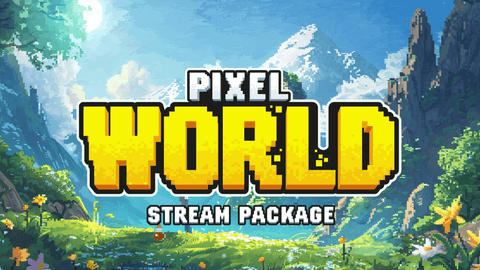
Dieses Paket enthält alle benötigten Alarm-Overlays und vieles mehr. Unten sehen Sie, wie das vollständige Paket aussieht und was alles enthalten ist.

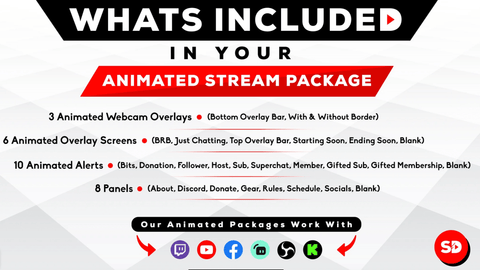
Sie können auch nur die Alerts selbst kaufen, was Sie bei Interesse hier tun können. Ein komplettes, passendes Paket wird jedoch definitiv dazu beitragen, dass Ihr Stream stimmig und professionell aussieht.
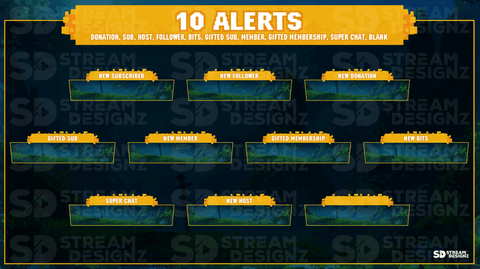
Sie sehen, dass dies Ihre „Neuer Follower“-Benachrichtigung, „Neuer Abonnent“-Benachrichtigung und alle anderen Benachrichtigungen enthält, die Sie benötigen.
Sobald Sie Ihre Overlays ausgewählt haben, können Sie zu Streamlabs zurückkehren.
Falls Sie Ihre Overlays von Stream Designz erworben haben, werden diese als ZIP-Datei heruntergeladen. Bevor Sie die Overlays verwenden können, müssen Sie die Datei entpacken. Wenn Sie einen Mac verwenden, doppelklicken Sie auf die ZIP-Datei, wodurch ein neuer Ordner mit den Overlays darin erstellt wird. Wenn Sie Windows verwenden, klicken Sie mit der rechten Maustaste auf die ZIP-Datei und wählen Sie „Extrahieren“. Dadurch wird ebenfalls eine neue Datei mit den entpackten Overlays darin erstellt. Jetzt sind Ihre Overlays bereit zur Verwendung!
Obwohl Streamlabs es Ihnen ermöglicht, Ihre Overlays direkt darin einzurichten, gibt es einige Einschränkungen bei den Anpassungsmöglichkeiten. Aus diesem Grund werden wir heute auch StreamElements nutzen.
Sobald Sie auf StreamElements sind, loggen Sie sich entweder mit Ihrem Twitch- oder YouTube-Konto ein. Sie können beliebig wählen, auf welcher Plattform Sie streamen und die Alerts anzeigen lassen möchten. Für dieses Beispiel werde ich Twitch verwenden.
Ihre Benachrichtigungen hinzufügen
Sobald Sie sich bei StreamElements angemeldet haben, gehen Sie auf die linke Seite und klicken Sie auf „Overlays“. Wählen Sie dann „Neues Overlay“, und dies bringt uns zum Editor innerhalb von StreamElements.
Drücken Sie „Start“, wählen Sie dann „Widget hinzufügen“ und anschließend „Alarmbox“. Dadurch erhalten wir alles, was wir für die Einrichtung benötigen. Sie haben Ihre „Follower-Benachrichtigung“, „Abonnenten-Benachrichtigung“, „Spenden-Benachrichtigung“, „Cheer-Benachrichtigung“, „Raid-Benachrichtigung“ und „Kauf-Benachrichtigung“. Ich werde erklären, wie Sie einige davon einrichten, und der Rest folgt genau denselben Schritten wie die zuvor genannten.
Beginnen wir mit der Einrichtung der „Follower-Benachrichtigung“. Drücken Sie das Zahnradsymbol und wählen Sie dann „Video ändern“. Drücken Sie „Datei auswählen“ und suchen Sie dann den Ordner mit den Dateien, die Sie zuvor entpackt haben. Wenn Sie das vollständige Alarmpaket von Stream Designz gekauft haben, gibt es einen Ordner mit dem Titel „Alerts“. In diesem Ordner wählen Sie die Datei „Neuer Follower“. Drücken Sie „Öffnen“, und dann sollte die Benachrichtigung erscheinen.
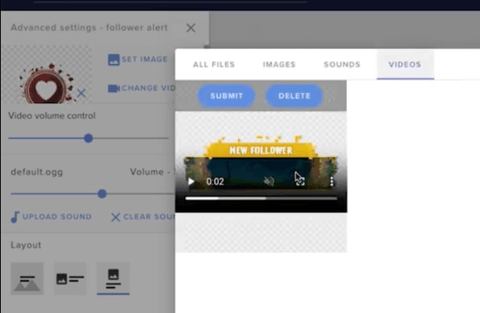
Sollte die Benachrichtigung nicht erscheinen, stellen Sie sicher, dass Sie den Chrome-Browser verwenden. Aus irgendeinem Grund verträgt sich StreamElements nicht gut mit Safari oder anderen Browsern.
Sobald Sie die Benachrichtigung sehen, drücken Sie „Senden“, und dann sehen Sie die Benachrichtigung in den Einstellungen. Unten auf dem Bildschirm sehen Sie eine Schaltfläche mit der Aufschrift „Emulieren“. Versuchen Sie, diese zu verwenden und wählen Sie „Follower-Ereignis“.
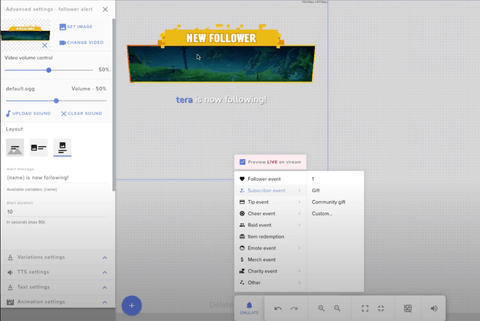
Sie können hier sehen, dass der Name nicht an der richtigen Stelle ist. Wenn Sie Ihre Overlays von Stream Designz erhalten haben, können Sie genau diese Schritte befolgen, um Ihre einzurichten. Wenn Sie Ihre nicht von Stream Designz erhalten haben, wird dies für Sie etwas anders sein.
Gehen Sie auf der linken Seite zu „Texteinstellungen“ und wählen Sie dann „Erweitert“. Dort, wo „Oben“ unter „Rand“ steht, stellen Sie dies auf „-175“ ein. Unter „Größe“ stellen Sie dies dann auf „40“ ein.
Emulieren Sie nun das Follower-Ereignis erneut. Der Text sollte nun genau in der Mitte des Alarm-Overlays positioniert sein.
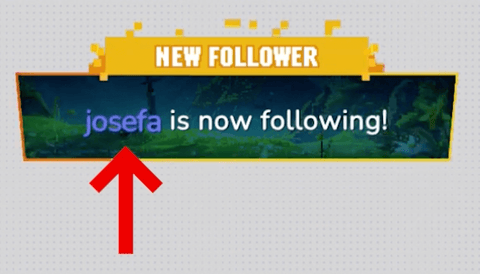
Als Nächstes wollen wir die Farbe des Textes an die Warnung anpassen. Gehen Sie dazu zu „Hervorheben“. Hier können Sie die Farbe des Textes ändern. Ich werde die möglichst passendste Farbe auswählen, aber dies wird natürlich für jeden unterschiedlich sein, je nachdem, welches Overlay-Paket Sie haben.
Sobald Sie die gewünschte Farbe haben, oder wenn Sie einfach eine Farbe testen möchten, müssen Sie nur „Emulieren“ und dann erneut „Follower-Ereignis“ drücken.
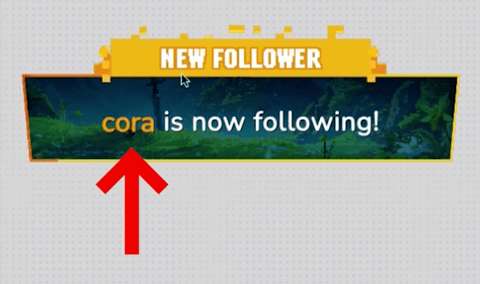
Nun ist Ihre erste Benachrichtigung eingerichtet und wir können mit der nächsten fortfahren.
Für die zweite richten wir die „Trinkgeld-Benachrichtigung“ ein.
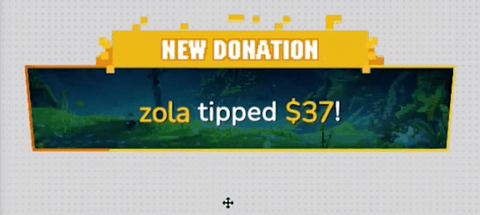
Beginnen Sie, indem Sie auf das Zahnradsymbol neben dem Alarm drücken und „Video ändern“ auswählen. Suchen Sie die Datei für Ihr Overlay; wenn Sie das Stream Designz Paket haben, wird dieses Overlay als „Neue Spende“ bezeichnet. Drücken Sie „Öffnen“, und wenn es erscheint, wählen Sie „Senden“.
Folgen Sie genau den gleichen Schritten wie zuvor, scrollen Sie zu „Texteinstellungen“ und gehen Sie dann zu „Erweitert“. Stellen Sie sicher, dass „Oben“ auf „-175“ eingestellt ist. Dann können Sie die Farbe unter „Hervorheben“ an das Overlay anpassen.
Gehen Sie zu den „Text“-Einstellungen und stellen Sie sicher, dass die „Schriftart“ auf „40“ geändert wird.
Jetzt können Sie die „Trinkgeld-Benachrichtigung“ emulieren, und es sollte alles korrekt aussehen.
Sound hinzufügen
Eines der Dinge, die ich persönlich gerne mache, ist die Nutzung von Epidemic Sound, um den Benachrichtigungen einen Hintergrundsoundeffekt hinzuzufügen. StreamElements hat automatisch einen Standard-Soundeffekt, wenn die Benachrichtigungen abgespielt werden, aber ich ziehe es vor, einen zu haben, der auf meinen Stream personalisiert ist.
Der Hauptgrund, warum ich Epidemic Sound verwende, ist, dass es ausschließlich urheberrechtsfreie Musik ist. Ich kann sie auf allen Social-Media-Plattformen verwenden, ohne Angst vor Copyright-Verletzungen, stummgeschalteten Audioinhalten in Videos oder gar der Löschung eines Videos haben zu müssen.
Epidemic Sound ist keine kostenlose Plattform, aber es gibt eine 7-tägige kostenlose Testversion, wenn Sie es vor dem Kauf ausprobieren möchten.
Eine wirklich tolle Funktion, die sie haben, ist die „Safelist“.
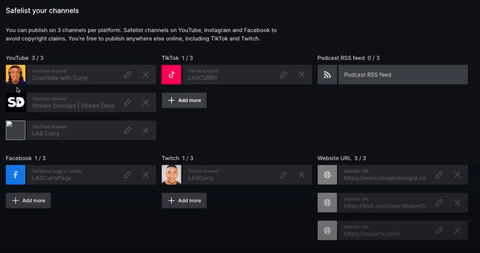
Sobald Sie Ihre verschiedenen Konten verknüpft haben, können Sie deren Musik oder Soundeffekte in all Ihren Videos oder Livestreams verwenden. Sie können Ihr YouTube-, TikTok-, Facebook-, Instagram-, Twitch-Konto und Ihre Website hinzufügen.
Epidemic Sound bietet über 40.000 Songs und über 90.000 Soundeffekte zur Nutzung an.
Ich werde zu „Soundeffekte“ gehen und nach „Whoosh“-Sounds suchen. Sobald Sie dies tun, wird eine Liste von Sounds angezeigt, die Sie anhören und entscheiden können, welcher der richtige für Sie ist.
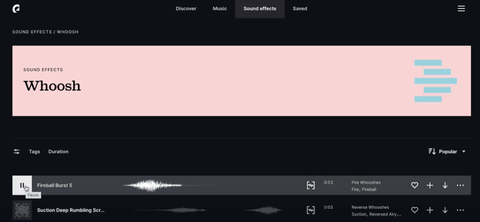
Sobald Sie einen Sound gefunden haben, der Ihnen gefällt, können Sie auf den Download-Button klicken. Sie werden gefragt, in welchem Dateiformat Sie ihn herunterladen möchten, und wir werden die „MP3“-Datei verwenden. Diese wird dann auf Ihren Computer heruntergeladen, und ich werde sicherstellen, dass sie auf meinem Desktop gespeichert wird.
Nun können Sie zu StreamElements zurückkehren, um den Soundeffekt hinzuzufügen.
Gehen Sie dazu in die Einstellungen einer der bereits eingerichteten Benachrichtigungen und drücken Sie „Sound löschen“. Wählen Sie dann „Sound hochladen“ und suchen Sie die Datei, die Sie gerade von Epidemic Sound heruntergeladen und in Ihre Desktop-Dateien verschoben haben. Wählen Sie die Datei aus, drücken Sie „Öffnen“ und dann „Senden“.
Ich werde die Lautstärke auch auf etwa „30 %“ reduzieren. Wenn ich nun das „Tip Event“ emuliere, kann ich den Soundeffekt dazu hören.
Overlays zu Streamlabs hinzufügen
Als Nächstes möchten Sie alle anderen Ereignisse durchgehen und deren Einstellungen anpassen, die Overlays und die Sounds hinzufügen. Sobald Sie dies abgeschlossen haben, klicken Sie auf „Speichern“ in der oberen rechten Ecke und nennen dies „Alerts für Streamlabs“. Wählen Sie dann „Overlay-URL kopieren“.
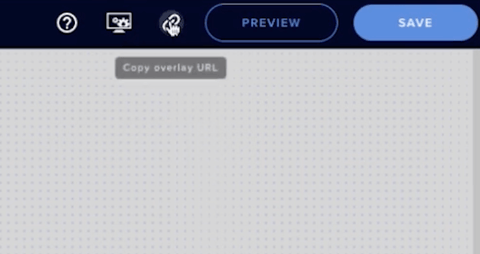
Nun müssen wir zu Streamlabs zurückkehren und die Szene „Gameplay“ auswählen. Gehen Sie dann zu „Quellen“, drücken Sie das Pluszeichen und wählen Sie „Browserquelle“. Klicken Sie auf „Quelle hinzufügen“, nennen wir dies „Alarmbox“ und klicken Sie dann erneut auf „Quelle hinzufügen“. Dies gibt Ihnen dann die Möglichkeit, die URL von StreamElements einzufügen.
Sobald Sie dies eingefügt haben, drücken Sie „Schließen“ und können es dann an die gewünschte Position anpassen. Um dies zu sehen, gehen Sie zurück zu StreamElements, drücken Sie ein- oder zweimal „Emulieren“ und kehren Sie dann schnell zu Streamlabs zurück, um den Alarm zu sehen und anzupassen.
Nun, wenn Ihnen jemand folgt, abonniert oder spendet, erscheint dessen Name während Ihres Streams mit dem animierten Alarm-Overlay.
Als Nächstes möchten Sie Ihre „Just Chatting“-Szene einrichten. Um zu erfahren, wie das geht, schauen Sie sich dieses Video hier an. Es führt Sie Schritt für Schritt durch die Einrichtung Ihrer „Just Chatting“-Szene. Dies ermöglicht Ihnen die Interaktion mit Ihren Zuschauern, daher möchten Sie, dass sie so professionell wie möglich aussieht.



Streamlabs – Stream Labels hinzufügen (Follower, Spenden, Abonnenten)
So richten Sie eine Just Chatting-Szene in Streamlabs ein