
Offenlegung: Einige der unten stehenden Links sind Affiliate-Links. Dies bedeutet, dass ich, ohne zusätzliche Kosten für Sie, eine Affiliate-Provision erhalte, wenn Sie auf den Link klicken und einen Kauf tätigen. Erfahren Sie mehr!
Wenn Sie darüber nachdenken, ob Sie das Shure MV7 oder das MV7+ Mikrofon kaufen sollen, ist die Antwort ziemlich einfach. Für die zusätzlichen 30 $ würde ich definitiv das MV7+ empfehlen, aber ich werde erklären, warum, damit Sie entscheiden können, welche Option für Sie die beste ist.
Die Links dazu finden Sie unten, damit Sie sich alle ansehen können!
Shure MV7+ in Schwarz: https://geni.us/U8av (amazon)
Shure MV7+ in Weiß: https://geni.us/Y3vBC (amazon)
Shure MV7: https://geni.us/A5NP9 (amazon)
Äußere Unterschiede
Beginnen wir mit dem Vergleich einiger äußerer Unterschiede zwischen den beiden Mikrofonen und warum ich das MV7+ empfehlen würde.
Das erste, was Ihnen auffallen wird, ist die Schnittstelle oben.
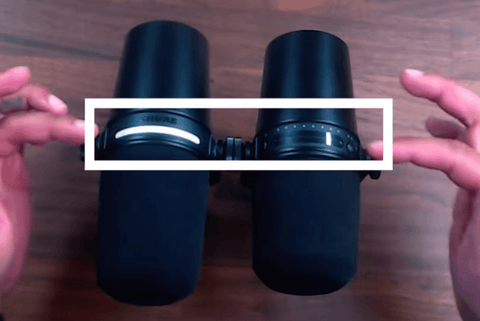
Links ist das MV7+ und rechts ist das MV7.
Wie Sie sehen können, verfügt das MV7 über eine Kopfhörer- und Monitoring-Taste, eine Möglichkeit zur Lautstärkeregelung und eine Stummschalt-Taste. Beim MV7+ gibt es eine einzelne Linie, die das RGB darstellt, worauf wir gleich eingehen werden. Sie können auch durch Antippen stummschalten/stummschalten aufheben, was sehr einfach und unkompliziert ist.
Sie werden auch feststellen, dass der Popfilter des MV7+ viel länger ist als der des MV7. Viele Leute, die das MV7 kaufen, tauschen den Popfilter schließlich gegen den aus, der bereits am SM7D ist. Dies bietet Ihnen automatisch mehr Schutz vor Plosivlauten. Sobald wir uns die Software ansehen, werden Sie sehen, dass auch Technologie eingebaut ist, die dies verhindern soll.
Der andere bemerkenswerte Unterschied liegt auf der Rückseite. Das MV7 hat einen Micro-USB-Anschluss.
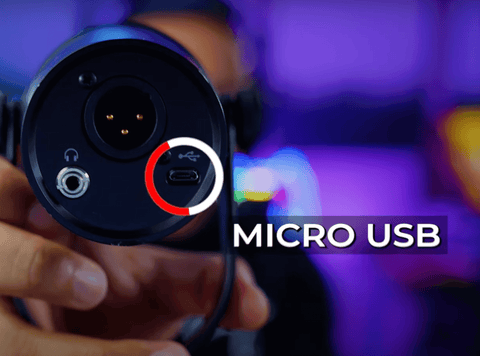
Das MV7+ verfügt über einen USB-C-Anschluss, der die Verwendung super einfach macht.
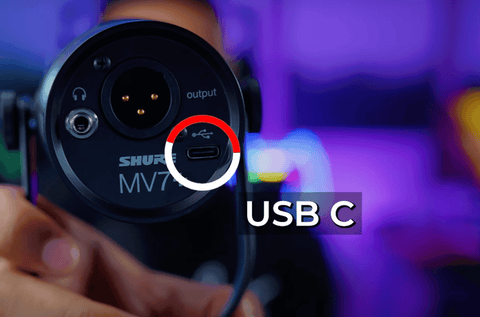
Viele Leute hatten Probleme mit dem MV7 Micro-USB-Anschluss, da dieser ziemlich häufig brach oder kaputt ging und die Leute ständig das Kabel austauschen mussten.
Dies sind die großen externen Unterschiede.
Unterschiede in der Software
Kommen wir nun dazu, was Sie in der Software erhalten und wie Sie das MV7+ anpassen können.
Das erste, was Sie tun werden, ist es zu verbinden. Sobald Sie dies tun, werden Sie feststellen, dass die RBG-Leiste zu leuchten beginnt. Im Moment habe ich es so eingestellt, dass die Farbe pulsiert, wenn ich darauf tippe, aber wir werden gleich dazu kommen, wie man alle diese Einstellungen ändert.
Sie können es jetzt auch antippen, um das Mikrofon stummzuschalten/die Stummschaltung aufzuheben, und Sie werden sehen, dass sich auch die Farbe ändert.
Gehen wir nun zur Software, damit Sie lernen, wie Sie mit diesem Mikrofon den bestmöglichen Klang erzielen.
Die verwendete Software ist die Motiv Mix App. Wenn Sie diese öffnen, erhalten Sie sofort einige "Best Practices" zur Verwendung des Mikrofons. Wir klicken einfach auf "Dies nicht mehr anzeigen" und dann auf "Weiter", bis es verschwindet. Ich werde Ihnen zeigen, was Sie alles mit dieser Software tun können.
Auf der linken Seite sehen Sie alle Ihre Quellen.
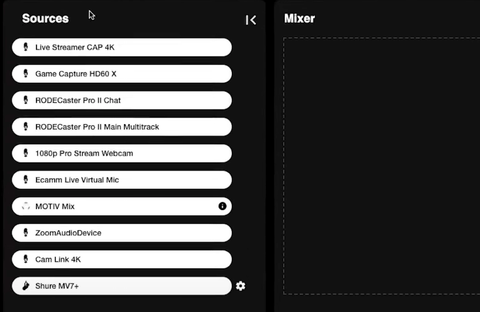
Wir werden uns speziell auf die Quelle „Shure MV7+“ konzentrieren, also ziehen wir diese von „Quellen“ in den „Mixer“. So können Sie dies anpassen und nutzen.
Beachten Sie, dass Sie nur dann Zugriff auf die Motiv Mix App haben, wenn Ihr Mikrofon tatsächlich mit dem USB-C-Anschluss verbunden ist. Wenn Sie mit dem XLR-Anschluss verbunden sind, verwenden Sie weiterhin Ihren Audiomixer, um alle erforderlichen Einstellungen anzupassen.
Klicken Sie anschließend auf das Zahnradsymbol unter "Input 1".
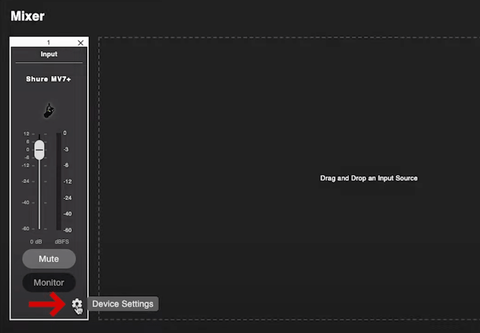
Dadurch gelangen wir zu dem Bereich, in dem wir viele der Funktionen sehen können, die wir nutzen können.
Das erste, was wir nutzen können, ist die automatische „Gain“-Regelung. Das bedeutet, dass die Software, wenn Sie zurücktreten, näher an das Mikrofon herangehen, leiser sprechen oder lauter sprechen, Ihren Gain-Pegel automatisch anpasst, um Ihre Stimme so natürlich wie möglich klingen zu lassen, ohne viele Spitzen oder Tiefen.
Dann können Sie auswählen, ob Sie auch den Ausgang überwachen möchten. Wenn Sie also hören möchten, wie Sie klingen, können Sie dies jederzeit überwachen.
Als Nächstes können Sie den „Ton“ ändern. Es gibt drei verschiedene Tonoptionen: „Dunkel“, „Natürlich“ und „Hell“. Diese ermöglichen es Ihnen, die Art und Weise anzupassen, wie Sie klingen werden. Auf diese Weise können Sie Ihr Mikrofon mit Zoom, Google oder jeder anderen Plattform verwenden, die es Ihnen ermöglicht, Ihr Mikrofon einzubinden, und Sie erhalten diesen schönen, klaren Klang.
Sie haben auch die Möglichkeit, Ihren Hall anzupassen, sodass Sie zwischen „Studio“, „Play“ und „Hall“ wählen können. Dann können Sie die Intensität an Ihre eigenen Vorlieben anpassen und entscheiden, wonach Sie suchen.
Auch hier stehen Ihnen all diese verschiedenen Anpassungsmöglichkeiten zur Verfügung.
Eine der wirklich großartigen Funktionen, über die ich vorhin gesprochen habe, ist der „Echtzeit-Denoiser“. Dieser entfernt einfach alle Hintergrundgeräusche, die Sie hinter oder um sich haben, und ermöglicht es Ihnen, einen wirklich sauberen Klang aufzunehmen.
Ich habe auch bereits erwähnt, dass das MV7+ bereits einen Popfilter hat, der etwas länger ist als der des MV7, aber auch in dieser Software können Sie den „Popper Stopper“ aktivieren. Dies hilft, wie gesagt, Plosivlaute zu entfernen und Ihnen einen saubereren Klang zu verleihen.
Man kann definitiv schon erkennen, dass sich die zusätzlichen 30 Dollar lohnen werden.
Eine weitere Funktion, die diese Software bietet, ist der „High Pass Filter“.
Unter "LEDs" können Sie dann die Beleuchtung des MV7+ anpassen.
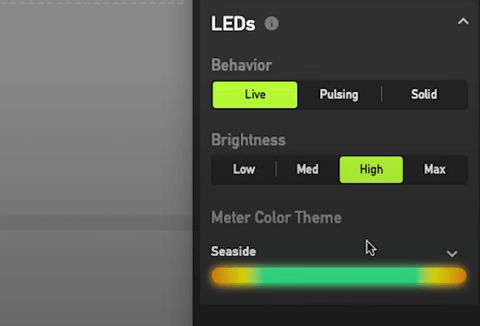
Sie haben die Möglichkeit, dies auf „Live“, „Pulsierend“ und „Solid“ einzustellen.
Wenn Sie „Solid“ wählen, wählen Sie Ihre Farbe und sie bleibt eine einfarbige, unveränderliche Farbe.
Wenn Sie „Pulsing“ wählen, bleibt die von Ihnen gewählte Farbe erhalten, aber sie passt die Helligkeit an und ändert sich, wenn Sie sprechen oder auf das Mikrofon tippen.
Wenn Sie „Live“ wählen, wird Ihre Stimme kontinuierlich überwacht, um den Ton dort aufzunehmen.
Als Nächstes haben Sie die Möglichkeit, die Helligkeit zu ändern. Dies hängt alles von den persönlichen Vorlieben ab.
Sie können die Farbe auch nach Belieben ändern. Sie können eine Volltonfarbe wählen oder eine benutzerdefinierte Farbe erstellen. Es gibt auch bereits vorgegebene Optionen, wenn Sie aus diesen auswählen möchten. Sie können diese Option jederzeit ändern und dann Ihr Mikrofon ansehen, um zu sehen, ob es Ihnen gefällt oder nicht.
Es wird viele Optionen für Sie geben, um anzupassen.
Auch hier können Sie die Motiv-App mit dem MV7 verwenden, aber es kommt wirklich auf Ihre eigenen Vorlieben an und darauf, wie Ihr Mikrofon aussehen soll. Wenn Sie den RGB-Look mit dem breiteren Pop-Filter wünschen, dann ist das MV7+ definitiv das Richtige für Sie. Ein längerer Pop-Filter für das MV7 kostet etwa 9-15 Dollar.
Dies ist, wie gesagt, alles persönliche Präferenz, aber für mich ist der große Gewinner das MV7+. Ich glaube, dass sich das Upgrade lohnt, wenn dies die Mikrofone sind, die Sie suchen.
Wenn Sie an keinem dieser Modelle interessiert sind, aber eher das Shure SM7dB ins Auge fassen, dann schauen Sie sich dieses Video hier an, in dem ich dieses Mikrofon analysiere, die Vorteile erläutere und Ihnen zeige, wie Sie es einrichten.



So bearbeitest du deine Twitch-Streams zu TikToks, YouTube Shorts und Reels
So streamst du 1440p 60fps auf YouTube mit OBS [OHNE LAGS]