
In diesem Tutorial erkläre ich dir, wie du mit OBS Studio in 1440p bei 60 fps ohne Verzögerung auf YouTube streamen kannst. Ich werde auch die besten Einstellungen teilen, damit dein Stream reibungslos aussieht.
Erste Schritte
Als Erstes öffnest du OBS Studio. Sobald du das getan hast, gehe unten rechts auf "Einstellungen".
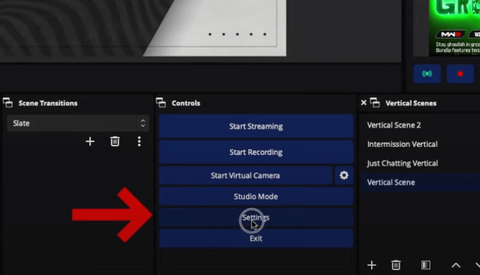
Gehe dann auf der linken Seite zu "Stream". Hier solltest du sicherstellen, dass du als "Dienst" "YouTube RTMP" ausgewählt hast.
Erstellen deines Stream-Keys
Um in 1440p streamen zu können, benötigst du deinen "Stream-Key". Um diesen hinzuzufügen, wähle "Stream-Key verwenden (erweitert)" und um deinen Stream-Key zu erhalten, musst du zu YouTube gehen.
Sobald du auf YouTube bist, klicke auf das Kamerasymbol in der oberen rechten Ecke und wähle dann "Live gehen". Du wirst zu einem Dashboard weitergeleitet, das dem unten gezeigten ähnelt.
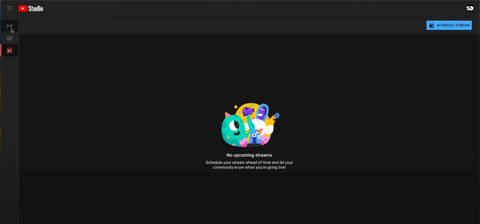
Auf der linken Seite wählst du "Stream", wodurch du zum Kontrollraum gelangst. Du möchtest das Dropdown-Menü unter "Stream-Key auswählen" auswählen und "Neuen Stream-Key erstellen" drücken.
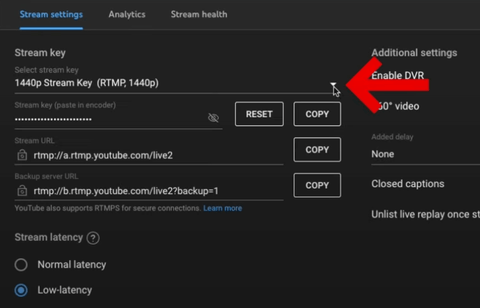
Nennen wir diesen "Neuer 1440p-Schlüssel", scrollen dann nach unten zu "Manuelle Einstellungen aktivieren" und aktivieren das Kontrollkästchen. Für die Auflösung wählst du "1440p (6 Mbit/s - 13 Mbit/s)" und aktivierst das Kontrollkästchen für "60 fps-Option aktivieren".
Jetzt kannst du „Erstellen“ auswählen, und sobald du das getan hast, wählst du neben deinem „Stream-Key“ „Kopieren“ und kehrst zu OBS zurück.
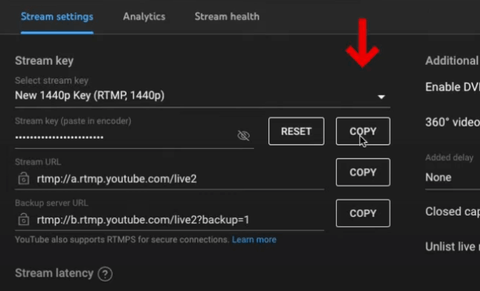
Sobald du wieder in OBS bist, fügst du ihn einfach ein. Du solltest auch das Kästchen "Streaming-Dienst-Einstellungsempfehlungen ignorieren" aktivieren. Klicke auf "Anwenden", wähle dann "Ok", und jetzt können wir wirklich mit dem eigentlichen Prozess beginnen.
Anpassen deiner Ausgabeeinstellungen
Als Erstes musst du dazu wieder in die Einstellungen gehen. Dann gehst du zu "Ausgabe" und dann zu "Streaming". Hier wählst du deinen Video-Encoder aus.
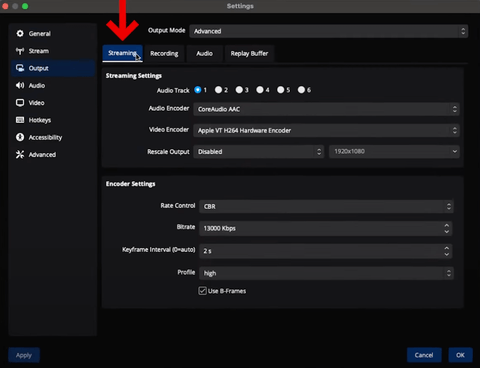
Wenn du einen Mac verwendest, wählst du „Apple VT H264 Hardware Encoder“, und wenn du Windows verwendest, wählst du „NVIDIA NVENC H.264“ oder „NVIDIA NVENC H.265“. Du solltest einfach sicherstellen, dass du deine Grafikkarte verwendest.
Als Nächstes gehen wir zu "Ratensteuerung" und wählen "CBR".
Für die "Bitrate" solltest du sicherstellen, dass diese etwa "13.000 Kbps" beträgt. Um zu wissen, ob du diese Bitrate unterstützen kannst, benötigst du eine Upload-Geschwindigkeit von mindestens 30. Du kannst dies kostenlos mit Speedtest.net überprüfen.
Alles, was du tun musst, ist auf "Go" zu klicken, und es werden dir sowohl deine Download- als auch deine Upload-Geschwindigkeit angezeigt.
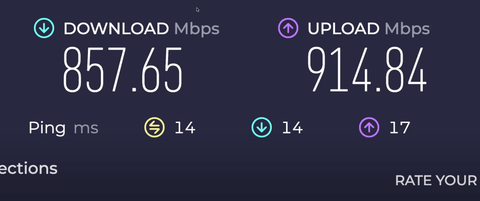
Auch hier gilt: Deine Upload-Geschwindigkeit muss über 30 liegen, um eine Bitrate von 13.000 Kbps zu unterstützen. Wenn du diese hast, kannst du mit dieser Bitrate fortfahren.
Für die "Keyframe-Intervalle" behältst du den Wert "2 s" bei.
Für das "Profil" stellst du es auf "Hoch".
Du solltest auch das Kästchen "B-Frames verwenden" aktivieren.
Wenn Sie Windows verwenden, sind Ihre Einstellungen etwas anders.
Du hast immer noch deine Ratensteuerung auf CBR, deine Bitrate auf 13.000 Kbit/s und deine Keyframe-Intervalle auf 2 s eingestellt.
Dein "Preset" wird jedoch auf "P6: Langsamer (Bessere Qualität)" eingestellt sein.
Für die "Abstimmung" stellst du diese auf "Hohe Qualität".
Ihr "Multipass-Modus" wird auf "Zwei Durchgänge (Viertelauflösung)" eingestellt sein.
Dein Profil wird auf „Hoch“ eingestellt sein und du solltest auch „Psycho Visual Tuning“ aktivieren. Ich würde „Look-Ahead“ entfernen, besonders wenn du keine GPU hast, um es zu unterstützen.
Dann lassen Sie die "GPU" auf "0" eingestellt und stellen Ihre "Max B-Frames" auf "2".
Jetzt kannst du „Anwenden“ drücken und dann zu „Video“ gehen.
Anpassen deiner Videoeinstellungen
Das wird hier super wichtig sein. Wenn du einen 1080p-Monitor hast, wird die „Basisauflösung“ auf „1920x1080“ eingestellt sein. Wenn du einen 1440p-Monitor hast, würde dies hier reflektiert werden, und das Gleiche gilt für einen 4k-Monitor. Ich werde dies auf „1920x1080 p“ eingestellt lassen, nur weil das meine gewünschte Leinwandgröße in OBS ist.
Dies ist ebenfalls sehr wichtig. Wenn Sie in 1440p auf YouTube streamen möchten, müssen Sie die Ausgabeskalierung für die „Ausgabe (Skalierte Auflösung)“ auf „2560x1440“ einstellen. Wenn diese Basis- und Ausgaberesolutionszahlen nicht übereinstimmen, sollten Sie unbedingt „36 Samples“ für Ihren „Downscale-Filter“ auswählen.
Dann solltest du für deinen "Common FPS Value" den Wert "60" einstellen.
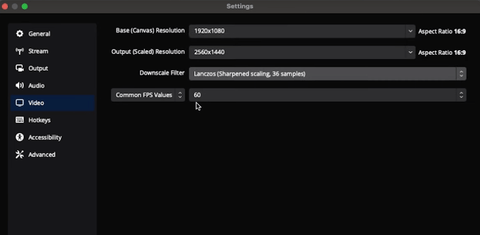
Jetzt kannst du „Anwenden“ auswählen und dann „Okay“ drücken.
Wenn Sie zu Ihrem Gameplay gehen und "Streaming starten" auswählen, können Sie zu YouTube wechseln und sehen, dass Sie live sind und eine "Ausgezeichnete Verbindung" haben. Um Ihren Stream anzusehen, kopieren Sie die URL und öffnen Sie sie in einem neuen Tab.
Hier werden Sie sehen können, dass die Qualität extrem flüssig und in 1440p sein wird. Die Qualität wird genauso aussehen, wie sie auf einer echten Konsole aussehen würde.
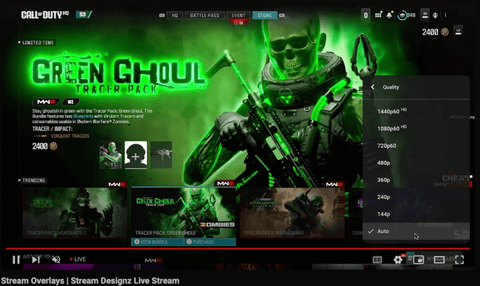
Als Nächstes, wenn du lernen möchtest, wie du all deine Overlays in OBS Studio einrichtest, schau dir dieses Video hier an. Darin werde ich dich Schritt für Schritt durch die Vorgehensweise führen.



Sollten Sie Shure MV7+ oder MV7 kaufen? (Verschwenden Sie kein Geld)
Hör auf, deinen Stream von Twitch herunterzuladen, wenn du OBS verwendest