
Offenlegung: Einige der unten stehenden Links sind Affiliate-Links. Dies bedeutet, dass ich, ohne zusätzliche Kosten für Sie, eine Affiliate-Provision verdiene, wenn Sie über den Link klicken und einen Kauf abschließen. Erfahren Sie mehr!
In diesem Artikel erkläre ich Ihnen, wie Sie mit Streamlabs ganz einfach gleichzeitig im horizontalen und vertikalen Modus streamen können. Auf diese Weise können Sie gleichzeitig horizontal auf Twitch und vertikal auf YouTube Shorts streamen, um mehr Zuschauer zu gewinnen.
Einrichtung
Als Erstes öffnen Sie Streamlabs und stellen sicher, dass Sie die neueste Version haben. Falls Sie Streamlabs Desktop noch nicht haben, können Sie es hier herunterladen. Es ist auch völlig kostenlos.
Sobald Sie es geöffnet haben, melden Sie sich in der unteren linken Ecke an. Nach der Anmeldung müssen Sie Ihre Twitch- und YouTube-Konten verbinden.
Dazu gehen Sie zu „Einstellungen“ (der Knopf direkt über dem Anmelde-Button) und dann zu „Stream“. Sie sollten sowohl Ihr Twitch- als auch Ihr YouTube-Konto verbinden, damit Sie gleichzeitig vertikal und horizontal über Streamlabs streamen können.
Sobald diese beiden Konten verbunden sind, klicken Sie auf „Fertig“ und wählen dann erneut „Einstellungen“. Gehen Sie dieses Mal zu „Video“, um das vertikale Streaming zu aktivieren. Oben rechts wählen Sie „Dual Output aktivieren“.
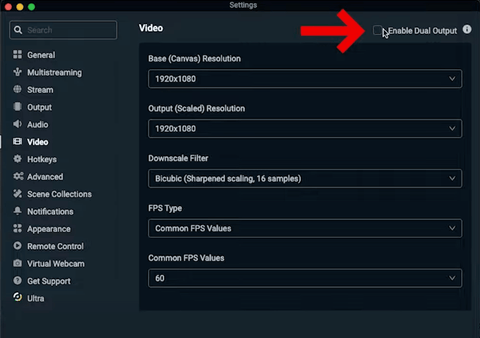
Dies ermöglicht Ihnen, sowohl vertikal als auch horizontal zu streamen.
Eines der großartigen Dinge an Streamlabs ist, dass Sie Ihre Szenen nur einmal einrichten müssen und dann die gewünschten Szenen einfach durch Ein- oder Ausschalten verwenden können.
Einrichten Ihrer Szenen
Um mit der Einrichtung Ihrer Szenen zu beginnen, gehen Sie auf die linke Seite und wählen Sie das Pluszeichen neben "Szenen". Nennen wir diese "Starting Soon" und klicken dann auf "Fertig". Drücken Sie dann erneut das gleiche Pluszeichen und nennen wir diese "Gameplay".
Für dieses Tutorial werde ich Overlays von Stream Designz verwenden. Es gibt viele verschiedene animierte Overlay-Pakete zur Auswahl, die der Ästhetik und den Bedürfnissen jedes Streamers entsprechen.
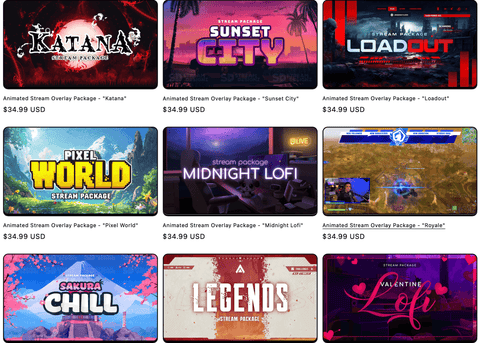
Sie sind außerdem super einfach zu bedienen und tragen maßgeblich dazu bei, dass Ihr Stream professioneller aussieht.
Gerade verwende ich das „Legends“-Overlay-Paket, das von Apex Legends inspiriert ist.
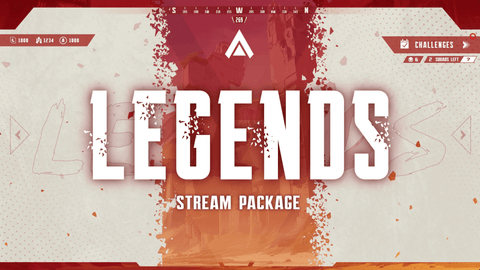
Dieses animierte Overlay-Paket enthält alles, was Sie brauchen, um Ihren Stream hervorzuheben und professionell aussehen zu lassen. Auf den Fotos unten können Sie sehen, was alles in diesen Paketen enthalten ist.
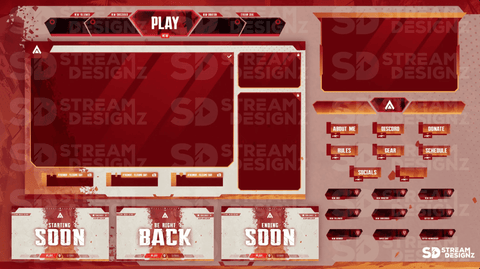
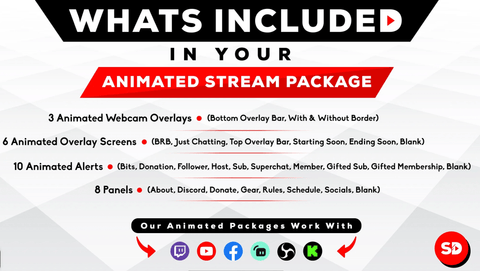
Nochmals, Sie können beliebige Overlays verwenden, die Sie möchten, aber ich empfehle dringend die animierten Overlays von Stream Designz.
Einrichten Ihrer „Starting Soon“-Szene
Sobald Sie Ihre Overlays haben, kehren wir zur Szene „Starting Soon“ zurück.
Gehen Sie zu „Quellen“, klicken Sie auf das Pluszeichen, wählen Sie „Mediendatei“ und dann „Quelle hinzufügen“. Nennen wir diese „Starting Soon Szene“. Neben „Datei suchen“ wählen Sie „Durchsuchen“ und finden Ihre Overlay-Dateien.
Wenn Sie Ihre Overlays von Stream Designz heruntergeladen haben, werden diese als Zip-Datei geliefert. Sie müssen diese entpacken, bevor Sie sie in Streamlabs verwenden können. Auf einem Mac müssen Sie dazu nur die Zip-Datei doppelklicken, und die entpackten Dateien werden in einen separaten Ordner verschoben. Unter Windows klicken Sie mit der rechten Maustaste auf die Zip-Datei und wählen „Extrahieren“. Dies legt die entpackten Dateien dann ebenfalls in einem neuen Ordner ab.
Sobald Sie den Ordner vorbereitet haben, gehen Sie zu „Overlay-Bildschirme“ und wählen dann „Starting Soon“. Sie können „Öffnen“ auswählen und sollten „Loop“ auswählen, bevor Sie auf „Schließen“ drücken.
Nun sehen Sie, dass Sie Ihre horizontalen und vertikalen „Starting Soon“-Szenen haben.
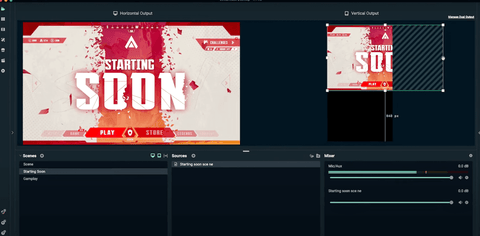
Sie müssen den vertikalen anpassen.
Ich mache meinen so groß wie möglich, ohne dass Text abgeschnitten wird, und verschiebe ihn dann an den unteren Bildschirmrand, damit der Countdown-Timer darüber platziert werden kann.
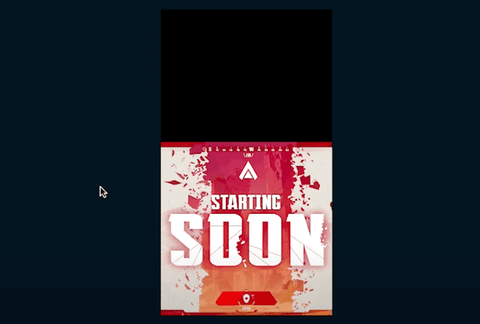
Als Nächstes müssen wir den Countdown-Timer nur der vertikalen Leinwand hinzufügen und nicht der horizontalen.
Dazu gehen Sie wieder nach unten zu „Quellen“ und klicken auf das Pluszeichen. Klicken Sie auf „Mediendatei“, „Quelle hinzufügen“ und nennen Sie diese „Countdown-Timer“.
Wenn Sie ein Overlay-Paket von Stream Designz gekauft haben, wird der Countdown-Timer separat verkauft, aber jedes Overlay-Paket hat einen passenden Countdown-Timer.
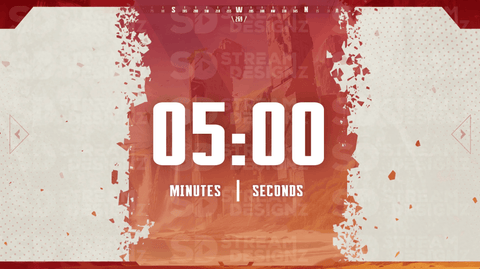
Sobald Sie Ihren Countdown-Timer erhalten haben, müssen Sie diese Datei ebenfalls entpacken, bevor Sie sie verwenden können. Wählen Sie dann die Countdown-Timer-Datei aus, und dieses Mal brauchen Sie „Loop“ nicht auszuwählen, da wir möchten, dass der Countdown-Timer endet, wenn er abgelaufen ist, damit wir fortfahren können. Klicken Sie auf „Schließen“.
Jetzt sehen Sie den Countdown-Timer sowohl im horizontalen als auch im vertikalen Layout, aber denken Sie daran, dass wir ihn nur im vertikalen haben möchten. Um dies zu ändern, drücken Sie die Computer-Schaltfläche (die erste von links) neben dem Countdown-Timer unter Quellen.
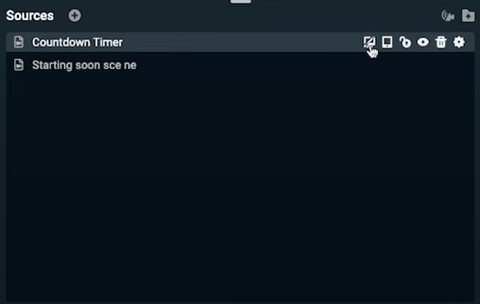
Wir müssen den Countdown-Timer im vertikalen Layout noch anpassen. Auch hier vergrößere ich ihn gerne etwas und platziere ihn genau dort, wo ich ihn haben möchte.
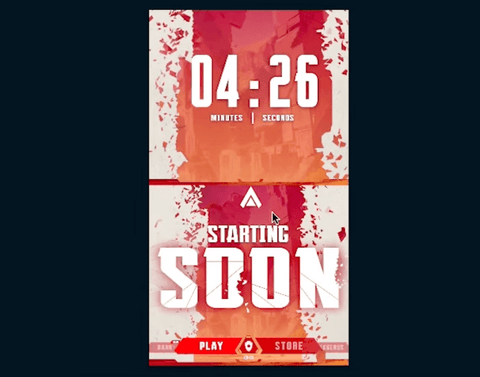
Sie können bereits erkennen, wie viel professioneller sowohl Ihre horizontalen als auch Ihre vertikalen Streams durch die wenigen Schritte, die wir bisher unternommen haben, aussehen.
Einrichten Ihrer Gameplay-Szene
Als Nächstes müssen wir unsere „Gameplay“-Szene hinzufügen.
Wählen Sie zunächst unter „Szenen“ unbedingt „Gameplay“ aus. Drücken Sie dann das Pluszeichen unter „Quellen“. Wenn Sie direkt auf Ihrem Computer spielen, wählen Sie „Bildschirmaufnahme“ oder „Fensteraufnahme“, und wenn Sie eine Capture Card verwenden, wählen Sie „Videoaufnahmegerät“. Da ich eine Capture Card verwende, nenne ich diese „Capture Card“ und drücke dann „Quelle hinzufügen“.
Nun wähle ich meine Capture Card aus, die auch mein Gameplay aufruft. Ich möchte auch „1920x1080“ für das „Preset“ auswählen. Dann kann ich auf „Fertig“ drücken.
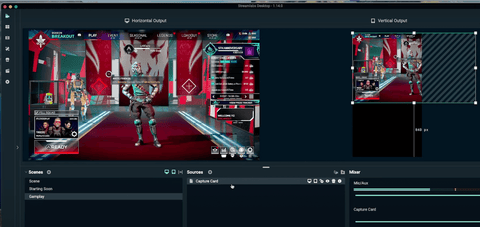
Jetzt sehen Sie, dass ich mein Gameplay sowohl meinen vertikalen als auch meinen horizontalen Layouts hinzugefügt habe.
Beim vertikalen werde ich diesen etwas anpassen, damit er klar zu sehen ist, und ich werde ihn an den unteren Rand des Canvas verschieben, damit meine Kamera darüber platziert werden kann.
Um Ihre Kamera hinzuzufügen, wählen Sie das Pluszeichen unter Quellen und dann „Videoaufnahmegerät“. Drücken Sie „Quelle hinzufügen“, aktivieren Sie dann „Stattdessen eine neue Quelle hinzufügen“, und wir nennen diese „Kamera“. Drücken Sie erneut „Quelle hinzufügen“, wählen Sie dann Ihre Kamera unter „Gerät“ aus, und wir möchten 1920x1080 für das „Preset“ auswählen.
Sie sollten Ihre Kamera jetzt in beiden Ausrichtungen sehen können.

Bevor ich diese anpasse, werde ich mein Webcam-Overlay aus dem animierten Overlay-Paket hinzufügen, das ich von Stream Designz gekauft habe.
Wählen Sie dazu das Pluszeichen unter „Quellen“ und „Mediendatei“. Aktivieren Sie dann „Stattdessen eine neue Quelle hinzufügen“. Benennen wir diese „Webcam-Overlay“ und wählen dann „Quelle hinzufügen“. Jetzt müssen Sie die Datei suchen.
Sobald Sie Ihr Overlay-Paket gefunden haben, werden Sie feststellen, dass es drei verschiedene Webcam-Overlays zur Auswahl gibt. Eines ist nur ein Rahmen, ein anderes bietet die Möglichkeit, Spenden und Abonnenten anzuzeigen, und das letzte ist nur die untere Leiste, falls Sie einen Greenscreen verwenden. Ich werde das zweite verwenden.
Sie sollten für diese „Loop“ auswählen und dann auf „Schließen“ klicken. Jetzt müssen Sie diese nur noch so groß machen, dass sie Ihre Kamera abdecken. Sie können Ihre Kamera auch so anpassen, dass sie in das Overlay passt, falls nötig.
Sobald Sie dies genau dort haben, wo Sie es haben möchten, wählen Sie "Webcam-Overlay" in Ihren Quellen aus und klicken Sie mit der rechten Maustaste darauf. Dann wählen Sie "Gruppe" und dann "In Ordner gruppieren". Dies fügt einen neuen Ordner zu Ihren Quellen hinzu. Sie müssen diesen Ordner öffnen und dann Ihre Kamera in den Ordner ziehen.
Dies ermöglicht es Ihnen, die Kamera und das Overlay zusammen zu skalieren, ohne die Formatierung zu beeinträchtigen, sodass Sie diese genau dort platzieren können, wo Sie möchten.
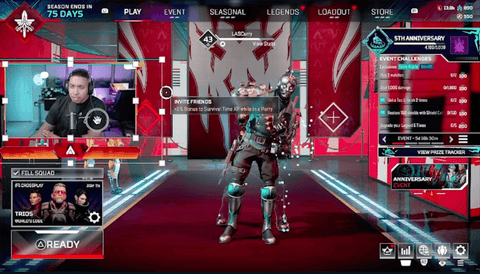
Für Ihr vertikales Layout möchten Sie das Webcam-Overlay nicht dort haben. Um dies auszuschalten, drücken Sie die zweite Schaltfläche von links neben „Webcam-Overlay“ unter „Quellen“.
Dann können Sie Ihre Kamera einfach anpassen, wo Sie möchten und wo sie passt.
An dieser Stelle sollten Sie alle anderen Overlays hinzufügen, aber wir gehen jetzt weiter. Inzwischen sind Sie so weit, dass Sie live gehen können, da Ihre "Starting Soon"- und "Gameplay"-Szenen eingerichtet sind.
Anpassen Ihrer Einstellungen
Als Nächstes möchten wir in die Einstellungen gehen und einige Dinge ändern, um sicherzustellen, dass unser Stream nicht laggt und eine gute Qualität hat. Dies trägt dazu bei, dass Ihr Stream professionell aussieht.
Gehen Sie zunächst in die Einstellungen und wählen Sie dann „Ausgabe“. Wählen Sie „Erweitert“ unter „Ausgabemodus“ und dann Ihren Encoder. Wenn Sie Windows verwenden, wählen Sie Ihren NVIDIA-Encoder, und wenn Sie Mac verwenden, wählen Sie „Hardware-Encoder“.
Für „Rate Control“ wählen Sie „CBR“. Wenn Sie CBR nicht als Option sehen, wählen Sie „Software (x264)“ unter Encoder, dann ändern Sie dies zurück zu Ihrem Hardware-Encoder und es sollte dann angezeigt werden.
Für die „Bitrate“ müssen Sie bedenken, dass Sie an zwei Streams senden, einen horizontalen an Twitch und einen vertikalen an YouTube, sodass Sie möglicherweise eine niedrigere Bitrate verwenden müssen, damit beide eine gute Qualität haben. Da Twitch nur eine maximale Bitrate von „6.000“ unterstützt, können Sie diese jedoch auf 8.000 erhöhen.
Die eigentliche Frage ist, ob Ihre Internetgeschwindigkeit 8.000 verkraften kann. Am besten überprüfen Sie dies mit Speedtest.net. Wenn Sie dies verwenden und eine Upload-Geschwindigkeit von 20 oder mehr haben, können Sie mit ziemlicher Sicherheit eine Bitrate von 8.000 ohne Probleme verwenden. Je höher Ihre Upload-Geschwindigkeit, desto besser. Sobald Sie Ihre Upload-Geschwindigkeit haben, können Sie bestimmen, ob 6.000 oder 8.000 die bessere Wahl für Sie und Ihren Stream ist.
Für „Key Frames“ wählen Sie „2“.
Sie sollten „B-Frames“ aktiviert lassen und für „Profil“ auf „High“ setzen.
Jetzt können Sie „Fertig“ auswählen, und alle Ihre Einstellungen sollten einsatzbereit sein.
Live gehen
Mit eingerichteten Szenen und Einstellungen können Sie jetzt live gehen.
In der unteren rechten Ecke drücken Sie „Live gehen“. Sobald Sie dies drücken, wird ein Bildschirm wie der untenstehende angezeigt.
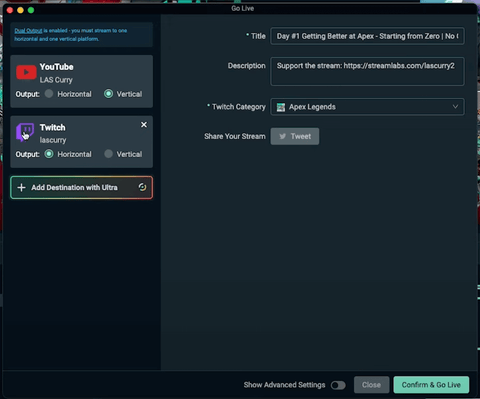
Sie müssen sicherstellen, dass für Twitch die „Ausgabe“ auf „Horizontal“ und für YouTube Shorts auf „Vertikal“ eingestellt ist.
Dann können Sie Titel, Beschreibung und Twitch-Kategorie anpassen. Sobald das erledigt ist, klicken Sie auf „Bestätigen & Live gehen“.
Jetzt sind Sie sowohl auf Twitch als auch auf YouTube Shorts live. Dies funktioniert auch mit anderen Plattformen, sodass Sie gleichzeitig auf Twitch und TikTok, oder Kick und TikTok, oder jede andere Mischung davon live sein können. Sie können auswählen, welche Ziele Sie verwenden möchten.
Wenn Sie Ihren Stream noch professioneller gestalten möchten, indem Sie alle Ihre anderen Overlays wie Alerts, Just Chatting Szene, Be Right Back Szene und mehr hinzufügen, klicken Sie hier! Dieses Video führt Sie Schritt für Schritt durch die Einrichtung aller Ihrer Overlays in Streamlabs.

![How to Add Overlays in OBS Studio (Complete Streaming Setup Guide) [2026]](http://www.streamdesignz.com/cdn/shop/articles/Thumbnail_1_917415b4-0055-48d9-9f13-46b188205824.png?v=1782571692&width=1920)

Wie man YouTube Shorts mit Streamlabs streamt
Overlays in Streamlabs für Anfänger einrichten – so geht's