
Offenlegung: Einige der unten stehenden Links sind Affiliate-Links. Das bedeutet, dass ich ohne zusätzliche Kosten für Sie eine Affiliate-Provision verdiene, wenn Sie auf den Link klicken und einen Kauf abschließen. Erfahren Sie mehr!
In diesem Tutorial erkläre ich dir Schritt für Schritt, wie du Sub Badges für YouTube einrichtest. So erscheint ein Icon neben dem Namen, wenn jemand Kanalmitglied wird.
Erste Schritte
Als Erstes meldest du dich bei deinem YouTube-Konto an. Es sollte beachtet werden, dass du Teil des YouTube-Partnerprogramms sein musst, um dies tun zu können, damit du Zugang zur Kanalmitgliedschaft erhältst.
Sobald du Teil davon bist oder dich angemeldet hast, wenn du bereits im YouTube-Partnerprogramm bist, sind dies die Schritte, die du befolgen wirst.
Klicke zunächst auf dein Profilsymbol und gehe zu "YouTube Studio". Wähle dann auf der linken Seite "Monetarisierung".
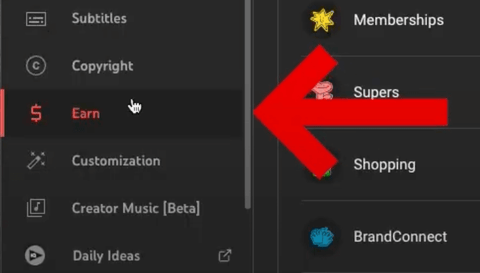
Sobald du dort bist, wählst du "Mitgliedschaften".
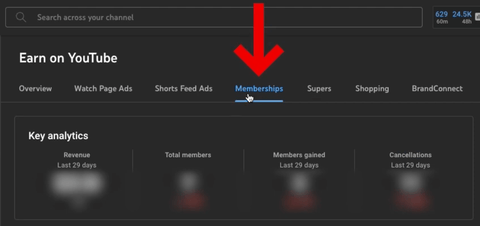
Dann gehst du zu "Standard-Vorteile anpassen".
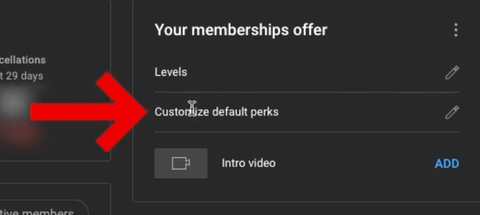
Du wirst sehen, dass du hier deine eigenen Abzeichen hochladen kannst. Es gibt "Neues Mitglied", "1 Monat", "2 Monate", "6 Monate", "12 Monate" und "24 Monate".
Um diese Bilder zu ersetzen, klicke auf das Stiftsymbol rechts neben jedem Monat.

Sobald du auf dieses Symbol klickst, wähle "Bild ersetzen". Hier kannst du deine eigenen benutzerdefinierten Sub-Badges hochladen.
Für meine Sub-Badges werde ich heute ein Paket von Stream Designz verwenden. Sie haben viele verschiedene Sub-Badges zur Auswahl und einige davon passen sogar zu ihren animierten Overlay-Paketen, um deinen Stream wirklich professionell aussehen zu lassen.
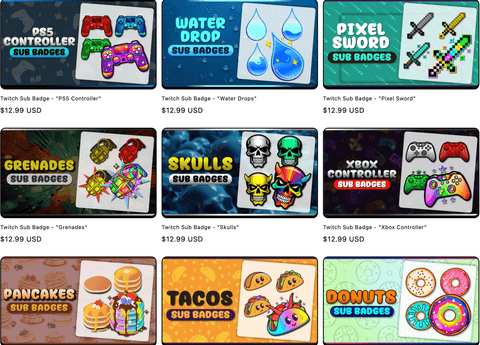
Für dieses Beispiel werde ich die 'PS5 Controller' Sub-Badges verwenden.
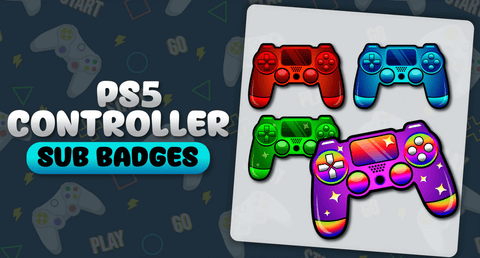
Du kannst unter jedem der Abzeichen sehen, welche enthalten sind. Es werden die Abzeichen für einen Monat, zwei Monate, drei Monate, sechs Monate, neun Monate und zwölf Monate enthalten sein.

Sobald du deine Unterabzeichen ausgewählt hast, kannst du zurück zu YouTube gehen.
Hinzufügen deiner benutzerdefinierten Unterabzeichen
Nun, da du deine benutzerdefinierten Unterabzeichen hast, kannst du sie zu deinem YouTube-Konto hinzufügen.
Dazu drückst du erneut das Bleistiftsymbol neben „Neues Mitglied“ und wählst „Bild ersetzen“.
Wenn Sie Ihre Sub-Badges von Stream Designz gekauft haben, werden sie als ZIP-Datei heruntergeladen und Sie müssen diese entpacken, bevor Sie sie verwenden können. Wenn Sie einen Mac verwenden, doppelklicken Sie einfach auf die ZIP-Datei und es wird ein neuer Ordner mit den entpackten Dateien erstellt. Wenn Sie Windows verwenden, klicken Sie mit der rechten Maustaste auf die ZIP-Datei und wählen Sie "Extrahieren". Dadurch wird ebenfalls ein neuer Ordner mit den entpackten Dateien erstellt. Nun sind Ihre Sub-Badges einsatzbereit.
Sobald Sie diese Dateien bereit haben, wählen Sie den Ordner „1“ und laden dann das Bild „72x72“ hoch.
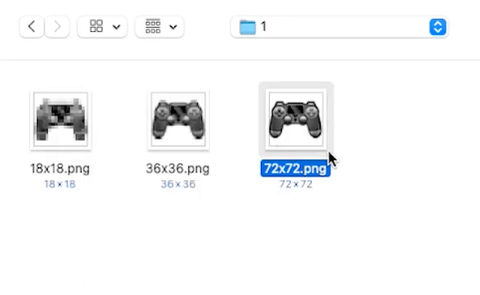
Jetzt ist dein "Neues Mitglied"-Sub-Abzeichen eingerichtet. Du folgst genau denselben Schritten für den Rest der Abzeichen, indem du die verbleibenden Ordner verwendest.
Für das Abzeichen "Nach 1 Monat" wählst du das Bleistiftsymbol aus, klickst auf "Bild ersetzen" und gehst zu Ordner "2". Dann wählst und lädst du wieder das Bild "72x72" hoch.
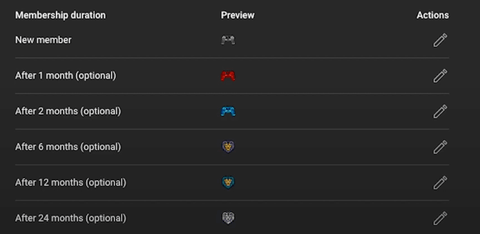
Dieser gleiche Vorgang kann für jeden einzelnen Monat befolgt werden, um dies abzuschließen.
Wenn du fertig bist, klickst du auf "Speichern und veröffentlichen".
Als Nächstes solltest du deine Abonnenten-Emotes einrichten. Auf diese Weise können die Leute während deines Streams deine benutzerdefinierten Abonnenten-Emotes verwenden. Um zu erfahren, wie du diese einrichtest, schau dir dieses Video an, in dem ich dir Schritt für Schritt zeige, wie du deine Abonnenten-Emotes einrichtest.



So fügen Sie einen Countdown-Timer in Streamlabs hinzu
So richtest du Twitch-Sub-Badges ein