
Offenlegung: Einige der unten aufgeführten Links sind Affiliate-Links. Das bedeutet, dass ich, ohne zusätzliche Kosten für Sie, eine Affiliate-Provision verdiene, wenn Sie auf den Link klicken und einen Kauf abschließen. Erfahren Sie mehr!
In diesem Tutorial erkläre ich Ihnen Schritt für Schritt, wie Sie eine benutzerdefinierte „Stinger-Übergang“ direkt in Streamlabs einrichten.
Hinzufügen Ihres Stinger-Übergangs
Das Erste, was Sie tun müssen, ist, Streamlabs Desktop zu öffnen und startklar zu machen. Falls Sie es noch nicht haben, können Sie es hier herunterladen.
Was wir heute tun werden, ist, den Übergang zwischen den Szenen weniger langweilig zu gestalten. Wir möchten eine Art Animation erstellen.
Auf der rechten Seite finden Sie eine Schaltfläche mit der Aufschrift „Szene-Übergang bearbeiten“.
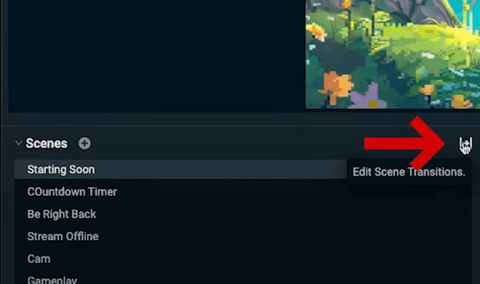
Klicken Sie darauf und wählen Sie dann „Übergang hinzufügen“. Wir werden diesen „Stinger“ nennen, und unter Typ wählen Sie ebenfalls „Stinger“. Dies wird Sie auffordern, Ihre „Videodatei“ einzugeben, die Ihr „Stinger-Übergangs“-Overlay sein wird.
Ich werde ein Stinger-Übergangs-Overlay von Stream Designz verwenden. Es gibt Unmengen an verschiedenen Stinger-Übergängen und animierten Overlay-Paketen, aus denen Sie je nach dem gewünschten Thema wählen können.
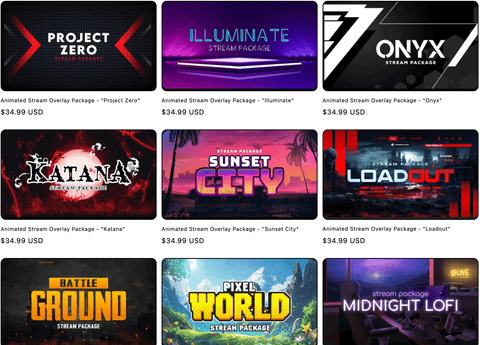
Wenn Sie kein vollständiges Overlay-Paket kaufen möchten, können Sie auch nur die Stinger-Übergänge einzeln kaufen.
Heute verwende ich das Overlay-Paket „Pixel World“ und den Stinger-Übergang, den Sie unten sehen können.


Sie können diesen Link hier besuchen, wenn Sie sehen möchten, wie der Übergang aussieht. Es ist ein ziemlich einfacher Übergang, aber er wird wirklich dazu beitragen, Ihren Stream auf die nächste Stufe zu heben und sicherzustellen, dass alles professionell aussieht. Sie können natürlich jeden beliebigen Stinger-Übergang verwenden.
Anpassen Ihrer Stinger-Übergangseinstellungen
Sobald Sie Ihren Stinger-Übergang haben, kehren Sie zu Streamlabs zurück und wählen Sie „Durchsuchen“.
Wenn Sie ein Overlay-Paket oder einen der Stinger-Übergänge von Stream Designz gekauft haben, werden diese als ZIP-Datei heruntergeladen. Bevor Sie sie verwenden können, müssen Sie die Datei entpacken. Wenn Sie einen Mac verwenden, doppelklicken Sie auf die ZIP-Datei, und es wird ein neuer Ordner mit den Overlays darin erstellt. Wenn Sie Windows verwenden, klicken Sie mit der rechten Maustaste auf die ZIP-Datei und wählen Sie „Extrahieren“. Dies erstellt ebenfalls eine neue Datei mit den entpackten Overlays darin. Nun sind Ihre Overlays bereit zur Verwendung.
Nachdem diese einsatzbereit sind, wählen Sie die Datei für den Stinger-Übergang aus und drücken Sie „Öffnen“.
Für „Übergangspunkt-Typ“ lassen wir dies auf „Zeit“ eingestellt.
Sehr wichtig: Für „Übergangstyp“ möchten Sie, dass die Stinger-Übergänge zuerst stattfinden und dann die nächste Szene angezeigt wird. Wenn Sie Ihren Stinger-Übergang von Stream Designz erhalten haben, stellen Sie dies auf „1500“ ein. Dies scheint der optimale Wert zu sein, aber Sie können ihn natürlich anpassen, wenn Sie es für richtig halten. Wenn es zu lange dauert, verringern Sie die Zahl, und wenn es nicht lang genug ist, erhöhen Sie sie.
Bei „Audio-Monitoring“ lasse ich es gerne ausgeschaltet. Bei „Audio-Fading-Stil“ stelle ich es jedoch gerne auf „Überblenden“. Das bedeutet, dass beim Wechsel der Szenen Ihr Audio nicht abrupt stoppt. Es wird einfach in die nächste Szene überblendet, was den Zuschauern ein besseres Erlebnis bietet.
Dann lasse ich „An Ausgabe anpassen“ auf „An Ausgabe strecken“ eingestellt.

Jetzt können Sie auf „Fertig“ drücken. Hier wählen Sie „Stinger“ und drücken erneut „Fertig“.
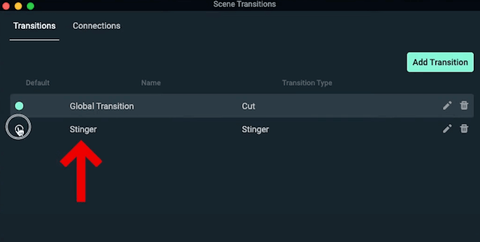
Sobald Sie dies getan haben, können Sie zwischen Ihren Szenen wechseln und den Übergang in Aktion sehen.
Dies ist nur ein weiteres Element, das Ihren Stream professioneller aussehen lässt.
Wenn Sie erfahren möchten, wie Sie einen Countdown-Timer in Streamlabs hinzufügen, um die Spannung für Ihren Stream zu steigern, klicken Sie hier. Dieses Video führt Sie Schritt für Schritt durch das Hinzufügen Ihres Countdown-Timers.



Streamlabs: Twitch-Chat-Overlay zu Ihrem Stream hinzufügen
So fügen Sie einen Countdown-Timer in Streamlabs hinzu