
Divulgación: Algunos de los enlaces siguientes son enlaces de afiliados. Esto significa que, sin costo alguno para usted, ganaré una comisión de afiliado si hace clic en el enlace y finaliza una compra. ¡Aprende más!
¡En este tutorial, aprenderás a mejorar la calidad de tu webcam directamente dentro de OBS Studio, independientemente de la webcam que tengas!
Cómo añadir tu webcam
Lo primero que vas a hacer es asegurarte de que tu webcam esté añadida. Comienza yendo a tu escena 'Just Chatting' dentro de OBS Studio.
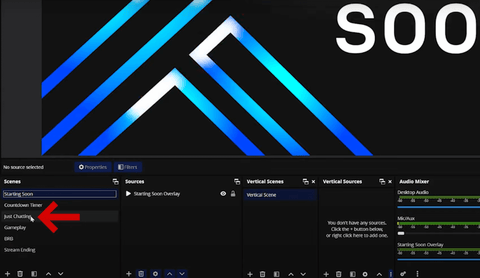
Si estás interesado en alguno de los overlays que ves en este tutorial, no dejes de visitar Stream Designz. Hay muchas opciones diferentes de overlays animados, temporizadores de cuenta regresiva y mucho más para elegir, todos muy fáciles de configurar y usar.
Ahora, de entrada, verás que en este tutorial, estoy usando una webcam de 27 dólares.
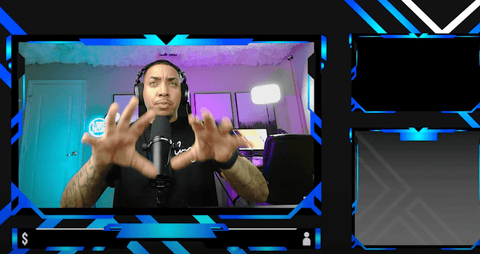
Esta cámara tiene una calidad sorprendentemente buena nada más sacarla de la caja. Es, con diferencia, una de mis cámaras web económicas favoritas. ¡Puedes verla aquí! https://geni.us/2PurV2A (Amazon)
Incluso sin ajustar ninguna de las configuraciones, podrías usar esta cámara, ya que la calidad es muy buena de inmediato.
Muy importante: quieres asegurarte de tener una buena iluminación. Si no tienes luces, te explicaré algunas formas en que puedes personalizar tus configuraciones en OBS para ayudarte con esto. Si tienes luces, o si estás buscando conseguir algunas, intenta encontrar y comprar luces a las que puedas ajustar el brillo.
Ajustando tus configuraciones
Una vez que hayas añadido tu webcam, selecciona 'Propiedades', que debería estar justo encima de 'Escenas'.
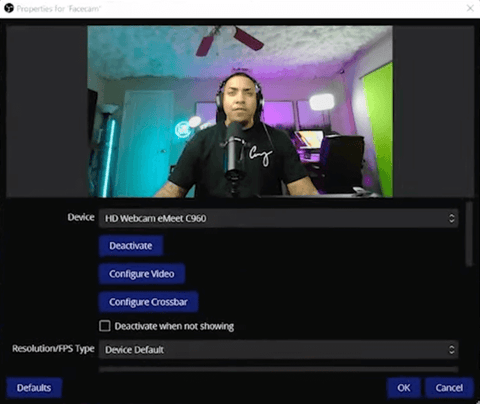
Lo primero que me gusta hacer aquí es desactivar y luego reactivar mi webcam. Esto la refresca y te da la oportunidad de empezar a personalizarla.
Ahora, desplázate un poco y busca donde dice 'Tipo de Resolución/FPS'. En lugar de dejarlo en 'Predeterminado del dispositivo', vamos a seleccionar 'Personalizado' y esto nos dará muchas más opciones.
Para la resolución, quiero asegurarme de obtener la resolución más alta que ofrece mi webcam. Para mí, esta es '1920x1080'.
En cuanto a los FPS, voy a elegir 'Mayor FPS'. Esto ayudará a que el vídeo se vea fluido y tenga el menor retraso posible.
Para 'Espacio de color', me gusta usar 'Rec. 709', ya que esto me dará el nivel más alto de precisión de color.
En este punto, es posible que la webcam tenga problemas de retardo o de intermitencia. Todo lo que tienes que hacer para solucionar esto es seleccionar "Desactivar" y luego "Reactivar" de nuevo. Esto ocurre a veces cuando cambias la configuración de la webcam demasiado rápido. Después de hacerlo, verás que todo debería funcionar correctamente de nuevo.
Para el 'Rango de color', selecciona 'Completo', ya que esto te dará la mayor cantidad de color que puedes obtener de esta webcam.
Para 'Almacenamiento en búfer', mantén esta configuración en 'Detección automática' y luego selecciona 'Aceptar'.
Personalizando tus configuraciones
Ahora que tenemos la configuración predeterminada en su lugar, podemos continuar y personalizar aún más la apariencia de la webcam.
Para hacer esto, comienza yendo a 'Fuentes', selecciona 'Facecam' y luego haz clic en 'Propiedades'. Desde aquí, selecciona 'Configurar vídeo'. Aparecerá una pantalla como la que se muestra a continuación.

Desde aquí, me gusta empezar yendo a 'Control de cámara' para poder desactivar la exposición.
Si miras la foto de abajo, podrás ver que el lado izquierdo de mi cara está sobreexpuesto y descolorido.
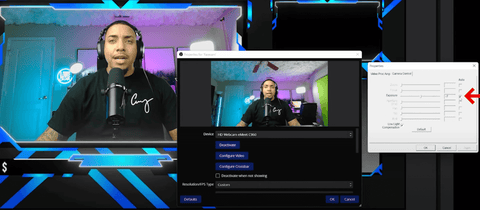
Una vez que lo apague, quedará en -7, y el lado de mi cara ya no estará sobreexpuesto.
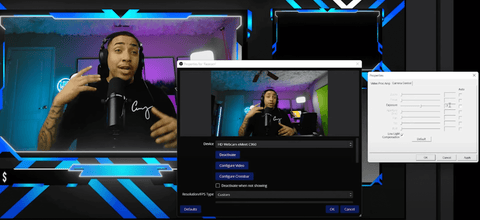
Esto también ayuda a que las luces que puedan estar a tu alrededor no se quemen. Puede que lo veas ahora y pienses: "Se ve muy oscuro", pero siempre podemos ajustar el brillo para cambiar eso.
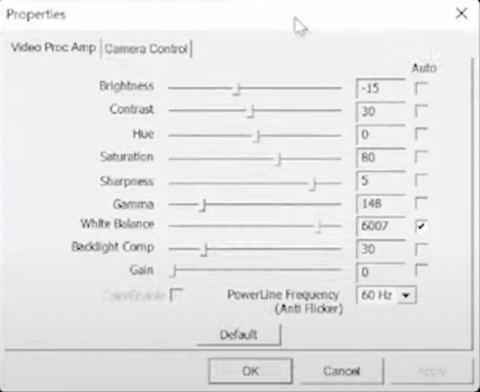
Una vez que hayas hecho esto, haz clic en "Video" en la esquina superior izquierda de la pestaña "Propiedades". Desde aquí, ve a donde dice "Brillo". Para esto, en realidad lo bajaré a aproximadamente -15. Sé que debes estar pensando: "¿Por qué te oscureces?"
Hay dos maneras de hacer esto. Si tienes luces, que tengo dos Elgato Key Lights, que puedes ver aquí: https://geni.us/4yjEG2e (Amazon), y con estas puedo ir y aumentar el brillo directamente en las luces en lugar de en mi configuración. En este momento, están configuradas al 47%, así que las subiré al 100% y mi brillo será bastante preciso.
Sin embargo, dado que no todo el mundo tiene luces o luces que no se pueden ajustar, aprendamos cómo hacerlo directamente en la configuración.
Lo siguiente que vas a cambiar será el 'Contraste'. Me gusta bajarlo un poco para que no sea demasiado abrumador.
En cuanto a la 'Saturación', esto añadirá un poco más de color al vídeo de la webcam. Específicamente, añade un poco más de rojizo, que es como prefiero tenerlo. Lo subiré un poco a aproximadamente 80 y esto le dará a todo un color mucho más completo.
En cuanto a la 'Nitidez', me gusta que esté en aproximadamente 5. Solo agregará más detalles al espectáculo y puedes ajustarlo como mejor te parezca.
Ahora, cuando llegues a 'Gama', esto aumentará el brillo de tu imagen. Voy a subirlo a unos 148, y ahora mi iluminación está empezando a verse realmente bien y precisa.
Para el 'Balance de blancos', me gusta mantenerlo en 'Automático'. La razón es que, por alguna razón, simplemente se ajusta mucho mejor. Si lo desactivas, probablemente descubrirás que tu imagen es demasiado azul y, por supuesto, podrías ajustarla, pero es más fácil y eficiente dejarlo en 'Automático'.
Para la 'Compensación de contraluz', lo dejaré en '30'.
Por último, para la 'Ganancia', la dejaré en '0'.
Ahora puedes seleccionar 'Aplicar', luego 'Aceptar', y 'Aceptar' una vez más.
Una de las cosas más importantes es que, cuando cierres OBS, seguirás teniendo todas estas configuraciones, pero asegúrate de hacer clic derecho en 'Propiedades', ir a 'Configurar video' y tomar una captura de pantalla de tus configuraciones, por si acaso se borran por alguna razón.
Con todo esto hecho, ahora tienes una imagen de webcam que se ve profesional y de alta calidad. Esto realmente ayudará a dar a tus espectadores una mejor experiencia, y añadirá un nivel extra de profesionalismo a tus transmisiones.
Si tu video se ve bien, pero tu audio no es tan bueno, asegúrate de revisar este video aquí para aprender cómo tener un audio mucho mejor, ¡independientemente del tipo de micrófono que tengas!



Esta cámara web de streaming de $27 es una locura
Cómo usar Loupedeck Live S para gestionar tu transmisión