
Divulgación: Algunos de los enlaces siguientes son enlaces de afiliados. Esto significa que, sin costo alguno para usted, ganaré una comisión de afiliación si hace clic en el enlace y finaliza una compra. ¡Más información!
No necesita 100 seguidores, 10,000 seguidores o incluso una clave de transmisión para poder transmitir verticalmente a TikTok y ayudar a hacer crecer su transmisión. Hay dos métodos para hacerlo que este artículo le guiará.
El primer método
La primera forma de poder transmitir verticalmente a TikTok es usar Streamlabs. Streamlabs ahora está conectado a TikTok, lo que significa que puede usarlo para transmitir verticalmente sin una clave de transmisión.
Ahora, hay un proceso de solicitud para poder utilizar esto, pero le mostraré la forma más fácil de obtener la aprobación. El proceso de aprobación podría tardar entre 24 y 48 horas o, a veces, incluso hasta una semana. Puede que lo rechacen, sin embargo, también hay otra forma de intentar hacerlo si ese fuera el caso.
Comenzará abriendo Streamlabs Desktop e iniciando sesión con su cuenta de TikTok en la esquina inferior izquierda.

Ahora lo que quiere hacer es ir a la configuración y a donde dice 'Video'.
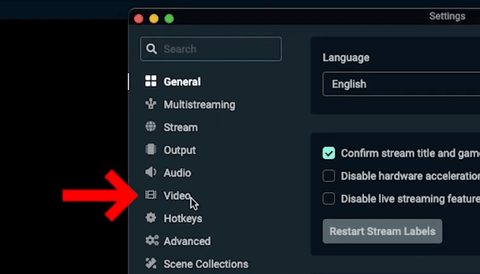
Aquí, querrá asegurarse de haber marcado 'Habilitar salida dual' y luego presionar 'Listo'.
Esto es lo que le dará tanto la salida horizontal como la vertical. Luego, simplemente querrá presionar 'Go Live' aunque nada más esté configurado en este momento, solo para comenzar el proceso de solicitud. Luego seleccionará 'Go Live Anyway'.
Ahora verá una pantalla que muestra su TikTok y que también tiene un botón para 'Solicitar permiso de TikTok Live'.

Solicitar permiso de TikTok Live
Una vez que haga clic en eso, lo llevará a la página de acceso en vivo de TikTok y Streamlabs, tal como puede ver a continuación.

En 'Estado de acceso', dirá 'EN VIVO en Streamlabs. Sin acceso'. Así que bajará, presionará 'Aplicar' y luego ingresará su información.
Tendrás que seleccionar tu canal, así que para esto, elegirás la plataforma en la que transmites principalmente, ya sea Twitch, YouTube, Kick u otras. Yo uso principalmente Twitch, así que seleccionaría eso y luego ingresaría el enlace a mi cuenta de Twitch.
La forma más fácil de obtener este enlace es ir a Twitch.tv, ir a su canal y luego copiar la URL. Luego, simplemente volverá a la página de la aplicación y la pegará.
A continuación, le preguntará: "¿Cuál es el recuento promedio de espectadores concurrentes (CVC) de su canal?" Quieres ser lo más realista posible con esto, así que si estás obteniendo 10 espectadores o cuantos sean en promedio, simplemente pon eso.
Por último, le pedirá que envíe tres capturas de pantalla que demuestren que usted es el titular de la cuenta. A continuación, explicaré cada una de las capturas de pantalla que utilicé.
Primero, usé una captura de pantalla de mi canal que tiene mi nombre y seguidores, y solo muestra que transmito.

En segundo lugar, utilicé una captura de pantalla de mi 'Panel de control del creador' en 'Análisis' y luego 'Descripción general'.

Por último, tomé una captura de pantalla de mi página de inicio donde aparece mi nombre y todos los demás detalles.

Estas son las tres capturas de pantalla que subiría.
Una vez que tenga estas capturas de pantalla, las cargará en la página de la aplicación y luego presionará 'Enviar'.
Después de esto, se le mostrará una pantalla que dice 'Esperando aprobación'. Si y cuando sea aprobado, verá una página como la siguiente.

Ahora tendrá acceso para transmitir en vivo en TikTok usando Streamlabs.
De nuevo, esto puede tardar entre 24 y 48 horas, o incluso hasta una semana. Algunas personas pueden ser rechazadas, pero puedes volver a solicitarlo una y otra vez hasta que obtengas acceso.
Una vez que obtenga la aprobación, volverá a Streamlabs e iniciará sesión con su TikTok. Seleccione 'Go Live' y luego 'Go Live Anyways'.
Ahora podrá ver que ya no existe la opción de aplicar. Simplemente debe ingresar su título, no se requiere clave de transmisión, y luego confirmar e iniciar la transmisión en vivo. Esto enviará su transmisión en vivo a TikTok en formato horizontal y vertical.

Esta será la forma más fácil de hacer esto sin una clave de transmisión.
El segundo método
El segundo método para hacer esto es solicitar directamente a TikTok para poder transmitir en vivo.
De nuevo, no necesita miles de suscriptores o seguidores para ser aprobado para esto.
Si se aprueba, esto le daría acceso a TikTok Live Studio para que pueda transmitir en vivo directamente. Sin embargo, no podría utilizar OBS Studio o Streamlabs con este método.
El método de pasar por Streamlabs será la forma más segura de obtener acceso para transmitir en vivo en TikTok, así que recomendaría encarecidamente hacerlo de esa manera.
Si quieres aprender a configurar superposiciones para tu cuenta de Streamlabs para que la transmisión se vea más profesional, mira este video aquí. En él, te guiaré paso a paso sobre cómo hacerlo.



Mejores ajustes de OBS para transmitir a YouTube en 1080p [Sin LAG]
Cómo configurar donaciones de Twitch (rápido y fácil)