
Divulgación: Algunos de los enlaces siguientes son enlaces de afiliados. Esto significa que, sin costo alguno para usted, ganaré una comisión de afiliación si hace clic en el enlace y finaliza una compra. ¡Más información!
En este tutorial, te mostraré la forma más fácil de configurar Emotes para tu transmisión de Twitch.
Empezando
Lo primero que deberás hacer es iniciar sesión en tu cuenta de Twitch. Luego, ve a la esquina superior derecha y selecciona 'Panel de control del creador'.
Una vez allí, selecciona 'Monetización' en el lado izquierdo. Selecciona 'Suscripciones' y luego llegarás a la página de 'Emotes'.
Nota: Debes ser Afiliado o Socio de Twitch para poder acceder a esto. Si lo eres, serás redirigido a una página como la que se muestra a continuación.

Lo primero que verás son los emotes de 'Seguidor'. Tienes cinco emotes gratis, lo que significa que no es necesario que alguien esté suscrito a ti, solo tienen que seguirte para tener acceso a algunos de los emotes.
La segunda opción es para los emotes de 'Suscriptor'. Esto significa que están disponibles para personas que tienen una suscripción de nivel 1, nivel 2 o nivel 3. También tendrás la opción aquí de tener emotes animados o estáticos. A medida que ganes más suscriptores, podrás obtener ranuras de emotes principales para utilizar.
Para este ejemplo, usaré un paquete de emotes animados de Stream Designz. Hay muchas opciones diferentes de paquetes de emotes que puedes elegir, algunos de los cuales incluso tienen un paquete de superposición a juego que puedes usar para otras partes de tu transmisión.
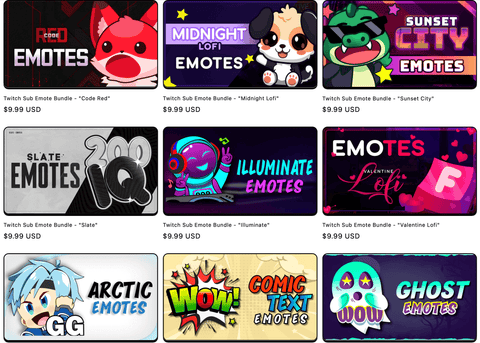
Específicamente, usaré los emotes de 'Texto Cómico'.

Estos te darán los emotes 'Hola', 'Hype', 'OMG', 'Boom', 'WTF', 'LOL', 'Wow' y 'Let's Go'.
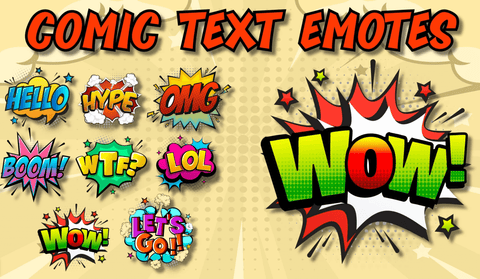
Una vez que tengas tu paquete de emotes, puedes regresar a Twitch.
Si compras tus emotes en Stream Designz, se descargarán como un archivo zip y tendrás que descomprimirlos antes de poder usarlos. Si estás en una Mac, haz doble clic en el archivo zip y creará una nueva carpeta con los emotes dentro. Si estás en Windows, haz clic derecho en el archivo zip y selecciona 'Extraer'. Esto también creará una nueva carpeta con los emotes descomprimidos dentro. Ahora, tus emotes están listos para ser usados.
Añadir Emotes Estáticos
Con tus emotes listos para usar, selecciona una de las ranuras de emotes 'Gratis' abiertas.

Luego, serás redirigido a una pantalla para subir tu emote. Así que, seleccionaremos esto, ubicaremos la carpeta que descomprimiste y verás que tienes carpetas de emotes 'Estáticos' y 'Animados'.
Por ahora, seleccionaremos 'Estático' y luego usaremos el emote 'Wow'. Asegúrate de seleccionar el tamaño '112x112'. Presiona 'Abrir' y luego esto se subirá y se ajustará automáticamente el tamaño. En la parte inferior donde dice 'Introduce el nombre del emote', solo querrás nombrarlo como es el emote. Así que, este se llamaría "Wow" y luego podemos seleccionar 'Subir'. Así es como vas a subir todos tus emotes gratis.
A continuación, vamos a la suscripción de 'Nivel 1'. Ve a una ranura abierta y selecciona 'Subir' de nuevo. Usaremos los emotes 'Estáticos' de nuevo y esta vez seleccionaremos 'Hype'. Asegúrate de usar el archivo '112x112', luego selecciona 'Abrir' y deja que se suba. En cuanto al nombre del emote, solo usa "Hype".
Añadir Emotes Animados
Una vez que hayas terminado con tu emote 'Hype', tendrás la opción de añadir un emote animado.
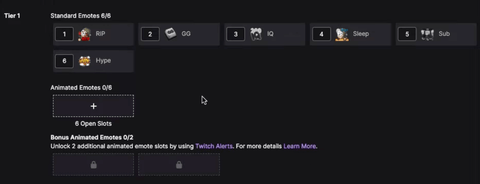
Hay dos maneras diferentes de hacer esto. La primera es simplemente subir un emote animado de la misma manera que subimos los emotes estáticos.
Solo tienes que seleccionar 'Subir' y localizar la carpeta 'Animados'. Para este, usaremos el emote 'OMG' en la versión '112x112'. Este ya estará animado para ti y en este punto, deberías poder verlo. Lo nombraremos "OMG" y luego presiona 'Subir'.
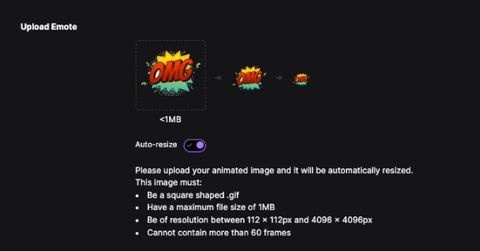
La segunda opción es para aquellos que solo tienen emotes estáticos. Podemos usar estos emotes estáticos y animarlos automáticamente.
Para hacer esto, presiona el icono de más bajo 'Subir emote' en la página de 'Emotes animados'. Luego, localiza tu paquete de emotes estáticos y puedes seleccionar cualquiera de estos que desees, pero asegúrate de usar la versión '112x112'. Yo usaré el emote 'Let's Go'.
Luego, esto se subirá y Twitch te dará algunas opciones diferentes de animaciones para elegir.
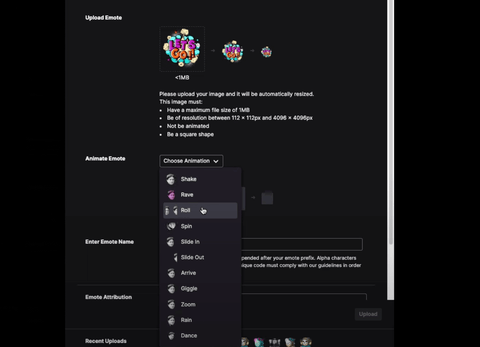
Si seleccionas 'Rave', verás que el emote comenzará a tener la animación 'Rave'. Si seleccionas 'Roll', verás que el emote comienza a girar.
Esta es una forma muy fácil de animar tus emotes. Cuando hayas elegido tu animación, asegúrate de nombrarla según el emote que usaste. En mi caso, lo llamaré "Let's Go". Luego, presiona 'Subir' y listo.
Ahora, seguirás los mismos pasos para los siguientes.
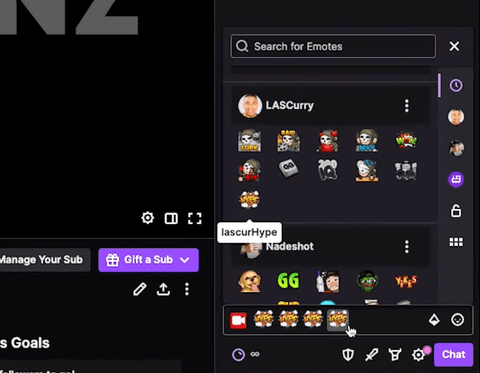
Una vez que hayas añadido todos tus emotes, puedes volver a tu chat de Twitch y podrás ver los emotes allí y estarán listos para usar.
Si quieres aprender cómo hacer que aparezca un icono junto al nombre de un espectador cuando se suscribe, mira este video aquí donde te explico paso a paso cómo configurar las 'Insignias de Suscriptor' usando Twitch.



Cómo configurar los emotes para tus transmisiones de YouTube
Cómo editar tus streams de Twitch para TikTok, YouTube Shorts y Reels