
Divulgación: Algunos de los enlaces a continuación son enlaces de afiliados. Esto significa que, sin costo alguno para usted, ganaré una comisión de afiliado si hace clic en el enlace y finaliza una compra. ¡Aprende más!
Twitch ha hecho que sea aún más fácil configurar tus alertas de Twitch dentro de tu software de transmisión. En este tutorial, explicaré cómo configurar tus alertas de Twitch usando OBS Studio. Lo bueno de esto es que la mayor parte del trabajo pesado se realiza directamente en el sitio web de Twitch.
Iniciar sesión y crear una nueva alerta
En primer lugar, irás a Twitch.tv e iniciarás sesión en tu cuenta. Luego, querrás ir a tu panel de control de Creator Studio haciendo clic en tu foto de perfil en la esquina superior derecha y luego seleccionando 'Configuración de la cuenta'.
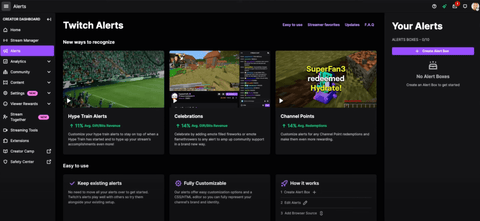
En la barra lateral izquierda, selecciona 'Alertas' antes de volver al lado derecho y hacer clic en 'Crear caja de alertas'. Esto te llevará al nuevo editor de Twitch, lo que hará que todo esto sea realmente fácil de configurar. Este tutorial explicará cómo hacer algunas de las alertas, pero no todas, porque cada una terminará siguiendo los mismos pasos que las anteriores. Una vez que entiendas cómo funcionan algunas de estas, ¡puedes ir y personalizar el resto!
En Twitch, puedes configurar alertas para: nuevos seguidores, suscripciones, suscripciones regaladas, ánimos, raids, caridad, trenes de hype, puntos de canal, objetivos y más. En esto, explicaré un poco sobre las alertas de nuevos seguidores, las alertas de suscripción y las alertas de ánimos.
Añadiendo tu primera alerta
La primera alerta que vamos a añadir y ajustar será la 'Alerta de seguidor'.
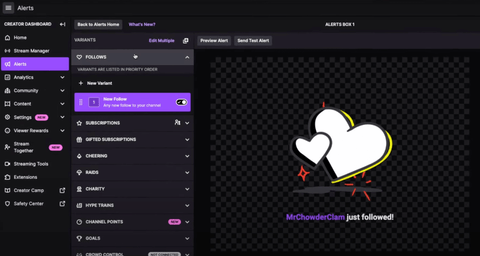
En el lado derecho, encontrarás 'Configuración general' y deberás hacer clic en ella.
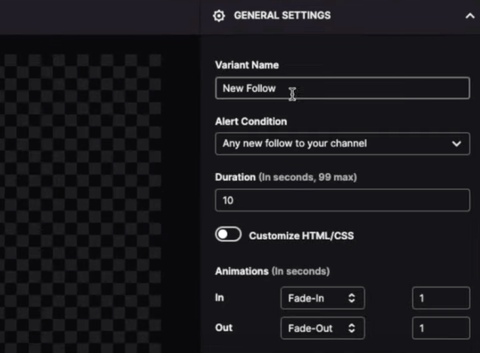
Aquí podrás nombrar al seguidor. Me gusta dejarlo como 'Nuevo seguidor'.
Para la 'Condición de alerta', mantén esto configurado como 'Cualquier nuevo seguimiento a tu canal', que es la única opción.
En cuanto a la duración, por defecto estará configurada en 10 segundos, pero esto es un poco largo, así que sugeriría cambiarlo a unos 4 segundos. Esto parece ser lo ideal.
También se te da la opción de la animación. Me gusta mucho usar las opciones de animación 'Deslizar hacia arriba' y 'Reducir'.
Después de ajustar esta configuración, haz clic en 'Guardar cambios' en la esquina superior derecha y luego selecciona 'Vista previa de alerta' junto a la barra lateral. Una vez que previsualices la alerta, podrás ver todos los cambios que realizaste y cómo se reproduce la animación.
Una vez que esto esté en su lugar, vuelve a la configuración general y selecciona 'Diseño'. Esto te dará la opción de seleccionar dónde quieres que estén el texto y la alerta. Ahora mismo, tienes el texto justo debajo de la imagen. Prefiero elegir la opción que superpondrá el texto y la imagen. Esta opción se verá como una caja con texto dentro de ella debajo de la configuración de diseño.

En cuanto al 'Fondo', lo vamos a dejar así, ya que queremos que sea transparente para que no cree ningún problema con la transmisión y cómo aparecen las alertas.
Ahora, iremos a 'Texto y Voz', que es donde puedes decidir qué quieres que diga el texto cuando se muestre. Normalmente, utilizaré el predeterminado '{nombre de usuario} acaba de seguirte!'.
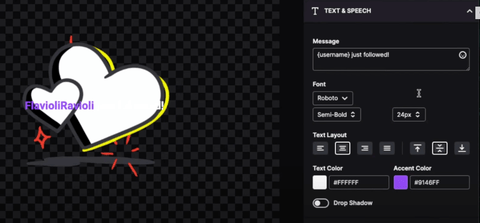
Para la fuente, me gusta usar 'Roboto' en la opción 'Seminegrilla' con un tamaño de fuente de '24px'. Esto hace que todo sea claro y fácil de leer. Todas las demás configuraciones de texto las dejarás tal cual, ya que centrarán el texto y todo lo demás por ti. Sin embargo, me gusta añadir la 'Sombra paralela', ya que hace que el texto resalte un poco más.
A partir de ahí, pasaremos a 'Elementos visuales y sonido', que es donde podemos cambiar el aspecto de la alerta.
Si nunca has usado el editor de Twitch antes, aquí aparecerá un cuadro que te indicará que debes tener un número de teléfono vinculado a Twitch y tendrás que reconocer su divulgación sobre la carga de archivos y alertas.
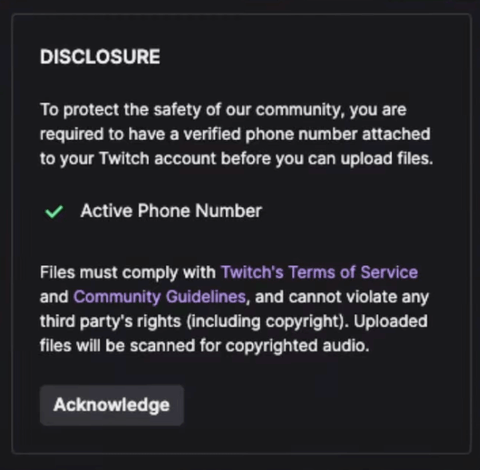
Una vez que hagas eso, tendrás la opción de añadir tus propias alertas y sonidos personalizados.
Vamos a empezar a ajustar esto con la imagen. Al hacer clic en 'Biblioteca de imágenes', te llevará a una pantalla que tiene toneladas de imágenes de alerta diferentes para elegir que ofrece Twitch.
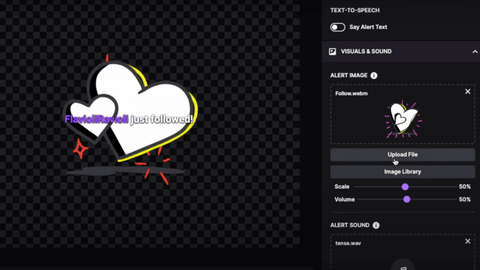
Sin embargo, me gusta utilizar alertas personalizadas, así que lo que hago es ir a Stream Designz y seleccionar uno de sus superposiciones de alerta profesionales.
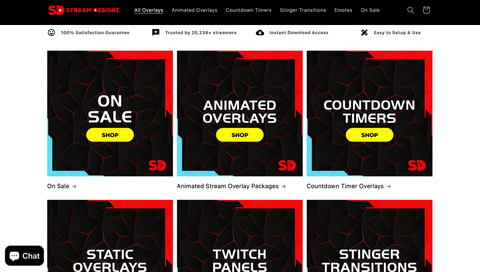
En Stream Designz, iré a 'Todas las superposiciones' y luego me desplazaré hacia abajo para encontrar 'Alertas animadas'. Por supuesto, puedes comprar todos los demás productos en el sitio y encontrar un tema que te permita tener todas las superposiciones a juego para tu transmisión. Por ahora, voy a elegir el paquete de alertas animadas 'Velocity'.

Si haces clic aquí, puedes seleccionar el video y ver cómo se verán realmente las alertas mientras se reproducen.
Una vez que descargues las superposiciones de Stream Designz, vendrán como un archivo zip que deberás descomprimir. Después de hacer esto, vuelve a Twitch, selecciona 'Cargar archivo' y busca el paquete de superposiciones. Si compraste el paquete completo y no solo el paquete de alertas, estos se incluirán junto con todo lo demás. Busca el archivo 'Nuevo seguidor', selecciónalo y presiona abrir.
Una vez que hayas añadido esto a tu Twitch, presiona 'Guardar cambios' y 'Vista previa de alerta' nuevamente, y ahora deberías ver tu alerta personalizada de nuevo seguidor reproduciéndose.

Para que el texto encaje bien, puedes volver a 'Texto y Voz' o puedes hacer lo que yo prefiero, que es ir a 'Visuales y Sonido' y aumentar el tamaño general de la alerta. Voy a ir a 'Escala' y cambiar esto a '75'. Cuando guardo los cambios y vuelvo a reproducir la alerta, el texto encaja mucho mejor y permite que quepan nombres más largos.
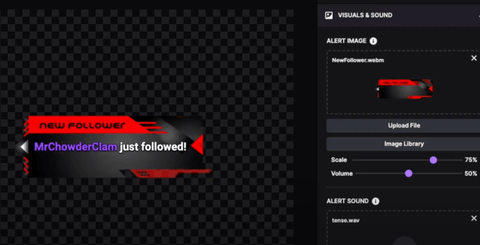
Como probablemente habrás notado, hay un sonido que se reproduce cada vez que se activa la notificación. Para cambiar esto, iremos a 'Sonido de alerta'. Similar a la biblioteca de imágenes, tienes acceso a la 'Biblioteca de sonidos' de Twitch. No hay muchas opciones aquí, pero son buenas opciones para empezar.
Si buscas algo mejor, te recomiendo encarecidamente usar Epidemic Sound. Tienen más de 40.000 canciones y más de 90.000 sonidos para elegir para todas tus necesidades de streaming.

Toda su música está libre de derechos de autor, lo que significa que no tendrás que preocuparte por ningún tipo de reclamo de derechos de autor o la posible eliminación de tu sonido de tus videos. Esto es increíblemente útil si alguna vez decides publicar tu transmisión en YouTube, Instagram, TikTok, Twitter o cualquier otro lugar donde puedas subir videos.
Con su función 'Safelist', después de vincular tus cuentas a tu Epidemic Sound, tus cuentas estarán protegidas contra reclamos de derechos de autor por usar su música o sonidos.
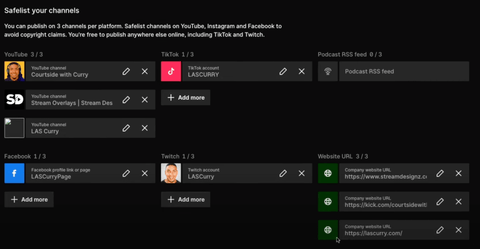
Este no es un servicio gratuito, pero definitivamente vale la pena el costo si publicas tu contenido en línea después de transmitirlo. Tienen una fantástica selección para elegir y realmente satisface las necesidades de cada streamer y creador de contenido de juegos.
Para encontrar mi audio, iré a 'Efectos de sonido', luego me desplazaré hacia abajo hasta 'Foley' y seleccionaré 'Juegos'. Una vez que haya elegido un audio, simplemente presionaré el botón 'Descargar' y regresaré a Twitch.

Una vez que estés de vuelta en Twitch, selecciona 'Cargar archivo' y busca el archivo de audio de Epidemic Sound que acabas de descargar. Una vez que lo hayas encontrado, selecciona 'Abrir' y deja que se cargue. Después de que se cargue en Twitch, voy a bajar el volumen un poco, hasta el '30%'. Luego, presiona 'Guardar cambios' y luego selecciona 'Vista previa de alerta' para escuchar el nuevo sonido junto con la alerta animada.
¡Ahora, tu alerta de seguidor está lista!
Alertas de suscripción
Configurar tus alertas de suscripción será un poco diferente a configurar las alertas de nuevos seguidores, así que vamos a ver cómo hacerlo ahora.
Para las suscripciones, verás que tienes tres tipos diferentes de suscripciones: Suscripción Prime, Resuscripción y Nuevo suscriptor.
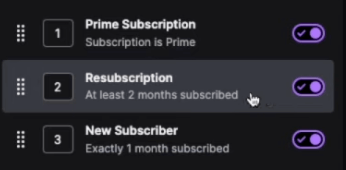
Por ello, puedes crear alertas diferentes para cada tipo de suscriptor. Una de las cosas que quiero enfatizar es que el proceso es exactamente el mismo para configurar cada una de estas. Algo que debes tener en cuenta es que en el lado derecho, si te desplazas hacia abajo, hay una pestaña de 'Celebración'.
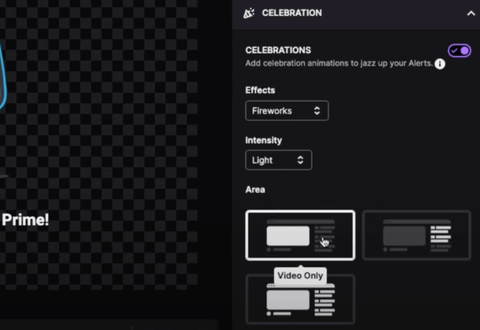
Esta es una característica bastante genial y nueva que han añadido. Cuando la activas, te permitirá tener efectos que aparecerán en tu video, directamente dentro del chat, o puedes hacer que los efectos aparezcan en todas partes de tu Twitch.
Lo que te animaría a hacer es que si es una suscripción por primera vez, mantén la 'Intensidad' en 'Ligera'. Si es para una suscripción de 2 meses, cámbiala a 'Moderada', y para cualquier cosa más, adelante y ponla en 'Extrema'. Esto te dará toneladas de efectos para poder poner en tu pantalla, lo que de nuevo hace de esta una característica súper genial.
Alertas de animaciones
Pasando a las alertas de 'Animaciones', aquí es donde podrás decidir si alguien te da algún tipo de 'Bits'.
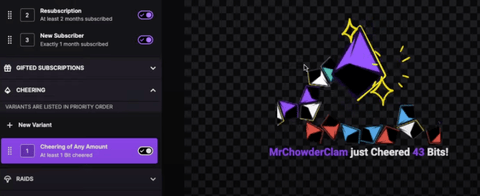
Lo que quiero mostrarte aquí es cómo aprovechar las 'Variantes'. Esto es lo que te permitirá añadir diferentes variaciones del bit. Digamos, por ejemplo, que alguien dona un bit, pero quieres tener una personalización diferente para alguien que dona 100 bits.
Para hacer esto, selecciona 'Nueva variante' y luego vuelve a la configuración general en el lado derecho. En 'Condición de alerta', puedes elegir 'Cheered At Least', 'Cheered Exactly' o 'First Time Cheer'. Voy a elegir 'Cheered Exactly' y luego introducir '100 Bits' en el cuadro 'Bits'. En cuanto a la duración, '4 segundos' volverá a ser tu punto óptimo.
Esto será lo mismo para la 'Suscripción Prime' también, excepto que esta tiene las opciones de 'La suscripción es de nivel', 'Suscripción multimensual', 'Meses suscritos exactamente' y 'Meses suscritos al menos'.
Finalizando
Ahora, con todo configurado como deseas para tus alertas, verás 'URL de la fuente del navegador' en la esquina inferior derecha y presionarás 'Copiar' justo al lado. A continuación, te dirigirás a OBS Studio (o cualquier otro software de transmisión que te permita usar fuentes del navegador).
Comienza seleccionando la escena 'Próximamente', luego selecciona el icono de signo más (+).
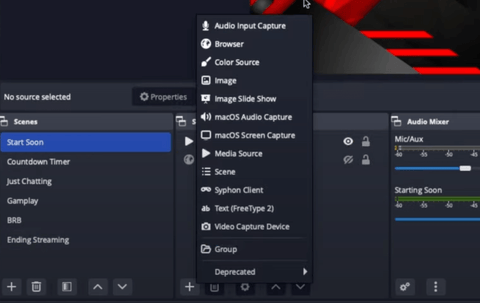
En 'Fuentes', seleccionarás 'Navegador'.
Lo voy a llamar 'Alertas 2' y luego seleccionaré 'Aceptar'. Esto te llevará a otra pantalla donde pegarás la URL que copiaste de Twitch.
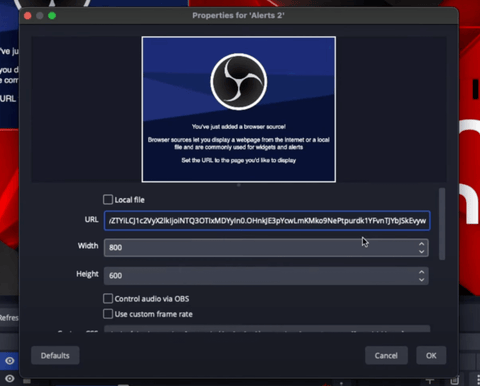
Puedes dejar la 'Altura' y el 'Ancho' como valores predeterminados. Sin embargo, es muy importante que marques 'Controlar audio a través de OBS', ya que esto te permitirá controlar el volumen de los efectos de sonido sin tener que iniciar sesión en Twitch. Una vez hecho esto, presiona 'Aceptar'.
Tu cuadro de alerta ahora aparecerá encima del gráfico 'Próximamente', y puedes hacerlo tan grande o tan pequeño como quieras.
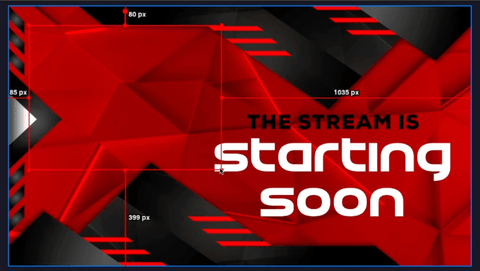
Después de que estés contento con el tamaño, todo lo que tienes que hacer es volver a Twitch, ir a la alerta 'Nuevo seguidor', luego seleccionar 'Alerta de texto' y volver a OBS para asegurarte de que funciona y se muestra.

Una vez que veas que funciona, todas las demás alertas también funcionarán.
Si quieres aprender a añadir superposiciones como las que has visto en estas imágenes, haz clic aquí!



Si Empezara a Transmitir en 2024, Haría Esto
Cómo dividir el audio en OBS en Mac (SIN NINGÚN SOFTWARE)