
En este tutorial, te enseñaré paso a paso cómo configurar tus paneles de Twitch. Siguiendo estos 9 pasos rápidos y sencillos, tendrás una transmisión con un aspecto mucho más profesional.
Paso 1: Encontrar tus paneles
Si aún no tienes un paquete de superposición de transmisión, tu primer paso es comprar este. Un sitio web excelente para encontrarlos es streamdesignz.com. Sus paquetes de superposición de transmisión vienen con paneles incluidos para que tu marca siempre coincida y tu transmisión se vea profesional y sin interrupciones.
Paso 2: Agregar tus archivos de paneles a Twitch
Una vez que tengas tu paquete de diseño de transmisión, ve a Twitch y asegúrate de haber iniciado sesión.
En el lado derecho de tu perfil, notarás un botón que dice 'Canal', selecciónalo y luego selecciona 'Acerca de'. Desde aquí, desplázate hacia abajo y haz clic en 'Editar paneles'.
Ahora, esto mostrará una sección en la parte inferior de la página y presionaremos el icono de signo más (+) que aparece. Selecciona 'Agregar un panel de texto o imagen'. Selecciona 'Imagen del panel', luego presiona 'Agregar imagen' y localiza los archivos del panel que has descargado.
No importa qué paquete de diseño hayas descargado, puedes encontrar los archivos de los paneles en la carpeta 'Paneles'.
Paso 3: Agregar tu panel 'Acerca de mí'
Comienza presionando 'Abrir' y luego haz clic en 'Listo'. Debajo de donde dice 'Título', pon "Acerca de mí". A continuación, debes poner una descripción para contarle a la gente sobre ti y de qué trata tu transmisión. Una vez que hayas hecho esto, haz clic en 'Enviar'.
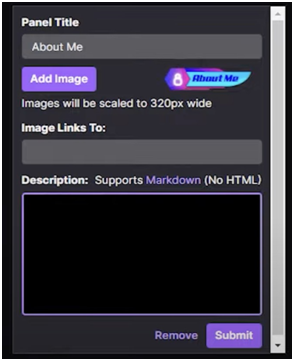
Paso 4: Añadir el panel de Discord
NOTA: Los paneles que ves en tus archivos que has descargado de Streamdesignz son los que vas a utilizar obligatoriamente. Siempre puedes ir y hacer otros, pero debes usar todos los que están disponibles en tus archivos.
A continuación, querrás elegir el panel de Discord. Para el título del panel, debes nombrarlo 'Discord' y luego el enlace a tu Discord en 'La imagen del panel enlaza a'. Puedes optar por dejar una descripción para contar a la gente de qué trata tu Discord, o puedes dejarlo en blanco; de cualquier manera, el último paso es presionar 'Hecho'.

Paso 5: Añadir el panel de equipo
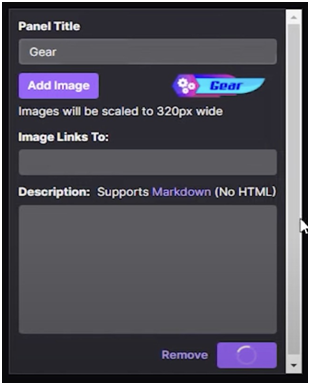
Como antes, pulsa el icono de más, añade la imagen de tus archivos, y vamos a añadir 'Equipo' y lo nombraremos 'Equipo' también. Aquí es donde querrás añadir todo el equipo que utilizas para tus transmisiones. También podría ser un enlace de afiliado de Amazon o cualquier otro enlace que dirija a las personas al equipo específico que has usado y por el que puedes obtener una comisión.
Paso 6: Añadir tu panel de reglas
Desplázate hacia abajo para encontrar el siguiente icono de signo más, presiónalo y encuentra el panel 'Reglas' en tus archivos. Llamaremos a estas reglas, y lo que querrás hacer es escribir las reglas para tu stream y chat en el cuadro de descripción. Asegúrate de enviarlo una vez que hayas terminado.

Paso 7: Añadir el panel de horario
Exactamente como antes, pulsa el icono de más, selecciona 'Añadir un panel de texto o imagen', y ahora puedes subir tu horario. Esto es realmente importante ya que es la forma en que la gente sabe que estás transmitiendo o cuándo estarás en vivo de nuevo. Realmente no es necesario darle un 'Título de panel', ya que el texto ya está en la página. Escribe tu horario en el cuadro de descripción y pulsa 'Enviar' cuando hayas terminado.

Paso 8: Añadir tu panel de redes sociales
Pulsa de nuevo el icono de signo más, haz clic en 'Añadir un panel de texto o imagen', selecciona 'Añadir imagen' y luego selecciona el panel 'Redes sociales'. Aquí, puedes elegir enlazar a una de tus cuentas de redes sociales o a varias. Si vas a añadir más de una red social, puedes duplicarla para usarla una y otra vez.

Paso 9: Añadir tu panel de donaciones
Para aprender a configurar el panel de 'Donar', ¡mira este vídeo de YouTube aquí! Esto te guiará paso a paso sobre cómo configurar las donaciones en Twitch.
Después de solo 9 pasos cortos y fáciles, has aprendido a añadir paneles a tu Twitch. Esto ayudará a darle a tus streams un mayor sentido de cohesión y profesionalidad.
¡Feliz streaming!



Configuración de superposiciones de OBS Studio para principiantes
Cómo configurar una transición Stinger en Streamlabs