
Divulgación: Algunos de los enlaces siguientes son enlaces de afiliado. Esto significa que, sin costo alguno para usted, ganaré una comisión de afiliación si hace clic en el enlace y finaliza una compra. ¡Aprende más!
En este tutorial, te explicaré cómo hacer multistreaming en tu PS5 a plataformas como YouTube, Twitch, Kick, Facebook o cualquier otro destino RTMP sin necesidad de una tarjeta de captura o un ordenador costoso. El software que utilizaremos para esto es Lightstream Studio.
Mientras configuras esto, necesitarás acceso a un ordenador, pero después de haberlo hecho por primera vez, podrás gestionarlo todo desde tu dispositivo móvil.
Elegir un plan
Si ya tienes un plan de Lightstream, la función de multistreaming ya estará incluida en tu plan sin coste adicional. Sin embargo, si nunca has usado Lightstream antes, este software se puede utilizar para añadir superposiciones a tu consola, pero también para poder transmitir a múltiples plataformas. Hacer esto es un gran paso para hacer crecer tu canal.
Puedes ver las diferentes opciones de planes en las fotos a continuación. La primera son las opciones de planes mensuales y la segunda son las opciones de planes anuales.

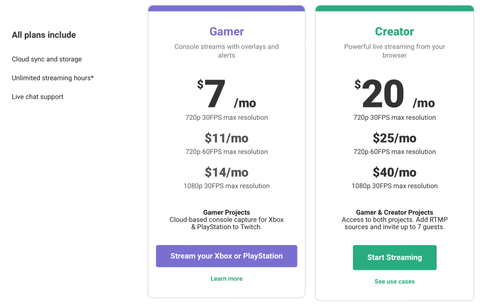
Con estos planes, obtienes una prueba gratuita de 7 días para asegurarte de que te gusta el software y para darte tiempo de probar cualquier cosa. Si haces clic aquí, ¡puedes obtener un 35% de descuento en cualquiera de sus planes!
Configuración de Lightstream
Después de elegir tu plan, serás llevado a un panel como este.
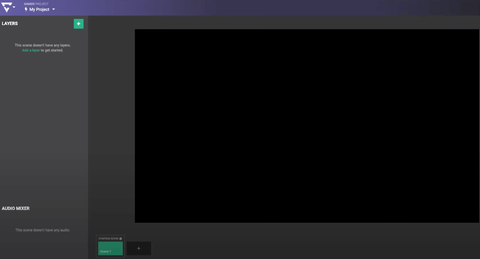
Ahora, podemos configurar todo en Lightstream, y luego podemos pasar a la PlayStation, ya que hay algunas cosas que necesitamos verificar para asegurar que los dos se estén comunicando.
En la esquina superior izquierda, verás donde dice 'Mi Proyecto'.
Deberás hacer clic aquí, darle un nombre a tu proyecto y luego seleccionar la resolución que coincida con el plan que elegiste.
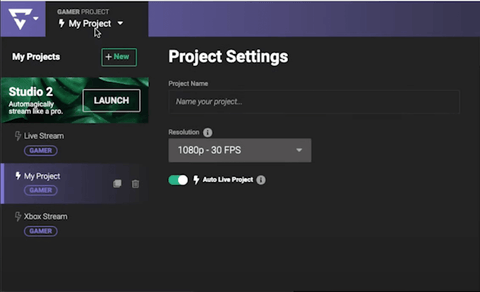
A continuación, asegúrate de tener activado 'Proyecto en vivo automático'. Esto es muy importante, ya que significa que cuando te conectes en vivo en tu PlayStation o Twitch, enviará todo a tu transmisión en vivo. Luego, la transmisión en vivo se enviará a YouTube, Kick, Facebook o cualquier otra fuente RTMP que hayas seleccionado.
Voy a utilizar un proyecto que he configurado previamente, el cual incluye mis superposiciones, pantalla de "pronto comenzará", temporizador de cuenta regresiva, jugabilidad y escenas de "solo charlando".

Si quieres aprender a añadir superposiciones en tu PS5 usando Lightstream, ¡haz clic aquí! Si ves alguna superposición que te guste aquí, ¡asegúrate de visitar Stream Designz! ¡Hay muchas opciones diferentes de superposiciones, superposiciones animadas, temporizadores de cuenta regresiva y más!
Si vas a la esquina superior derecha, encontrarás tus 'Configuraciones de Destino'. Puedes ver que tengo YouTube y Kick seleccionados.
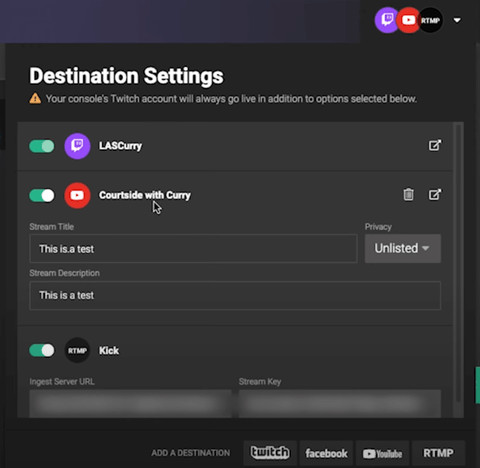
Twitch debe ser la plataforma principal a la que transmites. No puedes transmitir desde tu PS5 a YouTube y que Lightstream lo envíe a Twitch, Kick u otras plataformas similares. Necesitas usar Twitch como la plataforma principal, ya que esta es la única forma en que Lightstream puede capturar la transmisión y enviarla a los otros destinos que hayas seleccionado.
Puedes seleccionar hasta cinco destinos diferentes para transmitir cuando usas Lightstream Studio. Incluso si uno de ellos tiene que ser Twitch, todavía tienes otras 4 plataformas a las que puedes enviar tu transmisión.
Añadir plataformas para transmitir
Empecemos por añadir YouTube.
Haz clic en el logotipo de YouTube y, cuando se te pida, elige tu cuenta e inicia sesión.
Si nunca antes has transmitido en vivo a YouTube, deberás ir a YouTube.com, iniciar sesión con tu cuenta y autorizar la transmisión en vivo. Luego, esto tardará 24 horas antes de que puedas obtener acceso.
Una vez que lo conectes, tendrás la opción de activarlo o desactivarlo, pero queremos que esté activado para que cuando empecemos a transmitir, la transmisión se active en YouTube.
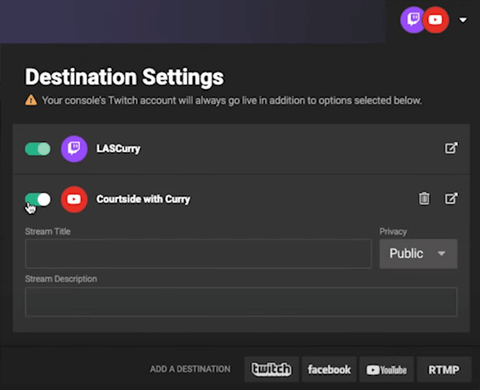
También tendrás la opción de añadir un 'Título de la transmisión', que para este propósito simplemente llamaré "Esto es una prueba". La descripción también será la misma, pero por supuesto, cuando estés en vivo, la cambiarás.
Otra opción aquí es que la transmisión sea pública, privada o no listada. Pública significa que cualquiera puede ver tu transmisión en vivo. Privada significa que solo tú puedes ver tu transmisión en vivo. Por último, no listada significa que solo tú y cualquier persona con la que compartas el enlace del video pueden ver tu transmisión en vivo. Por ahora, voy a hacer la mía no listada mientras hago pruebas.
Ahora, agreguemos nuestro destino Kick. Para hacer esto, selecciona RTMP y nómbralo 'Kick'. Deberás activarlo y, una vez que lo hagas, te pedirá la URL del servidor y la clave de transmisión.
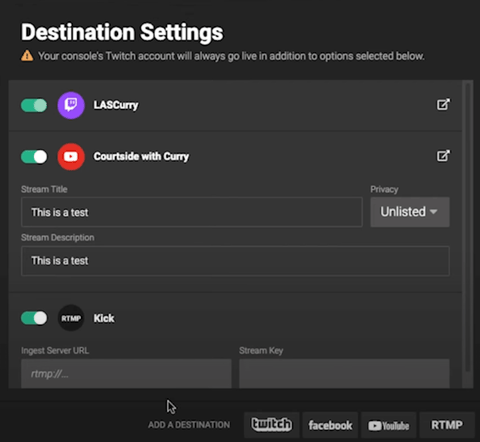
Para obtener estas cosas, querrás ir a Kick e iniciar sesión en tu cuenta. Luego, ve a 'Configuración' y selecciona 'Clave de transmisión'.
Todo lo que necesitas hacer aquí es seleccionar copiar y luego volver a Lightstream y pegar tanto la URL como la clave de transmisión. Hacer esto es lo que permitirá que tu Kick se active cada vez que te conectes en vivo en tu PlayStation a través de la plataforma Twitch.
Ahora, puedes elegir cualquier otra plataforma a la que quieras enviar esta transmisión, ya sea a diferentes plataformas de transmisión en vivo, Facebook, o incluso podrías enviarla a varios canales de YouTube. Solo recuerda que puedes enviar tu transmisión a un máximo de cinco plataformas diferentes, pero una de ellas debe ser Twitch para que esto funcione.
Ajustar la configuración de tu PlayStation
Ahora que tienes todos tus diferentes programas vinculados, es hora de asegurarte de que todo esté configurado y funcionando en tu PlayStation.
Una vez que estés en tu PlayStation, ve a "Ajustes" y selecciona "Red". Desde aquí, selecciona "Ajustes" de nuevo y luego "Configurar conexión a Internet". Vas a seleccionar la conexión Wi-Fi a la que estás conectado y, por supuesto, si tienes tu Wi-Fi cableado, esto te dará el mejor resultado.
Ahora, selecciona 'Opción', ve a 'Configuración avanzada' y busca donde dice 'Configuración de DNS'.
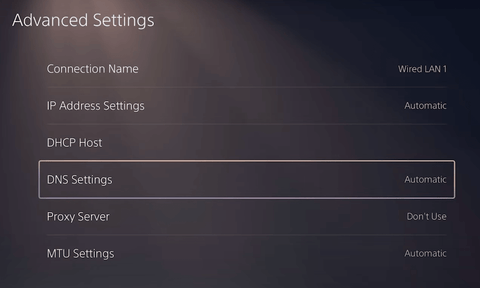
Querrás cambiar esto de 'Automático' a 'Manual'. Esto te hará introducir tu DNS primario. Para encontrarlo, haz clic aquí. Esto te dará la mejor opción según tu ubicación.
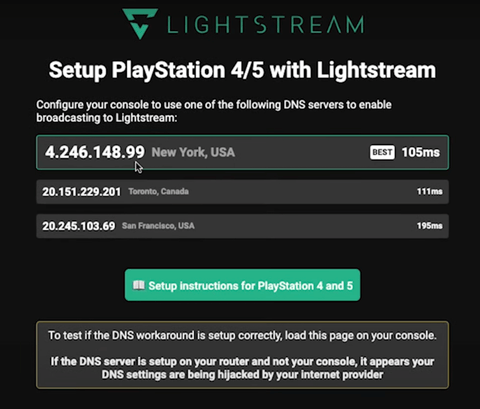
Ahora, solo tendrás que copiar esto en tu PlayStation. Para el DNS secundario, lo dejaremos en cero. Presiona 'Aceptar' y luego se conectará a tu internet.
A continuación, saldrás de la configuración e irás al juego al que vas a jugar. Es importante tener en cuenta que primero debes cargar el juego al que vas a jugar antes de poder transmitir.
Mientras el juego se carga, querrás pulsar la opción de tu mando para iniciar la emisión. Una vez que llegues a 'Emisión', seleccionarás tu cuenta de Twitch.
Si nunca antes has transmitido en Twitch, querrás vincular tu cuenta yendo a configuración, luego a 'Usuarios y cuentas', luego a 'Servicios vinculados' y, finalmente, asegúrate de tener tu Twitch vinculado.
Después de haber vinculado y seleccionado tu cuenta de Twitch, haz clic en los tres puntos a la derecha y selecciona 'Opciones de emisión'.

Aquí, puedes mostrar tu cámara si tienes una conectada. Puedes mostrar tu chat, pero yo normalmente lo tengo desactivado ya que no quiero el chat en mi pantalla y puedo monitorearlo a través de mi teléfono o en cualquiera de las plataformas de streaming a las que estás transmitiendo. La visualización de actividad también es solo una configuración de preferencia personal. El aspecto más importante aquí es la 'Calidad de video': debes seleccionar la calidad que coincida con el plan que elegiste cuando te registraste en Lightstream.
Una vez que tengas todas estas configuraciones en su lugar, regresa e ingresa el 'Título de emisión' para Twitch, y luego todo lo que tienes que hacer es presionar 'Transmitir en vivo'. Esto enviará tu transmisión a Lightstream, que la enviará a todos los destinos que hayas añadido.
Enviar tu transmisión a múltiples plataformas es una excelente manera de hacer crecer tu transmisión, pero si quieres que tu transmisión luzca profesional con superposiciones, ¡haz clic aquí!



Cómo Multistream en Xbox a YouTube, Twitch y Kick
Cómo cumplir con los TOS de Twitch en Multistreaming (EXPLICADO)