
¡Este tutorial te enseñará cómo crear un banner y una foto de perfil de Twitch usando una herramienta gratuita llamada Adobe Express! Esta aplicación es muy fácil de usar y no necesitas experiencia previa para poder crear un banner y una foto de perfil de Twitch con un aspecto profesional.

Querrás elegir un color que no solo coincida con tu marca, sino que también sea llamativo y memorable para tus espectadores.
Paso 1: Crea una cuenta gratuita para empezar a usar Adobe Express.
¡Puedes encontrar el portal de registro aquí! Una vez que crees tu cuenta gratuita, podrás empezar a crear tus propios banners de Twitch.
Paso 2: Crear un nuevo proyecto
Una vez que hayas iniciado sesión con tu nueva cuenta, serás dirigido a la pantalla del menú. Deberías ver dónde dice 'Crear un nuevo proyecto', ve allí y selecciona 'Tamaño personalizado'.

Pongamos el ancho en 1200 y el alto en 480, lo que te dará el tamaño perfecto para Twitch. ¡Ahora tienes un lienzo perfectamente limpio listo para que empieces a crear!
Una cosa realmente buena de usar Adobe es que te brindan muchos materiales para trabajar. Tienen plantillas, texto, fotos, formas, elementos de diseño, fondos, logotipos y bibliotecas.

Paso 3: Crear un fondo para tu banner
Dado que Twitch tiene el video en el centro de la pantalla, no querrás poner texto y otras cosas en tu banner; debe ser simple. Como máximo, querrás tener un bonito color de fondo, quizás algunas formas, algunos elementos y quizás tu logotipo en el centro para la versión móvil.
Lo primero que querrás hacer es ir a los fondos en la barra de herramientas que está en el lado izquierdo de la pantalla.

Ahora, simplemente puedes desplazarte por los fondos para encontrar uno que te guste; personalmente, me gusta desplazarme y encontrar los fondos 'Cromáticos', hacer clic en más y luego seleccionar cualquier tipo de color que te guste aquí. Prefiero usar 'Colores difuminados' y uno que resalte. Todo lo que tienes que hacer es hacer clic en el que te guste y se agregará directamente a tu cuenta de Adobe Express.

Paso 4: Añadir elementos a tu fondo
Si tienes tu propio logotipo, ahora es el momento perfecto para añadirlo a tu cuenta de Adobe Express. Dirígete a la izquierda donde dice "Fotos", haz clic y luego selecciona "Subir fotos".

Desde aquí podrás subir tu logo. Si no tienes un logo, ¡Adobe tiene algunos que puedes usar! Justo debajo de donde dice 'Subir foto' puedes ver la barra de búsqueda que dice 'Buscar en Adobe Stock', aquí vamos a escribir 'Logo de juegos' y presionar enter.
Nota: Si ves algo con una corona en la esquina inferior derecha, significa que solo está disponible en el plan de pago. Si miras el plan de pago de Adobe, son 9 $/mes, lo cual es realmente bueno, considerando que te permite acceder a más de 20.000 archivos, gráficos y otras cosas que puedes usar como la planificación y programación de publicaciones en redes sociales, y compartir tus plantillas y activos con las bibliotecas de Creative Cloud.
Para este tutorial, voy a utilizar uno de "Águilas" que no está incluido en la cuenta gratuita.

Puedes ver que este logotipo tiene un fondo blanco y no queremos esto, pero una característica realmente genial de Adobe Express es que puedes eliminar el fondo de cualquier foto con solo un clic. Si haces clic en la foto, aparecerá un menú en el lado derecho de la pantalla que tendrá un botón que dice 'Eliminar fondo' que querrás presionar.

Una vez que hagas clic en esto, aparecerá una nueva pantalla que dice 'Editar recorte' y querrás seleccionar donde dice 'Auto'. Después de hacer esto y hacer clic en el botón 'Listo', el fondo se eliminará y ahora podremos usar el logotipo un poco mejor.

Ahora lo que queremos hacer es cambiar el tamaño del logotipo, pero ten cuidado, no querrás hacerlo demasiado grande porque no quieres que se muestre en la versión de escritorio y quieres que sea más adecuado para la versión móvil.
Paso 5: Mejorar el aspecto del fondo
Otra característica interesante de Adobe Express es que puedes añadir formas al fondo para darle un toque más dinámico. En la barra de herramientas del lado izquierdo, verás donde dice formas y querrás hacer clic en esto. Voy a seleccionar un cuadrado y, una vez que esté en tu pantalla, podrás añadirle otros tipos de elementos.
Comienzo girando el mío ligeramente de lado.

Luego lo voy a reducir un poco y cambiarle el tamaño para que sea más bien un rectángulo largo. Ahora, en el lado derecho, puedes ver dónde podrás editar la forma. Voy a cambiar el color de relleno del mío a negro porque queremos que coincida con el fondo de nuestros logotipos. También le voy a dar un borde blanco. Ahora voy a hacerlo más pequeño y lo llevaré a la esquina superior izquierda.

Ahora que esta parte está completada, puedes hacer clic en la forma y en el lado derecho, tendrás un icono de más y podrás duplicar la forma.

Ahora, tomaremos la forma duplicada y la moveremos al lado derecho donde la rotaremos, giraremos y cambiaremos el tamaño para que coincida con el aspecto del lado izquierdo. También centraré un poco mejor el logo de "Águilas".
En el tuyo, puedes jugar con esto hasta que se vea como tú quieras. Incluso si no tienes experiencia previa con una aplicación como esta, Adobe Express es realmente fácil de usar.
Paso 6: Hacer que el fondo resalte más
Haz clic en el fondo (sabrás que lo has seleccionado porque el lado derecho dirá 'Editar fondo') y donde dice 'Mejoras', vamos a aumentar la saturación para que el azul resalte un poco más. También vamos a reducir la sombra, añadir más luces y aumentar el contraste.

Todo esto ayuda a que el azul realmente resalte.
Paso 7: Descargando tu Banner
Una vez que tu banner esté completo, querrás ir a la esquina superior derecha y presionar 'Descargar'.
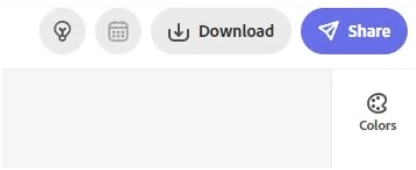
Asegúrate de seleccionar 'PNG' y luego presiona 'Iniciar descarga'. Esto comenzará a descargarse directamente en tu computadora y lo más probable es que lo encuentres en la carpeta 'Descargas'.
Paso 8: Subiendo tu banner a Twitch
Una vez que tu banner esté descargado, querrás ir a Twitch e iniciar sesión. Dirígete a donde dice 'Canal' y eso te llevará a tu perfil.

Donde dice "Personaliza tu canal", seleccionarás "Editar", y esto te llevará a tu panel de creador donde podrás editar la apariencia de tu canal.
Una vez que estés en tu panel de creador, seleccionarás donde dice 'Marca'.
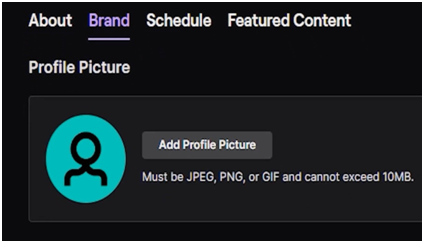
Desplázate hasta que veas "Banner de perfil" y selecciona "Subir". Encuentra la imagen que acabas de crear para tu banner en tus archivos y súbela aquí. Después de hacerlo, selecciona "Imagen personalizada" y luego selecciona "Guardar".

Actualiza el navegador de tu canal y deberías ver que tu banner ha aparecido en tu perfil. Recuerda, en la versión de escritorio, el logotipo estará cubierto, pero tienes los lados con tu marca para usar aquí.

En la versión móvil, que es típicamente donde la gente ve Twitch, puedes ver el logotipo completo y la marca allí.

Cómo crear una foto de perfil usando Adobe Express
Paso 1: Crear o iniciar sesión en tu cuenta de Adobe
Si aún no has iniciado sesión, o si no tienes una cuenta de Adobe, ahora es el momento de hacerlo. Si no tienes una cuenta, este es un software gratuito y el proceso de registro es muy fácil. Haz clic aquí para ir a la página web de Adobe Express.
Paso 2: Configurar el tamaño de la imagen de perfil
Una vez que hayas iniciado sesión en Adobe Express, verás tu panel con todas las opciones para cosas que puedes crear. Para este tutorial, simplemente iremos al lado izquierdo y haremos clic en "Tamaño personalizado".

Después de seleccionar eso, se te mostrará una página titulada 'Seleccionar un tamaño' y querrás configurar el ancho y el alto en 256.

Luego, simplemente puedes presionar 'Siguiente'.
Una de las grandes ventajas de usar Adobe Express es que no solo sirve para hacer fotos de perfil, sino que también puedes usarlo para crear gráficos para redes sociales, logotipos y banners. Realmente hay mucho más que puedes hacer con esta herramienta.
Paso 3: Importar tu foto
Una vez configurado el lienzo, querrás importar la foto tuya que usarás en la foto de perfil. Para ello, ve a 'fotos' en la barra de herramientas del lado izquierdo.
Nota: Es súper importante tener una foto de perfil donde solo se vea tu cara, sonriendo, feliz y emocionado. Querrás que esta sea tu foto de perfil para Twitch, Instagram, Tiktok e incluso en tu Youtube para que haya coherencia en todas tus cuentas y para que la gente te reconozca cuando vea tu foto de perfil. Esto significa que querrás tener una foto tuya que realmente se vea bien.
Selecciona 'Subir foto' y busca la foto que quieras usar en tus archivos. Una vez que hayas encontrado el archivo, presiona 'Abrir' y añádelo. Una vez hecho esto, verás que estará encima del lienzo que creamos en el paso anterior.
Paso 4: Eliminar el fondo de tu imagen
Al hacer clic en la imagen, aparecerá una barra de herramientas en el lado derecho de la pantalla y querrás hacer clic en 'Eliminar fondo'. Hacemos esto para poder añadir un bonito fondo detrás de ti.

Simplemente haciendo clic en este botón, Adobe hará su magia y eliminará el fondo por ti. Esta es una de las características realmente agradables de Adobe Express. Ahora, puedes ver que el fondo se eliminó y querrás volver a la barra de herramientas del lado derecho y, debajo de 'Editar recorte', seleccionar 'Automático'. Una vez que hayas hecho esto, simplemente presiona la marca de verificación.

Paso 5: Redimensionar la imagen
Dado que queremos que esta foto de perfil sea más bien solo tu cara, querrás redimensionar tu foto para que quede así. La redimensionarás bastante.
En mi caso, así se veía la foto en el lienzo antes de redimensionarla:

Y así es como se veía cuando terminé de redimensionarla y tuve la foto donde quería que estuviera:
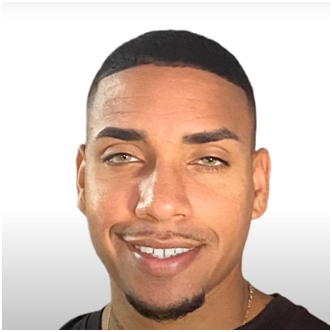
Esto te muestra lo ajustada que querrás que quede tu foto. En mi foto, puedes ver mis ojos, mis dientes, que estoy sonriendo y que estoy feliz. Ahora queremos mejorar esto un poco.
Paso 6: Cambiar el fondo
Querrás mover la imagen un poco hacia abajo para poder acceder al fondo. Una vez que hayas hecho esto, haz clic en el fondo y dirígete a la barra de herramientas del lado derecho. Querrás elegir un color que no solo combine con tu marca, sino que también resalte y sea memorable para tus espectadores.
Una vez que tengas una foto que te guste, puedes volver a colocarla en su lugar.
Así es como se ve la mía:

Sin embargo, todavía queremos que esto resalte un poco más.
Paso 7: Añadir efectos a tu foto de perfil
Haz clic en tu foto de nuevo para que aparezca el menú del lado derecho y luego ve a 'Efectos'. Selecciona 'Mejorar' y aumenta la saturación y el contraste un poco para que resaltes más del fondo y le des a la imagen algo de dimensión.
Así es como se ve la mía después de hacer esos ajustes:

Puedes ver que la foto ahora resalta y tiene más dimensión que antes. Esto realmente ayudará a que tu foto de perfil destaque y sea memorable.
Paso 8: Descargar la imagen
Ahora lo que quieres hacer es seleccionar 'Descargar' en la esquina superior derecha, luego seleccionar 'PNG' y presionar 'Iniciar descarga'

Paso 9: Añadir esta foto a tu cuenta de Twitch
Una vez que la foto se haya descargado, ve a Twitch y a tu canal.
Una vez en tu canal, deberías ver un botón cerca de la parte superior que dice 'Editar' y querrás presionarlo para acceder al 'Panel de control del creador'. Una vez aquí, ve a la parte superior y selecciona 'Marca' donde tendrás la opción de seleccionar 'Añadir foto de perfil'.

Una vez que hayas seleccionado eso, busca la imagen que descargaste de Adobe Express y súbela. Puedes ver que una vez que hayas hecho esto, la imagen encaja exactamente donde queremos.

Todo lo que tenemos que hacer es seleccionar 'Guardar'. Simplemente actualiza la página y ahora deberías ver tu foto de perfil en tu cuenta de Twitch.

Aquí puedes ver que esto destaca y la gente podrá reconocer tu foto cuando la vea. Eso es todo lo que tienes que hacer para crear tu foto de perfil profesional para usar en Twitch y en todas tus otras cuentas de redes sociales.
Gracias por leer este tutorial sobre cómo crear tu banner y foto de perfil de Twitch. Si has seguido ambos tutoriales, tu cuenta de Twitch se verá mucho mejor y mucho más profesional; esto solo ayudará a que la gente te vea más seriamente como streamer.
Para ver el video sobre cómo crear un banner de Twitch, haz clic aquí.
Para ver el video sobre cómo crear una foto de perfil de Twitch, haz clic aquí.



Paso a paso: Cómo añadir superposiciones animadas dentro de StreamLabs
Configuración de superposiciones de OBS Studio para principiantes