
Divulgación: Algunos de los enlaces siguientes son enlaces de afiliados. Esto significa que, sin costo alguno para ti, ganaré una comisión de afiliado si haces clic en el enlace y finalizas una compra. ¡Aprende más!
Si quieres aprender a transmitir directamente desde tu Xbox a Twitch con superposiciones para que tu transmisión sea más profesional, entonces este es el tutorial para ti. Te guiará paso a paso sobre cómo hacerlo sin usar una tarjeta capturadora o tener que usar una computadora cada vez que quieras salir en vivo.
Descargo de responsabilidad: Este método no es gratuito, sin embargo, es una excelente manera de empezar mientras ahorras para conseguir una tarjeta capturadora o hasta que puedas conseguir una computadora y utilizar OBS Studio.
El sitio web que vamos a utilizar hoy es Golightstream.com.
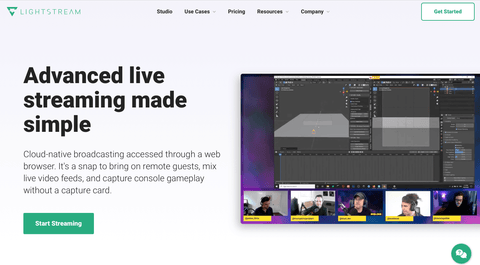
Con este sitio y tutorial, solo necesitarás configurarlo una vez en una computadora portátil. Si lo necesitas, podrías ir a una biblioteca o usar la computadora portátil de un amigo para configurarlo. Después de esto, puedes transmitir en vivo en tu Xbox y tus superposiciones aparecerán automáticamente. Las personas podrán ver estas superposiciones en sus teléfonos, computadoras portátiles, tabletas o cualquier dispositivo en el que estén viendo tu transmisión.
Eligiendo tu Plan
Primero, echemos un vistazo a los precios.
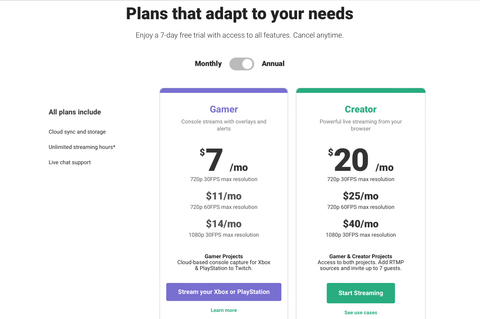
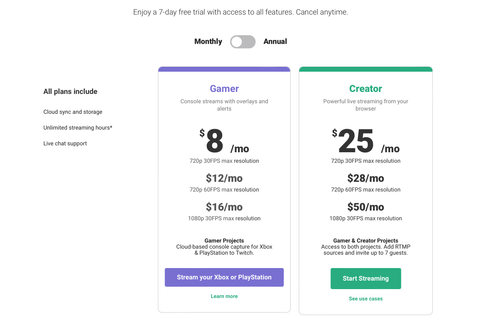
Habrá una opción mensual o anual para que elijas. Asegúrate de no optar por el plan de 60FPS más caro, Xbox solo soporta hasta 30 cuadros por segundo. El plan de 720p también es perfecto, ya que la mayoría de las personas te verán en dispositivos móviles donde una resolución más alta no haría ninguna diferencia.
De nuevo, esta es una buena manera de empezar hasta que puedas conseguir una tarjeta capturadora y empezar a usar OBS Studio. Por ahora, elige tu plan y podemos empezar.
Empezando
Una vez que hayas elegido tu plan, inicia sesión con tu cuenta de Twitch. Es crucial que inicies sesión usando Twitch, ya que Xbox no es compatible con Facebook ni YouTube. Más adelante en este tutorial, te explicaré cómo puedes transmitir a Twitch y YouTube o Twitch y Kick al mismo tiempo si esto te interesa.
Ahora, para empezar de verdad, vas a tener que conseguir algunas superposiciones. Puedes obtener superposiciones de donde quieras, pero personalmente, voy a utilizar superposiciones de Stream Designz. Si revisas este sitio web, verás que hay muchas superposiciones animadas geniales y de aspecto profesional para que elijas.
Voy a utilizar el tema "Dark Wave", y este paquete de superposiciones incluirá todo lo que necesito para que mi transmisión se vea profesional y cohesionada.
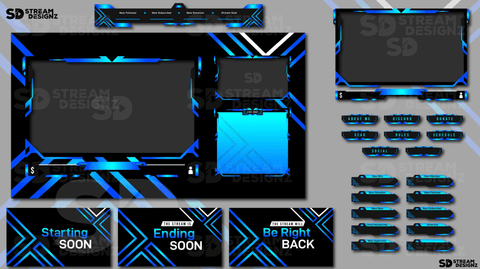
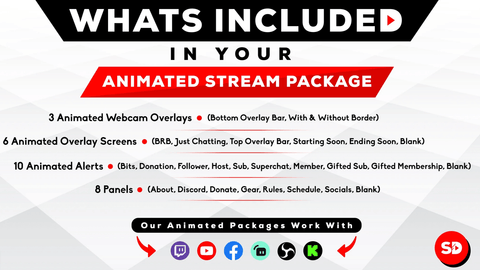
Esto incluirá barras de superposición animadas para chat, "empezando pronto", "terminando pronto", "ya vuelvo", paneles, alertas y superposiciones de cámara web.
También voy a conseguir las "Transiciones Stinger" y el "Temporizador de Cuenta Regresiva" del tema "Dark Wave" de Stream Designz. Con todas estas superposiciones, transiciones y el temporizador de cuenta regresiva, tu transmisión se verá mucho mejor y hará que los espectadores regresen.
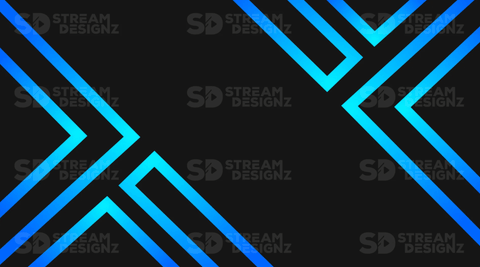
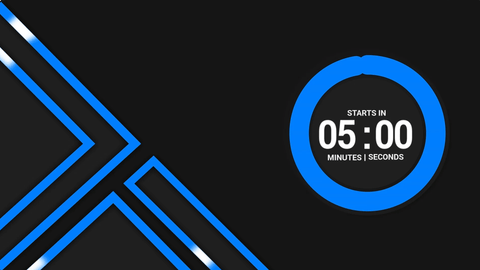
Una vez que los descargues de Stream Designz, ¡todo lo que tienes que hacer es descomprimir los archivos y estarán listos para usar! Es muy sencillo de hacer: si usas una computadora con Windows, solo tienes que extraer el archivo. Si usas una Mac, solo tienes que hacer doble clic en el archivo y se descomprimirá y creará una carpeta para ti.
Configurando LightStream
Después de tener tus superposiciones listas, dirígete a LightStream y haz clic en 'Mi Proyecto' en la parte superior izquierda de la pantalla. Lo nombraremos 'Transmisión en vivo de Xbox' y puedes usar '1080p - 30FPS' o '720p - 30FPS'. Una vez más, recuerda que Xbox no es compatible con 60FPS.
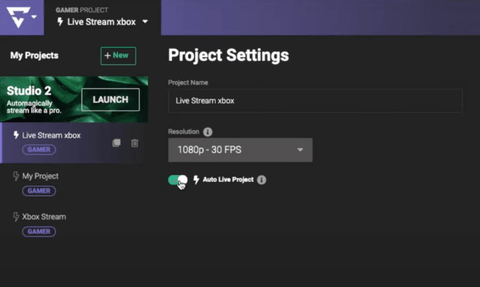
Es muy importante que actives la opción 'Proyecto con Auto Live'. Esto significa que, después de configurarlo una vez, cada vez que transmitas en vivo desde tu Xbox a Twitch, todas tus superposiciones estarán presentes automáticamente. Más adelante, te explicaré cómo usar tu teléfono como una plataforma de transmisión para que puedas alternar entre escenas, todas impulsadas por LightStream.
A continuación, dirígete a la parte superior derecha y haz clic en 'Elegir un destino'. Aquí, activarás tu cuenta de Twitch.
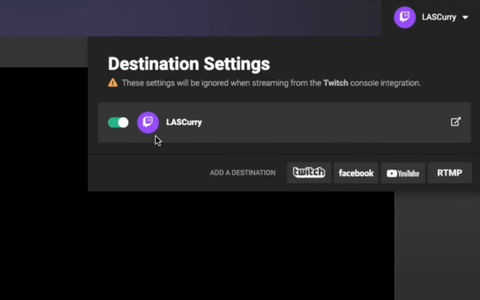
Una vez hecho esto, ya puedes empezar a construir tus escenas.
Creando la escena "Empezando Pronto"
En la parte inferior de la página, encontrarás tus escenas. Comenzaremos usando la escena existente y haremos doble clic en ella para renombrarla a 'Empezando pronto'.
Ahora, presiona el icono de signo más '+' junto a las capas en la parte superior izquierda de la pantalla.
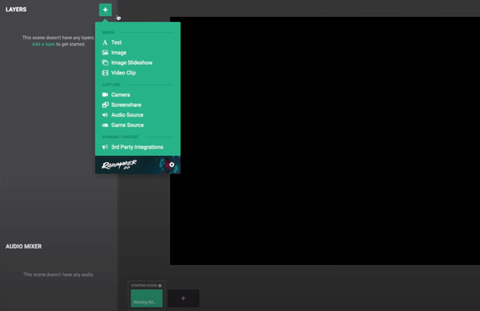
Aquí, seleccionaremos 'Videoclip' ya que las superposiciones están animadas y esencialmente se reproducirán como un video corto cada vez que aparezcan. Si no estás usando superposiciones animadas, entonces solo elegirás 'Imagen' en su lugar.
Después de seleccionar "Videoclip", presionarás "Subir video" y luego buscarás tu paquete de superposiciones en tus archivos. Si descargas el paquete de Stream Designz, cada tipo de superposición estará en su propia carpeta separada.
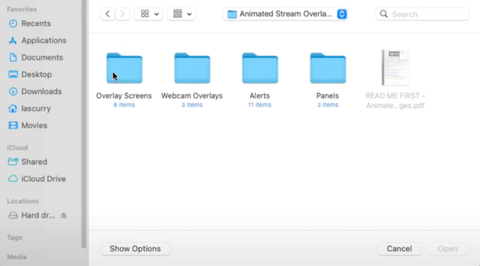
Por ahora, vamos a la carpeta 'Overlay Scenes' y seleccionamos el archivo 'Starting Soon'. Una vez que lo selecciones y lo subas a Twitch, verás que aparece y la animación se reproducirá.
Si lo deseas, aquí tendrás la opción de añadir un temporizador de cuenta regresiva. Si vas aquí, podrás añadir y configurar un temporizador de cuenta regresiva de forma gratuita.
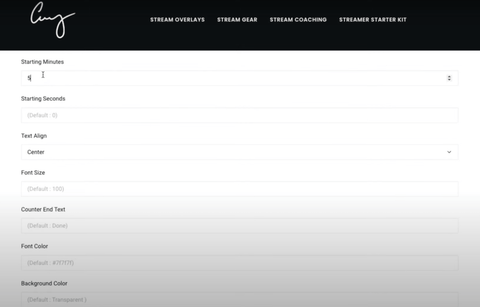
Establece los "Minutos iniciales" en "5". Deja la "Alineación de texto" en "Centro", establece el "Color de fuente" en "Blanco" y, si quieres finalizar con algún texto al final del temporizador, puedes hacerlo. Te recomiendo poner algo como "Comenzando transmisión" si eliges usar esta función. Luego, solo tienes que seleccionar "Obtener mi temporizador" y se abrirá el temporizador en una nueva pestaña. Deberás copiar esta URL y pegarla en Twitch. No podrás ver el temporizador en el sitio web porque es blanco, pero una vez que lo ingreses en LightStream, podrás verlo.
Una vez que estés de nuevo en LightStream, para agregar el temporizador de cuenta regresiva, selecciona el ícono de signo más nuevamente. Esta vez, presiona 'Integración de terceros', usa 'Fuente del navegador' y pega tu URL aquí. Ahora, debería aparecer encima de tu superposición de "Empezando pronto".
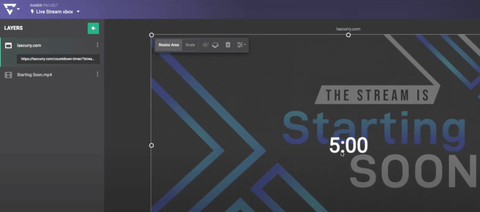
Puedes reposicionarlo donde quieras y tendrás ese temporizador allí.
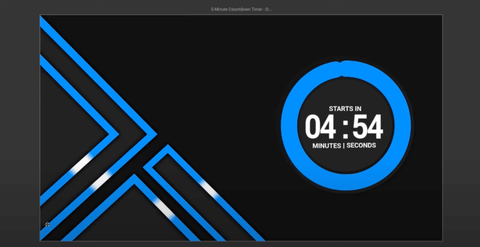
Si tú, como yo, quieres tener una transmisión con un aspecto más profesional, es mejor usar una superposición de 'Temporizador de Cuenta Regresiva'. Yo compré el mío de Stream Designz para que coincida con el tema de mis otras superposiciones y se integre perfectamente en mi transmisión.
Para hacer esto, presiona el icono de más junto a la escena "Empezando pronto" en la parte inferior de la página. Llamémosla "Cuenta Regresiva". Luego, vuelve a la parte superior izquierda, presiona el icono de más y selecciona "Clip de Video".
Recuerda, si descargaste el temporizador de cuenta regresiva de Stream Designz, todo lo que necesitas hacer para usarlo es descomprimir el archivo. Solo tienes que encontrar el archivo, subirlo y luego esta escena estará lista para usarse.
Configurando la escena de "Solo charlando"
Lo siguiente que haremos es configurar la escena de "Solo charlando". Para configurar esta escena, presiona el icono de más en la parte inferior de la pantalla para agregar una nueva escena y llámala "Temporizador de cuenta regresiva".
Luego, regresa y selecciona el otro ícono de más en la parte superior izquierda por capas y haz clic en 'Videoclip'. Presiona 'Subir video' y busca el archivo dentro del paquete de superposiciones para la escena de chat que descargaste.
Una vez que lo subas, ahora podrás ver la escena de "Solo charlando".
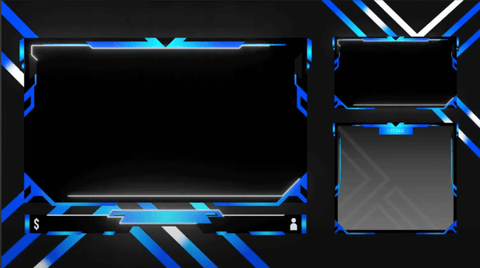
Ahora, queremos añadir nuestro juego a esto. Para hacerlo, haz clic en el signo de más junto a las capas y selecciona 'Fuente de juego'. Lo que tendrás que hacer ahora es ajustar el recuadro del juego para que encaje en el recuadro central de la escena de "Solo charlando" o en uno de los recuadros laterales.
Dónde coloques esto dependerá de la cámara que uses. Si vas a usar la cámara web de tu Xbox, entonces este video estará restringido al recuadro superior derecho. Sin embargo, si tienes una computadora portátil a tu lado que estás usando la cámara web para conectarte directamente a la transmisión en vivo, entonces tendrás más flexibilidad sobre dónde puede ir el juego.
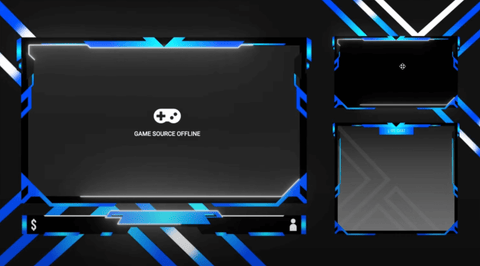
Normalmente, dejo el juego en el centro y utilizo la parte superior derecha para mi cámara web. Si no quieres tener tu cámara web aquí, también puedes duplicar la 'Fuente del Juego' y agregar una foto de tu logo o lo que quieras en ese recuadro superior.
A continuación, vamos a añadir el 'Chat'. Dirígete a Rainmaker.gg, que es un sitio gratuito impulsado por LightStream.

Inicia sesión aquí, luego en la barra lateral izquierda, verás 'Superposición'. Haz clic en esto y luego selecciona 'Nueva superposición'.
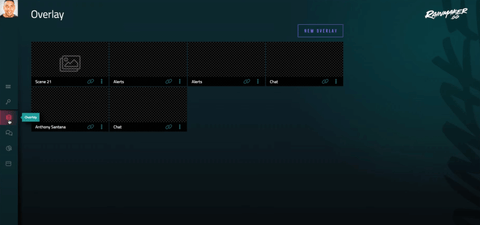
Llamemos a esto 'Twitch Chat', y dejemos el 'Fondo en vivo' y el 'Fondo del editor' como transparentes. Presiona "Crear superposición". Luego, selecciona 'Capa' y luego haz clic en 'Chat'. Esto te dará el cuadro de chat en la forma translúcida que queremos.

Ahora, haz clic en 'Guardar', y luego verás que tu chat aparece debajo de 'Capas'. Vamos a copiar la URL (el botón está en la esquina inferior derecha) y luego volveremos a LightStream.
Una vez que estés de vuelta aquí, presiona el icono de más al lado de 'Capas' y selecciona 'Integración de terceros'. Desde aquí, selecciona 'Fuente del navegador' y pega la URL que copiaste de Rainmaker.
Después de que esto cargue, cubrirá la pantalla completa y tendrás que ajustar el tamaño para que quepa en el recuadro inferior derecho de la superposición de Just Chatting. Mientras lo redimensionas, es posible que recibas una notificación que dice 'Mal configurado'. Todo lo que esto significa es que no tiene el tamaño correcto.

Para ajustar esto, regresa a Rainmaker. Junto a las capas, presiona el botón de signo más y luego selecciona 'Video'. Si haces doble clic en esto, podrás añadir el video que desees, y ahora deberías poder colocarlo donde lo necesites dentro de LightStream.
Una vez que tengas tu chat funcionando, querrás hacer una prueba. La forma más fácil de hacerlo es presionar la flecha verde que sobresale en el lado derecho de la pantalla. Esto abrirá el chat, y puedes escribir "Esto es una prueba". Después de enviarlo, el chat debería aparecer en la pantalla.

Como puedes ver, el cuadro de texto no está en el lugar correcto, y ahora es un buen momento para arreglarlo. Para hacerlo, regresa a Rainmaker y elimina la capa de 'Video' que agregamos antes. Ahora, todo lo que queremos hacer es encoger un poco el cuadro de chat y colocarlo más cerca de donde debería ir en LightStream.
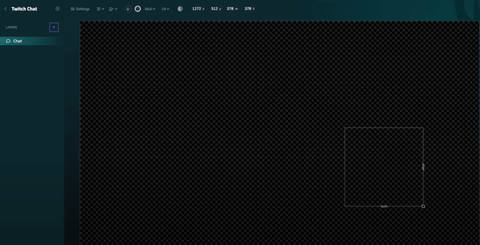
Ahora, solo tendrás que seguir haciendo pruebas hasta que tu cuadro de chat esté justo donde quieres. Una vez que esté en el lugar correcto, puedes empezar a ajustar el tamaño real del texto yendo a Rainmaker y a la configuración usando los tres puntos junto a 'Chat' en las capas.
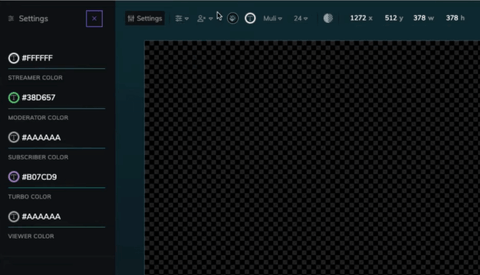
Aquí puedes cambiar el color del chat, el tamaño y algunas otras cosas. Esto será diferente para cada uno, y solo tienes que configurarlo de acuerdo con el paquete de superposiciones que compraste y la forma en que quieres que se vea.
Configurando la escena de juego
A continuación, centrémonos en añadir el juego.
En la esquina inferior derecha, encontrarás tu Mezclador de audio. Aquí es donde encontrarás la opción para ajustar el volumen de cualquier alerta (que configuraremos pronto) y ese tipo de cosas.
Vamos a añadir una nueva escena que llamaremos 'Gameplay'.
Una vez que esto esté en su lugar, presiona el ícono de signo más junto a las capas, selecciona 'Videoclip' y luego presiona 'Subir video'. Ahora, ve a tus archivos y busca la 'Barra de superposición' dentro de la sección 'Pantallas de superposición' de tu paquete de superposiciones.
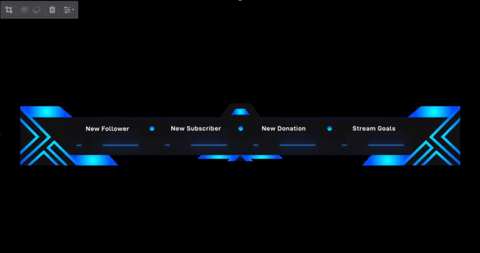
Aquí es donde tendrás nuevos seguidores, nuevos suscriptores, nuevas donaciones y objetivos de transmisión. Lo colocarás en la parte superior central de tu pantalla.
Ahora, vas a añadir la fuente de tu juego. Aquí es donde tu juego llegará a tu transmisión en vivo directamente desde tu Xbox.
Pulsa el botón de signo más junto a las capas de nuevo, esta vez selecciona 'Fuente de juego'.
Si haces clic aquí o consultas la foto de abajo, se te mostrará una cuadrícula de dónde colocar las cosas en tu escena de juego.
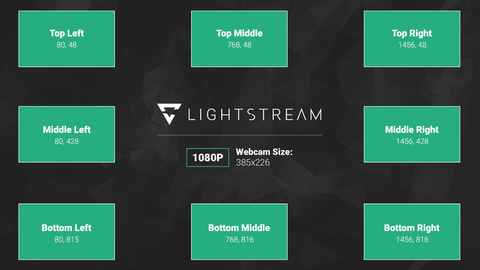
Querrás guardar esta imagen en tus archivos para que podamos subirla a LightStream y usarla como referencia.
Una vez que regreses a LightStream, pulsa el icono más y selecciona 'Imagen'. Haz clic en 'Explorar archivos' y busca el archivo de la cuadrícula de referencia que acabas de guardar.
Solo necesitamos usar esta cuadrícula para saber dónde posicionar nuestra cámara web; una vez que lo hayamos hecho, podemos eliminar la imagen de referencia.
Para añadir la superposición de 'Cámara web', pulsa el icono más, selecciona 'Clip de vídeo', luego 'Explorar archivos' y busca las superposiciones de cámara web en tu paquete de superposiciones.
Si descargaste el paquete Stream Designz, verás que tienes tres opciones diferentes para superposiciones de cámara web entre las que puedes elegir. Personalmente, me gusta elegir la opción que incluye el borde, pero puedes probar cada una de ellas y ver cuál funciona mejor para ti.
Una vez que esto esté subido, lo alinearás con donde estará la cámara en tu Xbox (centro-izquierda).

Una vez hecho esto, puedes eliminar la imagen de referencia.
Añadir la escena 'Ya vuelvo'
Para empezar a añadir la escena 'Ya vuelvo', haz clic en el icono del signo más en la parte inferior de la pantalla para añadir una nueva escena. La llamaremos 'BRB'.
A continuación, pulsa el icono del signo más junto a las capas y selecciona 'Clip de vídeo'. Explora tus archivos, encuentra tu paquete de superposiciones y elige la superposición 'Ya vuelvo'.
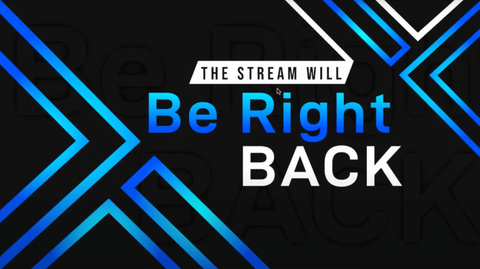
Una vez que esto esté subido, tendrás tu escena 'Ya vuelvo' configurada.
Añadiendo tu escena de fin de transmisión
Para esto, seguiremos los mismos pasos que en los anteriores. Empieza añadiendo una nueva escena usando el botón del signo más en la parte inferior de la página. Llamemos a esta escena 'Fin de transmisión'.
Luego, vuelve a las capas y selecciona el otro icono del signo más, elige 'Clip de vídeo'. Localiza tu paquete de superposiciones en tus archivos y selecciona la superposición 'Fin de transmisión'.
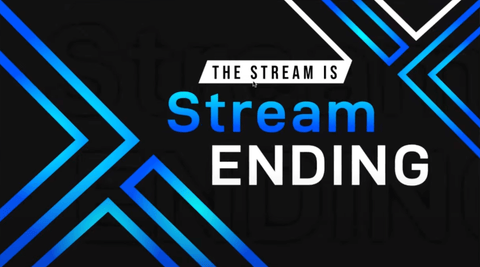
Una vez que esto esté subido, habrás terminado con esta escena.
Añadiendo transiciones de aguijón
Ahora, vamos a añadir transiciones de aguijón para disminuir el efecto de cambiar entre escenas. Sin ellas, hay un corte brusco entre escena y escena que interrumpe el flujo de la transmisión y te hace parecer poco profesional. Este pequeño detalle marca una gran diferencia en el aspecto de tu transmisión.
Voy a empezar en mi escena de 'Temporizador de cuenta regresiva'. Presiona el icono más junto a las capas y selecciona 'Clip de vídeo'. Dirígete a tus archivos y encuentra el paquete de transiciones que has descargado.
De nuevo, yo obtuve el mío de Stream Designz. Estos vienen en un paquete separado de las superposiciones, pero te recomiendo encarecidamente que inviertas en ellos para llevar tu transmisión al siguiente nivel.
Una vez que hayas encontrado tus transiciones, selecciona el archivo y súbelo. Después de subirlo, lo verás aparecer en la pantalla.
Para que la transición funcione correctamente, querrás asegurarte de que esté seleccionada en 'Capas', luego vas a presionar el icono más a la derecha en la parte superior de la escena.

No querrás que esto esté configurado en 'Loop', sino en 'Detener y ocultar'.
Mientras lo configuras, seguirá en bucle, así que por ahora se verá un poco raro. Sin embargo, una vez que todo esté configurado y estés cambiando entre escenas, se verá normal y añadirá un toque agradable al cambio de escena.
Ahora, vas a añadir esto a cada una de las escenas. Asegúrate de que en cada una de ellas selecciones la opción 'Detener y ocultar', de lo contrario no funcionarán correctamente.
También deben colocarse en la parte superior de tu lista de capas. Si no están en la parte superior, entonces no funcionarán correctamente o no se reproducirán al hacer la transición entre escenas.
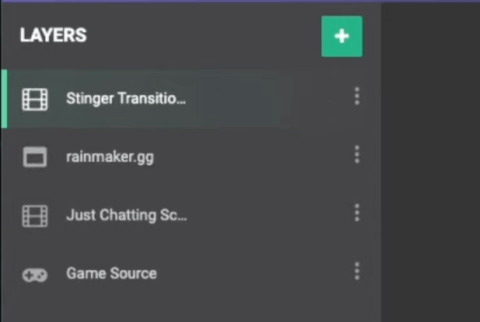
Estas transiciones solo durarán dos o tres segundos, pero marcarán una gran diferencia en lo profesional que parezca tu transmisión a tus espectadores.
Configuración de las alertas
Para empezar a configurar las alertas, voy a hacerlo en la escena 'Gameplay'. Por ahora, voy a ocultar la capa 'Transición de aguijón' para que no distraiga mientras configuramos las 'Alertas'.
Después de hacer esto, volveremos a Rainmaker. Tendrás que salir de lo que estábamos trabajando antes y seleccionar 'Nueva superposición'. Llamemos a esto 'Alertas de Twitch' y luego seleccionemos 'Crear superposición'.
Presiona el icono más y selecciona 'Alerta'. Verás una lista de diferentes alertas entre las que puedes elegir. Hay opciones para seguidores, propinas, suscripciones, renovaciones de suscripciones, regalos de suscripción, regalos comunitarios, donaciones benéficas, cheer de Twitch y raids de Twitch.
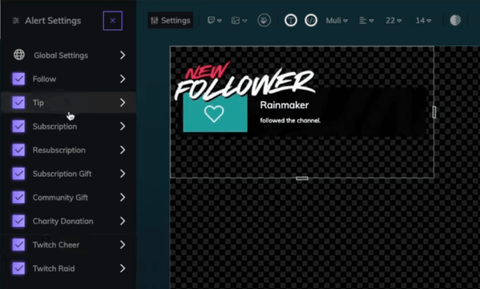
De entrada, te darán algunas alertas predeterminadas que puedes utilizar. Sin embargo, dentro de tu paquete de superposiciones de Stream Designz, se incluyen alertas que coincidirán con el tema de las superposiciones que compraste.
Voy a explicar cómo configurar una de ellas, y luego el resto se configurará exactamente de la misma manera.
Vamos a configurar la alerta de 'Nuevo seguidor' para empezar. Empieza eliminando la superposición predeterminada y luego haz clic en el icono de subir para poder buscar en tus archivos y encontrar tus alertas personalizadas. Una vez que hayas localizado la alerta de 'Nuevo seguidor', súbela y luego vemos cómo se ve.
Para ver la alerta en acción, presiona 'Probar' en la parte inferior de la página y luego presiona 'Seguir' para ver la alerta.
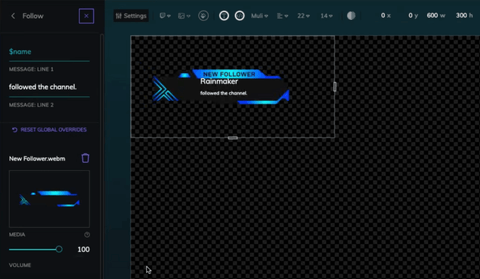
Con esta alerta configurada, copia la URL en la esquina inferior derecha y vuelve a LightStream.
Una vez que estés de vuelta en LightStream, bajo la escena de juego, pulsa el icono más junto a 'Capas'. Selecciona 'Integración de terceros' y pega la URL. Verás que la alerta aparecerá y podrás colocarla donde quieras.
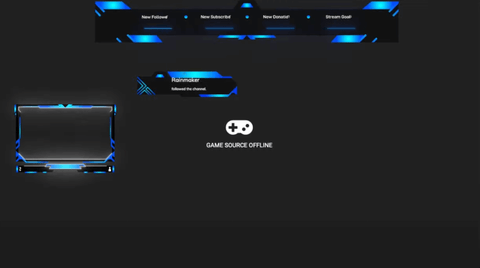
Para hacer una prueba y asegurarte de que esto realmente funciona, vuelve a Rainmaker y realiza otra prueba de seguidor. Vuelve rápidamente a LightStream y deberías ver la alerta reproduciéndose.
Todo está encajando bien, y en este punto, todo se ve muy profesional.
Ajustando la configuración de tu Xbox
En este punto, es hora de cambiar a tu Xbox para que podamos terminar de configurar todo.
Una vez que estés en tu Xbox, presiona el icono central de tu mando. Desplázate hasta 'Capturar y compartir' y luego selecciona 'Transmisión en vivo'.
Es muy importante que cuando estés en la página de 'Transmisión en vivo', vayas a 'Más opciones' y te asegures de que la 'Resolución y tasa de bits' esté configurada exactamente igual que el plan de LightStream al que te suscribiste.

Si te suscribiste al plan de 1080p a 30FPS, configura esto en 1080p. Si elegiste el plan de 720p, configúralo en 720p.
Ahora, desplázate un poco hacia abajo hasta 'Destino'. No querrás que esto esté configurado en Twitch, aunque sea el sitio en el que vas a transmitir. Esto debe estar configurado en LightStream Studio.
Una vez hecho esto, sal de 'Más opciones' y ve a 'Opciones de cámara'. Aquí es donde seleccionarás y posicionarás la cámara web donde la colocaste en LightStream.
Un poco más arriba, verás 'Nombre de la transmisión'. Querrás darle un título a esto, y todo lo que tienes que hacer es introducir ese título aquí.
Uso de la aplicación móvil de LightStream
Si recuerdas, antes te dije que te explicaría cómo usar tu teléfono como panel de escenas durante tu transmisión. Ahora vamos a aprender a hacerlo.
Con esta aplicación, tendrás acceso a todas las escenas que configuramos anteriormente. Puedes usarla para cambiar entre todas tus escenas durante tu transmisión.
Para empezar, ve a remote.golightstream.com, selecciona 'Twitch' y luego inicia sesión en tu cuenta. Es probable que te pida un código que te ha enviado a tu correo electrónico como medida de seguridad. También te pedirá que autorices a LightStream a tener acceso a tu cuenta de Twitch, lo cual, por supuesto, querrás permitir.
Una vez que hayas iniciado sesión, podrás ver todas las escenas que creaste anteriormente aquí.
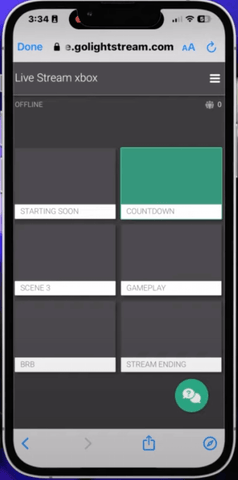
Ahora, cada vez que salgas en vivo, todas tus superposiciones, transiciones y tu temporizador de cuenta regresiva aparecerán automáticamente. Si quieres cambiar de escena durante tu transmisión, no necesitas una computadora para hacerlo, todo lo que necesitas es tu teléfono.
Si quieres transmitir desde tu Xbox a Twitch y YouTube al mismo tiempo con todas tus superposiciones, ¡mira este video aquí!
Si quieres aprender a transmitir a Twitch y Kick al mismo tiempo, ¡mira este video aquí para aprender paso a paso cómo hacerlo!



Cómo dividir el audio en OBS en Mac (SIN NINGÚN SOFTWARE)
Cómo configurar la superposición de Spotify Now Playing en OBS Studio