
Divulgación: Algunos de los enlaces siguientes son enlaces de afiliados. Esto significa que, sin costo alguno para usted, ganaré una comisión de afiliado si hace clic en el enlace y finaliza una compra. ¡Aprender más!
En este artículo, aprenderás exactamente cómo hacer multistream desde tu Xbox a plataformas como YouTube, Twitch, Kick, Facebook y cualquier otro destino RTMP sin necesidad de una tarjeta de captura o una computadora costosa. ¡Todo lo que necesitas es una computadora para configurarlo inicialmente, y luego podrás ajustar todo desde tu teléfono.
Eligiendo tu plan
El software que vamos a utilizar se llama Lightstream Studio. Si ya tienes un plan de Lightstream Studio, la función de multistreaming ya estará incluida sin costo adicional. Si nunca has usado Lightstream antes, este software también se puede usar para agregar superposiciones a tu consola, así como para transmitir a múltiples plataformas. ¡Hacer esto es una excelente manera de comenzar a hacer crecer tu canal!
Puedes ver las diferentes opciones de planes en las fotos a continuación. La primera son las opciones de planes mensuales y la segunda son las opciones de planes anuales.

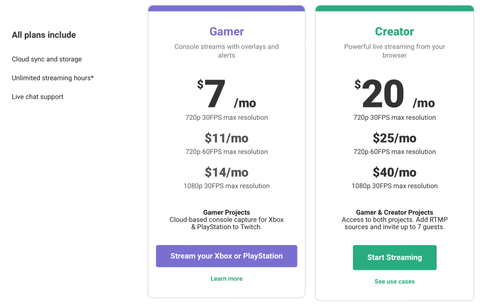
Con estos planes, obtienes una prueba gratuita de 7 días para asegurarte de que te gusta el software y para darte tiempo a probar cualquier cosa. Si haces clic aquí, ¡puedes obtener un 35% de descuento en cualquiera de sus planes!
Al elegir tu plan, no recomendaría la opción de 60 FPS, ya que Xbox solo soporta 30 FPS, por lo que querrás optar por 720p o 1080p.
Configurando tu cuenta de Lightstream
Después de haber elegido tu plan, serás llevado a tu panel de control que se verá así.
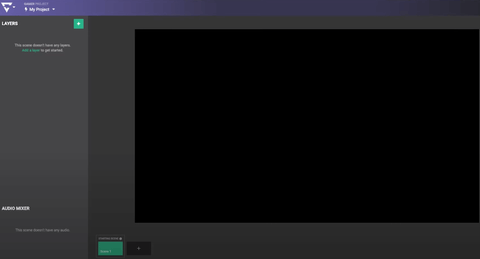
En la esquina superior izquierda, verás donde dice 'Mi Proyecto'. Haz clic en esto y dale un nombre a tu proyecto. También necesitarás establecer la 'Resolución' que será la misma que el plan de suscripción que compraste. Es súper importante que actives 'Proyecto en vivo automático'. Esto significa que cuando transmitas en vivo desde tu Xbox a Twitch, automáticamente se transmitirá en vivo con tus superposiciones a los destinos que hayas seleccionado.
Voy a utilizar un proyecto que he configurado previamente, el cual incluye mis superposiciones, "pronto comenzará", temporizador de cuenta regresiva, juego y escenas de solo chat.

Si quieres aprender a añadir superposiciones en tu Xbox usando Lightstream, haz clic aquí! Si ves alguna superposición que te guste, ¡asegúrate de visitar Stream Designz! ¡Hay muchas opciones diferentes de superposiciones, superposiciones animadas, temporizadores de cuenta regresiva y mucho más!
Ahora, en la esquina superior derecha, si haces clic en tu nombre de usuario, encontrarás la opción para seleccionar los destinos a los que se enviará tu transmisión.
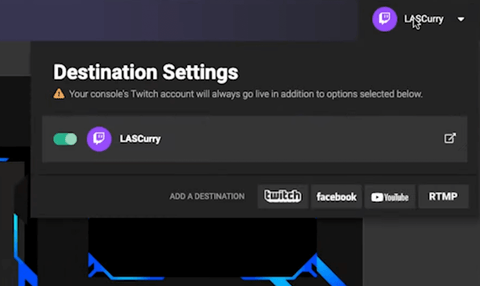
Por defecto, Twitch está seleccionado. Es obligatorio que Twitch sea uno de los cinco destinos a los que envíes tu transmisión, ya que es el único destino de consola que tienes en tu Xbox. Tiene que ir de Twitch a Lightstream para que pueda ser enviado a otras plataformas. Una vez que tengas Twitch seleccionado, puedes seleccionar tus otros destinos.
Tienes hasta 5 destinos a los que puedes enviar tu transmisión, en realidad son cuatro ya que uno de ellos tiene que ser Twitch, pero con estos puedes enviarlos a donde quieras. Incluso puedes enviar tu transmisión en vivo a varias cuentas de Twitch o YouTube si lo deseas.
Voy a añadir YouTube como mi primera ubicación, así que simplemente la seleccionaré e iniciaré sesión. Una vez que hayas iniciado sesión, te pedirá que autorices a Lightstream a acceder a tu cuenta de YouTube, lo cual deberás permitir. Si nunca antes has transmitido en vivo desde tu cuenta de YouTube, tienes que ir a tu cuenta y autorizar la transmisión en vivo, luego tardará 24 horas antes de que puedas obtener acceso para transmitir, así que ten esto en cuenta.
Después de haber añadido esto, asegúrate de activar YouTube y luego añade tu "Título de la transmisión" y "Descripción de la transmisión". Por ahora, solo voy a poner "Esto es una prueba". También tendrás que decidir si quieres que esta transmisión sea pública, privada o no listada. Pública significa que todo el mundo puede ver tu transmisión, privada significa que solo tú puedes ver tu transmisión y no listada significa que cualquiera con el enlace puede ver la transmisión.
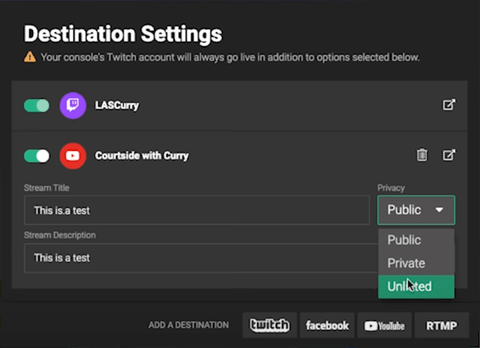
A continuación, voy a añadir Kick como otro de mis destinos. Para ello, selecciona RTMP, nómbralo 'Kick' y, al activarlo, te pedirá que introduzcas la 'URL del servidor de ingesta' y pegues tu 'Clave de transmisión'. Para encontrarlos, tendrás que iniciar sesión en tu cuenta de Kick, ir a 'Configuración' y luego a 'Clave de transmisión'. Una vez que los tengas, solo tienes que copiarlos y pegarlos en Lightstream.

Todo esto le está diciendo a LightStream que cada vez que te conectes en vivo en tu Xbox, quieres que la transmisión también se envíe a estas plataformas. Recuerda también que todavía puedes enviarla a dos ubicaciones más si quieres.
Ajustando la configuración de tu Xbox
Una vez que hayas configurado todo esto, es hora de configurar algunas cosas en tu Xbox para asegurarte de que tu transmisión se pueda enviar a Twitch.
En tu Xbox, presiona el botón de inicio de tu control y luego ve a 'Capturar y compartir'.
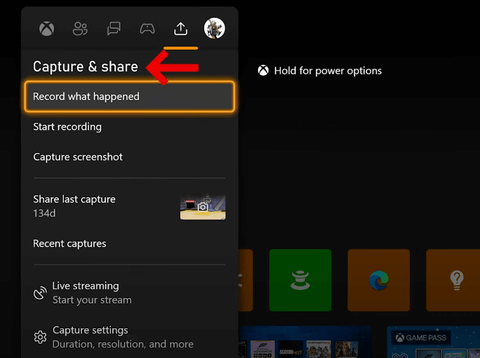
Desde aquí, desplázate hacia abajo y selecciona 'Transmisión en vivo'. Si nunca has transmitido en vivo desde tu Xbox, se te pedirá que conectes tu cuenta de Twitch. Después de iniciar sesión, te llevará a un panel de control como este.
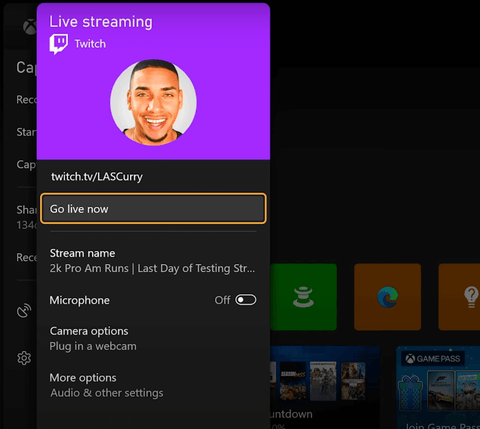
Lo primero que harás aquí es ir a 'Nombre de la transmisión' e introducir el título de tu transmisión.
Ahora, asegúrate de que tu micrófono esté encendido. Si está apagado, significa que no tienes un micrófono conectado a tu controlador o a tu Xbox.
Si tienes una cámara conectada a tu Xbox, la encenderás en 'Opciones de cámara' y luego se enviará a Lightstream también.
Esto es súper importante. Si quieres que la transmisión capture el audio de las personas que están en tu grupo, debes activar 'Audio del grupo' y luego tendrán una opción encima de su nombre que dice 'Incluir audio y transmisión' que también debe seleccionarse. Luego, tendrás la opción de ajustar el volumen de tu juego y de tu micrófono.
Lo que también es realmente importante aquí es la 'Resolución y tasa de bits'. La resolución que selecciones debe coincidir con la suscripción a Lightstream que compraste.
Para el destino, debes asegurarte de que no esté en 'Twitch' por defecto, sino en 'Lightstream'.
Una vez que hayas hecho todo esto, ya puedes pulsar 'Emitir en directo' en tu Xbox, y enviará tu transmisión a Lightstream, que a su vez la enviará a todos los destinos que hayas seleccionado.
El simple hecho de que tu transmisión se envíe a todas estas ubicaciones diferentes es un gran paso para hacer crecer tu canal y audiencia, pero tener superposiciones de calidad, como las de Stream Designz, le dará a tu transmisión una sensación profesional que hará que los espectadores regresen y lleguen nuevos. ¡Mira este video aquí para aprender cómo añadirlas a tu transmisión!



Cómo usar Loupedeck Live S para gestionar tu transmisión
Cómo transmitir en multistream en PS5 a YouTube, Twitch y Kick