
Divulgación: Algunos de los enlaces a continuación son enlaces de afiliados. Esto significa que, sin costo alguno para usted, ganaré una comisión de afiliado si hace clic en el enlace y finaliza una compra. ¡Aprende más!
En este artículo, le explicaré cómo añadir un temporizador de cuenta regresiva usando OBS Studio. Esto le ayudará a crear expectación para su transmisión y a mantener a sus espectadores involucrados.
Añadiendo la superposición de su temporizador de cuenta regresiva
Lo primero que deberá hacer es abrir OBS Studio, ir al lado izquierdo donde dice "Escenas" y hacer clic en el icono de más '+'.

Llamémosla "Nueva Escena", pulse "OK" y luego vaya a "Fuentes", donde pulsará el icono de más. Le dará una lista de diferentes fuentes para elegir, pero vamos a seleccionar "Fuente Multimedia". Llamémosla "Temporizador de Cuenta Regresiva" y pulse "OK". Esto le pedirá que encuentre el archivo para la superposición de su temporizador de cuenta regresiva.

Para conseguir esto, le recomendaría ir a Stream Designz. Hay muchas opciones diferentes para elegir superposiciones de temporizador de cuenta regresiva animadas. Puede ver algunas de ellas a continuación.
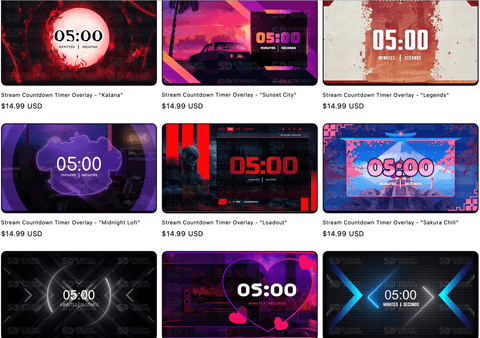
Hay opciones para las preferencias y estéticas de todos. Incluso puede obtener un paquete de superposición para todas las demás partes de su transmisión que coincidirá con su temporizador de cuenta regresiva. Estos son muy fáciles de configurar y contribuyen en gran medida a que su transmisión se vea y se sienta profesional.
Para este tutorial, usaré el temporizador de cuenta regresiva "Katana", que está inspirado en Demon Slayer. Puede ver cómo se ve a continuación.

Una vez que haya elegido un temporizador de cuenta regresiva, se descargará como un archivo zip. No puede subir un archivo zip directamente a OBS, pero todo lo que necesita hacer es descomprimir el archivo. Si está en una computadora con Windows, todo lo que necesita hacer es hacer clic con el botón derecho en el archivo, presionar extraer y se creará una carpeta con el archivo del temporizador de cuenta regresiva dentro. Si está en una Mac, todo lo que necesita hacer es hacer clic con el botón derecho en el archivo zip y se creará una carpeta con el archivo del temporizador de cuenta regresiva dentro.
Una vez que tenga esta carpeta, todo lo que necesita hacer es abrirla y podrá seleccionar el archivo del temporizador de cuenta regresiva y subirlo a OBS.
No debe seleccionar "Bucle" en la pestaña "Propiedades". Si selecciona esto, el temporizador se reiniciará una vez que termine y eso no es lo que queremos que haga. Queremos poder pasar a nuestra próxima escena una vez que termine.
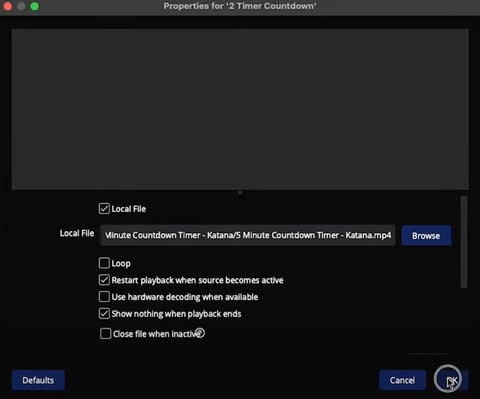
Una vez que haya deseleccionado 'Bucle', presione 'OK', y ahora podemos ver el temporizador de cuenta regresiva dentro de OBS Studio. Sin embargo, no solo querrá tener el temporizador de cuenta regresiva, sino que querrá agregar algo de música de fondo.
Añadiendo música de fondo
Por supuesto, querrá asegurarse de no utilizar música con derechos de autor. Si no tiene cuidado, su transmisión puede ver su sonido eliminado, ser silenciada, borrada o su canal podría recibir una infracción de derechos de autor. La mejor manera de asegurarse de que está utilizando música libre de derechos de autor es utilizar Epidemic Sound.
Epidemic Sound cuenta con más de 40.000 bandas sonoras y más de 90.000 efectos de sonido para que elijas para todas tus necesidades de streaming y contenido. Nunca tendrás que preocuparte por recibir avisos de derechos de autor, o porque tu transmisión sea silenciada cuando uses Epidemic Sound.
Tienen todo tipo de géneros, e incluso lo tienen de tal manera que puedes encontrar fácilmente música que creen que será popular entre los streamers.
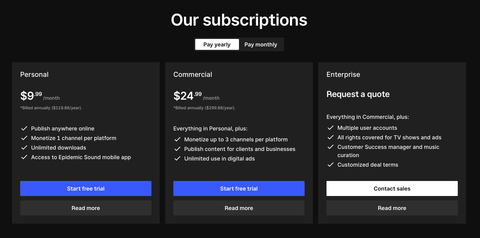
Ahora, este no es un software gratuito; los precios de los planes se enumeran a continuación. Sin embargo, si usa este enlace aquí, puede obtener una prueba gratuita de 7 días para probarlo antes de decidir si desea comprarlo o no.
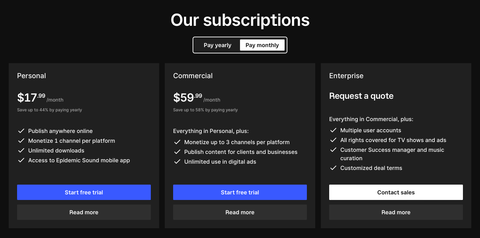
De nuevo, lo uso porque es todo libre de derechos de autor y me da tranquilidad saber que mi transmisión no se verá afectada por avisos de derechos de autor, ser silenciada o eliminada. Puedo usar estos sonidos en TikTok, Youtube, Twitch, Kick, Instagram y muchos otros lugares sin tener que preocuparme.
Una vez que encuentre una canción que quiera usar para su música de fondo, puede descargarla para usarla en su transmisión.

Una vez que pulse descargar, le dará algunas opciones diferentes sobre cómo desea que se descargue y qué tipo de archivo desea. Me aseguraría de que está haciendo 'Full Mix' y 'MP3'.
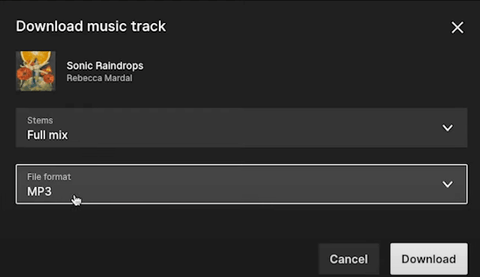
Ahora, solo tiene que presionar 'Descargar' una vez más. Lo que querrá hacer ahora es arrastrar y soltar el archivo de sus archivos/buscador a su escritorio. Luego podemos volver a OBS Studio.
Una vez que esté de nuevo en OBS, vaya a la parte inferior izquierda y haga clic en el icono de más bajo 'Fuentes'. Luego, seleccione 'Fuente multimedia' y nómbrelo "Música para el temporizador". Presione 'OK' y luego seleccione 'Examinar' para localizar el archivo de la música que acaba de descargar.
Aquí, es posible que desee seleccionar 'Bucle' para que si la canción termina antes que el temporizador, continúe reproduciéndose hasta que el temporizador finalice.
Después de seleccionar 'OK' una vez más, podrá ver en el 'Mezclador de audio' que su música está sonando.

Aquí es donde puede ajustar el volumen de la música.
Tener tanto el temporizador de cuenta regresiva como la música ayudará a generar expectación para su transmisión. Sin embargo, si también desea tener música de fondo durante toda su transmisión, ¡eche un vistazo a este video aquí! Le guiará paso a paso sobre cómo crear una lista de reproducción usando Epidemic Sound que puede reproducir durante toda su transmisión.



Cómo cumplir con los TOS de Twitch en Multistreaming (EXPLICADO)
Cómo Transmitir a YouTube Shorts Usando OBS Studio