
En este tutorial, realizado con un Mac y OBS versión 30, aprenderás paso a paso cómo obtener la mejor configuración de OBS para transmitir en YouTube. ¡Estos ajustes te darán la mejor calidad posible para tu transmisión!
Paso 1: Asegúrate de que tus cuentas de OBS y YouTube estén vinculadas
Lo primero que harás es ir a la configuración en la esquina inferior derecha de la página de inicio de OBS. Desde aquí, podrás asegurarte de que tu cuenta esté conectada a YouTube yendo a "Cuentas conectadas".

Si tu cuenta no está vinculada, lo más fácil es seguir la ruta recomendada para hacerlo. Si lo está, entonces todo está listo.
Una característica muy importante que vamos a querer tener seleccionada es 'Ignorar las recomendaciones de configuración del servicio de streaming'. Esto te permitirá más flexibilidad y la posibilidad de personalizar más tu transmisión al ajustar el resto de la configuración.
Paso 2: Ajustar la configuración de salida
Luego, dirígete a donde dice 'Salida' en el menú de configuración.

Aquí es donde configuraremos todos los ajustes para la transmisión en vivo para asegurar que la transmisión salga con buena calidad (tanto de video como de audio) y que no haya retrasos. Es muy importante que no te saltes ninguno de estos ajustes y que comprendas la definición de lo que hace cada uno. De esta manera, si llegas a tener algún problema, sabrás dónde buscar y cómo solucionarlo.
Lo primero que harás aquí es ir a 'Codificador de audio' y seleccionar 'CoreAudio AAC'.

Luego, ve a 'Audio' y asegúrate de que tu 'Tasa de bits de audio' para 'Pista 1' esté configurada en '320'. Esto garantizará la mejor calidad de audio posible.

Después de verificar esto, regresa a la pestaña 'Streaming' y cambia el 'Codificador de video' a 'Apple VT H264 Hardware Encoder'. Esta es la configuración que he encontrado que me da los mejores resultados como alguien que usa un Macbook mini con un chip M1 y 8 GB. Una vez que selecciones esto, la salida de reescalado puede cambiar, pero la dejaremos tal cual.

Cuando transmito a YouTube, lo hago a 1080p y no he encontrado ningún problema. Esto dará la mayor flexibilidad a la mayoría de los usuarios en dispositivos móviles, de escritorio u otros para poder disfrutar de tu contenido con la mejor calidad y sin retrasos.
Luego, para 'Control de velocidad', configúralo en 'CBR'. La tasa de bits que utilizo aquí es de '9,000 Kbps'; esta es la tasa de bits que he encontrado que es el punto óptimo. Sin embargo, el CBR depende totalmente de la velocidad de tu internet. Para probar esto, dirígete a Speedtest.net y una vez que estés allí, presiona 'Go'. Esto te dará la velocidad de tu internet y tu velocidad de subida.
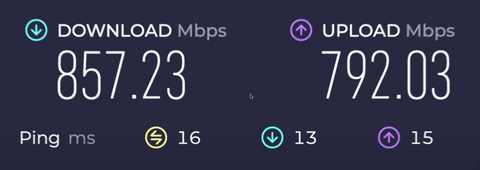
Para tu CBR, la velocidad de subida es lo que importa. Para tener un CBR de 9,000 Kbps, necesitarás una velocidad de subida de al menos 20 Mbps. Normalmente, cuando se trata de transmisiones en vivo, puedes usar la mitad de tu velocidad de internet. Sin embargo, tengo 700,000, y no necesito usar 300,000 en velocidad; 9,000 está perfectamente bien. De nuevo, si tienes 20 Mbps, puedes usar 9,000 Kbps, y puedes usar más que eso, pero he encontrado que 9,000 Kbps es el punto óptimo.
Puedes subir hasta 18.000 si quieres hacer un streaming de 1440p, pero de nuevo esto depende de tus preferencias personales. Si tu velocidad de subida es inferior a 10, te sugiero que transmitas a 720p con una tasa de bits de 4.500.
Ahora, vamos a bajar un poco y ver la 'Configuración del Codificador'. Para 'Intervalo de fotogramas clave', ponlo en '2s' y establece 'Perfil' en 'alto'. En cuanto a los 'B-frames', siempre lo dejo sin marcar. Esto es lo que siento que me da la mejor calidad de transmisión posible, pero siempre puedes probarlo con él activado y desactivado para ver cuál prefieres.

Paso 3: Ajustar la configuración de video
Después de terminar la configuración de salida, dirígete a 'Video' en la barra lateral. Para 'Resolución base (lienzo)', querrás establecerla en la resolución de tu monitor. Tengo un monitor de 1080p, por lo que mi 'Resolución base (lienzo)' es 1920x1080. En cuanto a la 'Escala de salida', simplemente reflejo la 'Resolución base (lienzo)', por lo que también será 1920x1080. Esto facilita el procesamiento de todo.

Para 'Valores comunes de FPS', mantengo el mío en 60, pero de nuevo esto depende de ti y de tus necesidades. Si estás usando OBS para transmisiones de juegos, 60 FPS es la mejor opción, pero si estás haciendo más una transmisión de "cabeza parlante", entonces 30 FPS te convendría más.
Paso 4: Ajustar la configuración avanzada
Al revisar la configuración avanzada, podrás asegurarte de que todo esté configurado exactamente como lo deseas para obtener la mejor transmisión posible.
Recomendaría poner estos ajustes exactamente como los tengo en la imagen de abajo.

Si necesitas que te los escriban:
General
- Deberías tener marcada la opción 'Mostrar advertencia de salidas activas al salir'
Video
- Formato de color: NV12 (8-bit, 4:2:0, 2 planos)
- Espacio de color: Rec. 709
- Rango de color: Limitado
- Nivel de blancos SDR: 300 nits
- Nivel de pico nominal HDR: 1.000 nits
- Deberías tener marcadas ambas opciones: 'Desactivar V-Sync de macOS' y 'Restablecer V-Sync de macOS al salir'
Grabación
- Formato de nombre de archivo: %CCYY-%MM-%DD%hh-%mm-%ss
- No deberías tener marcada la opción 'Sobrescribir si el archivo existe'
- Deberías tener marcada la opción 'Remux automáticamente a mp4'
- Prefijo de nombre de archivo del búfer de repetición: Replay
- Sufijo: Vacío (esto debe estar en blanco)
Paso 5: Ajuste de la configuración de emisión
Después de ajustar toda tu configuración avanzada, dirígete a 'Administrar emisión'.
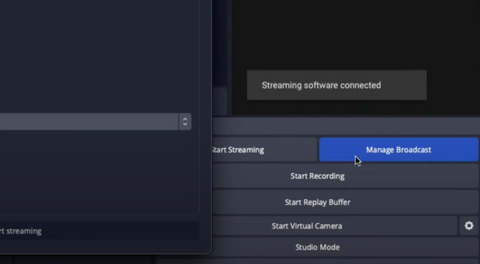
Lo que quieres hacer aquí es configurar todos los elementos de tu transmisión, como el título, la miniatura, la descripción, la privacidad y la categoría que utilizarás para crear tu transmisión en vivo.
Una nota final: si planeas grabar esto a través de OBS Studios y no estás transmitiendo a YouTube, estos no son los ajustes que querrás usar.
¡Con todos estos ajustes configurados, ya estás listo para comenzar a transmitir! Estos ajustes te darán la mejor calidad de video y audio para la transmisión más profesional que hará que los espectadores regresen a tu canal. Aquí tienes un video para aquellos que buscan la mejor configuración de grabación.
Para seguir la versión en video de este tutorial, ¡haz clic aquí!



Transformando transmisiones: el poder de las superposiciones de transmisión
Cómo obtener la mejor configuración de grabación en OBS Studio