
Offenlegung: Einige der unten stehenden Links sind Affiliate-Links. Dies bedeutet, dass ich, ohne Kosten für Sie, eine Affiliate-Provision verdiene, wenn Sie auf den Link klicken und einen Kauf tätigen. Mehr erfahren!
In diesem Tutorial erfahren Sie, wie Sie die Qualität Ihrer Webcam direkt in OBS Studio verbessern können, unabhängig davon, welche Webcam Sie besitzen!
Hinzufügen Ihrer Webcam
Als Allererstes stellen Sie sicher, dass Ihre Webcam hinzugefügt ist. Beginnen Sie damit, in Ihre "Just Chatting"-Szene in OBS Studio zu wechseln.
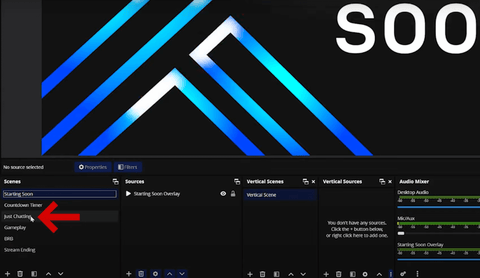
Wenn Sie an den Overlays interessiert sind, die Sie in diesem Tutorial sehen, schauen Sie sich diese unbedingt auf Stream Designz an. Es gibt viele verschiedene Optionen für animierte Overlays, Countdown-Timer und vieles mehr, aus denen Sie wählen können und die alle sehr einfach einzurichten und zu verwenden sind.
Nun, gleich zu Beginn werden Sie sehen, dass ich in diesem Tutorial eine 27-Dollar-Webcam verwende.
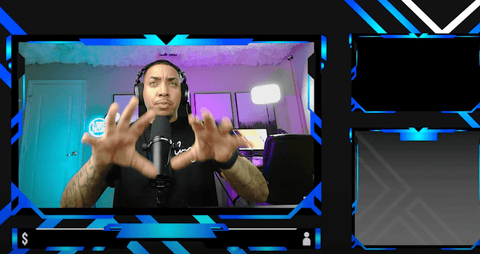
Diese Kamera hat erstaunlich gute Qualität direkt aus der Verpackung. Sie ist bei weitem eine meiner liebsten preisgünstigen Webcams. Sie können sie hier ansehen! https://geni.us/2PurV2A (Amazon)
Selbst ohne Anpassung der Einstellungen könnten Sie diese Kamera verwenden, da die Qualität direkt aus der Verpackung so gut ist.
Sehr wichtig: Sie sollten sicherstellen, dass Sie eine gute Beleuchtung haben. Wenn Sie keine Beleuchtung haben, werde ich Ihnen einige Möglichkeiten erklären, wie Sie Ihre Einstellungen in OBS anpassen können, um dies zu beheben. Wenn Sie Beleuchtung haben oder sich welche anschaffen möchten, versuchen Sie, Lampen zu finden und zu kaufen, deren Helligkeit Sie anpassen können.
Anpassen Ihrer Einstellungen
Sobald Sie Ihre Webcam hinzugefügt haben, wählen Sie "Eigenschaften", das sich direkt über "Szenen" befinden sollte.
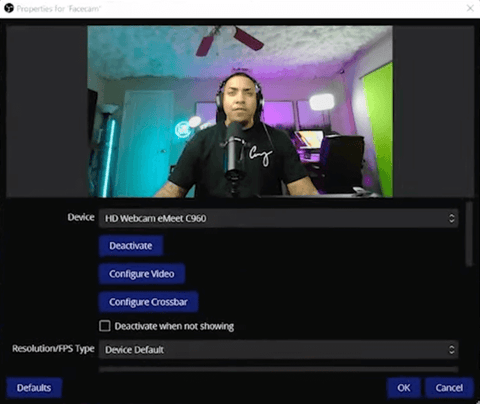
Das Erste, was ich hier gerne mache, ist meine Webcam zu deaktivieren und dann wieder zu aktivieren. Das aktualisiert sie sozusagen und gibt Ihnen die Möglichkeit, sie anzupassen.
Scrollen Sie nun etwas nach unten und suchen Sie den Punkt „Auflösung/FPS-Typ“. Anstatt ihn auf „Gerätestandard“ zu belassen, wählen wir „Benutzerdefiniert“, was uns viel mehr Optionen bietet.
Bei der Auflösung möchte ich sicherstellen, dass ich die höchste Auflösung erhalte, die meine Webcam bietet. Für mich ist das „1920x1080“.
Was die FPS angeht, wähle ich „Höchste FPS“. Dies wird dazu beitragen, dass das Video flüssig aussieht und so wenig Verzögerung wie möglich aufweist.
Für den Farbraum verwende ich gerne „Rec. 709“, da dies mir die höchste Farbgenauigkeit bietet.
Zu diesem Zeitpunkt könnten Sie feststellen, dass die Webcam Probleme mit Verzögerungen oder Aussetzern hat. Alles, was Sie tun müssen, um dies zu beheben, ist „Deaktivieren“ und dann wieder „Reaktivieren“ auszuwählen. Dies geschieht manchmal, wenn Sie die Webcam-Einstellungen zu schnell ändern. Danach sollten Sie sehen, dass alles wieder ordnungsgemäß funktioniert.
Wählen Sie für den „Farbbereich“ die Option „Voll“, da Sie so die maximale Farbe aus dieser Webcam herausholen können.
Für die „Pufferung“ lassen Sie dies auf „Automatisch erkennen“ eingestellt und wählen Sie dann „OK“.
Anpassen Ihrer Einstellungen
Nachdem wir nun die Standardeinstellungen festgelegt haben, können wir das Aussehen der Webcam noch weiter anpassen.
Gehen Sie dazu zunächst zu „Quellen“, wählen Sie „Facecam“ und klicken Sie dann auf „Eigenschaften“. Von hier aus wählen Sie „Video konfigurieren“. Es wird ein Bildschirm wie der unten gezeigte angezeigt.

Von hier aus gehe ich gerne zuerst zu „Kamerasteuerung“, um die Belichtung auszuschalten.
Wenn Sie sich das Bild unten ansehen, können Sie sehen, dass die linke Seite meines Gesichts überbelichtet und ausgewaschen ist.
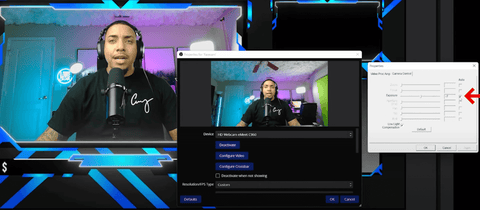
Sobald ich dies ausschalte, bleibt es bei -7, und die Seite meines Gesichts wird nicht mehr überbelichtet sein.
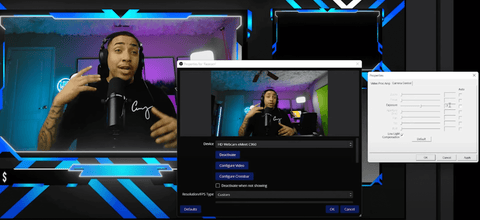
Dies hilft auch, dass eventuell vorhandene Lichter um Sie herum nicht ausbrennen. Sie mögen jetzt denken: "Es sieht wirklich dunkel aus", aber wir können die Helligkeit jederzeit anpassen, um das zu ändern.
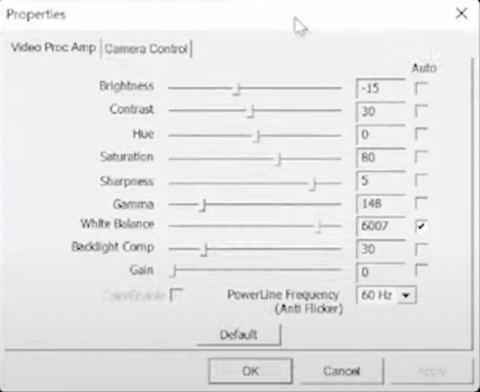
Sobald Sie dies getan haben, klicken Sie in der oberen linken Ecke des „Eigenschaften“-Reiters auf „Video“. Gehen Sie von hier aus zu „Helligkeit“. Ich werde diese tatsächlich auf etwa -15 reduzieren. Ich weiß, Sie müssen sich denken: „Warum gehen Sie dunkler?“
Es gibt zwei Möglichkeiten, dies zu tun. Wenn Sie Lichter haben, wie ich zwei Elgato Key Lights, die Sie hier überprüfen können! https://geni.us/4yjEG2e (Amazon), und mit diesen kann ich die Helligkeit direkt an den Lichtern erhöhen, anstatt in meinen Einstellungen. Im Moment sind sie auf 47% eingestellt, also werde ich sie auf 100% erhöhen und meine Helligkeit wird ziemlich genau stimmen.
Da jedoch nicht jeder Lichter oder nicht verstellbare Lichter hat, lernen wir, wie man dies direkt in den Einstellungen macht.
Als Nächstes ändern Sie den „Kontrast“. Ich reduziere diesen gerne ein wenig, damit er nicht zu aufdringlich wirkt.
Für die „Sättigung“ wird dem Webcam-Video nur ein kleines bisschen mehr Farbe hinzugefügt. Es fügt insbesondere etwas mehr Rötung hinzu, was ich bevorzuge. Ich werde dies nur ein wenig auf etwa 80 erhöhen, und dies wird allem eine viel vollere Farbe verleihen.
Was die „Schärfe“ angeht, so möchte ich, dass sie bei etwa 5 liegt. Sie wird der Show einfach mehr Details hinzufügen und Sie können dies nach Belieben anpassen.
Wenn Sie nun zu „Gamma“ kommen, wird dies die Helligkeit Ihres Bildes erhöhen. Ich werde dies auf etwa 148 einstellen, und jetzt sieht meine Beleuchtung wirklich gut und genau aus.
Für den „Weißabgleich“ lasse ich diesen auf „Auto“ eingestellt. Der Grund dafür ist, dass er sich aus irgendeinem Grund einfach viel besser anpasst. Wenn Sie ihn ausschalten, werden Sie wahrscheinlich feststellen, dass Ihr Bild zu blau ist, und natürlich könnten Sie dies anpassen, aber es ist einfach einfacher und effizienter, dies auf „Auto“ zu belassen.
Für die „Hintergrundbeleuchtungskompensation“ werde ich diesen Wert auf „30“ belassen.
Zuletzt werde ich den „Gain“ auf „0“ belassen.
Nun können Sie „Anwenden“ auswählen, dann „OK“ auswählen und noch einmal „OK“ auswählen.
Eines der wichtigsten Dinge ist, dass Sie, wenn Sie OBS schließen, immer noch alle diese Einstellungen haben werden, aber stellen Sie sicher, dass Sie mit der rechten Maustaste auf „Eigenschaften“ klicken, zu „Video konfigurieren“ gehen und Ihre Einstellungen als Screenshot speichern, nur für den Fall, dass Ihre Einstellungen aus irgendeinem Grund gelöscht werden.
Mit all dem haben Sie nun ein professionell und hochwertig aussehendes Webcam-Bild. Dies wird wirklich dazu beitragen, Ihren Zuschauern ein besseres Erlebnis zu bieten, und es wird Ihren Streams ein zusätzliches Maß an Professionalität verleihen.
Wenn Ihr Video gut aussieht, aber Ihr Audio nicht so toll ist, schauen Sie sich unbedingt dieses Video hier an, um zu erfahren, wie Sie einen viel besser klingenden Ton erhalten, egal welche Art von Mikrofon Sie besitzen!



Diese 27-Dollar-Streaming-Webcam ist der Wahnsinn
So verwenden Sie Loupedeck Live S zur Verwaltung Ihres Streams