
Wenn du es leid bist, langweilige PS5-Streams ohne jegliche Overlays zu haben, weil du keine Capture Card oder keinen teuren Computer besitzt, musst du dir darüber keine Sorgen mehr machen. Dieses Tutorial erklärt dir, wie du Overlays zu deinem PS5-Stream hinzufügst, ohne all das zu benötigen.
Dazu benötigst du einen Computer und deine PS5. Der Computer wird am Anfang für die Ersteinrichtung verwendet. Nachdem du dies zum ersten Mal auf deinem Computer eingerichtet hast, kannst du dein Telefon verwenden und jedes Mal, wenn du live gehst, werden deine Overlays für diese Plattform angezeigt.
Schritt 1: Ein LightStream-Konto erstellen
Zunächst solltest du deinen Computer öffnen und zu GolightstreamStudio.com gehen.

Sobald du hier bist, siehst du, dass dies das Tool ist, das wir verwenden werden, um unsere Overlays hinzuzufügen. Diese Website ist nicht kostenlos, du musst jedoch nicht das 16 $/Monat-Abonnement für 1080p und 30 FPS wählen, es sei denn, du möchtest es. Das 8 $/Monat-Abonnement bietet dir 720p bei 30 FPS, was völlig ausreicht, besonders da die meisten Leute dich auf dem Handy sehen werden.

Schritt 2: LightStream einrichten
Sobald du deinen Plan ausgewählt hast, wirst du auch sehen, dass dir dies die Option gibt, ihre App auf deinem Telefon als Fernbedienung für deine Streams zu verwenden.


Schritt 3: Dein erstes Overlay zu LightStream hinzufügen
Als Nächstes gehst du auf der linken Seite zu „Mein Projekt“ und wählst „Neues Gamer-Projekt“ aus.

Hier gibt es eine Option namens „Auto Live Mein Projekt“ – das bedeutet, dass jedes Mal, wenn du direkt auf deiner PS5 „go live“ drückst, dein Stream automatisch live auf Twitch mit all deinen Overlays und allem, was du benötigst, übertragen wird. Ich werde diese Option eingeschaltet lassen, da es von Vorteil ist, nicht jedes Mal, wenn du live gehst, alles manuell einschalten zu müssen.
Jetzt können wir mit dem eigentlichen Prozess beginnen. Das Erste, was wir tun werden, wo „Ebenen“ steht, ist unsere „Spielquelle“ auszuwählen.

Alles, was von unserer PS5 kommt, wird direkt als Spielquelle in LightStream angezeigt.
Dies wird unsere „Szene 1“ sein, die hauptsächlich unsere Gameplay-Szene sein wird, und wir müssen diese einrichten. Zuerst benennen wir diese Szene in „Gameplay“ um.
Als Nächstes solltest du Overlays kaufen. Es würde sich nicht lohnen, nur dein Gameplay hier zu haben; du musst andere Elemente hinzufügen, die du in deinem Stream und auf LightStream verwenden kannst.
Ich werde Overlays von Streamdesignz.com verwenden. Es gibt unzählige animierte Overlays zur Auswahl, die deinen Streams eine professionelle Note verleihen, die anderen Overlays fehlt. Sie sind auch sehr einfach zu bedienen und einzurichten. Für das heutige Beispiel werde ich das Design „Matrix“ verwenden.


Das vollständige Paket enthält so viele animierte Overlays (Webcam-Overlays, Alerts, Panels usw.), die du für alle Elemente deines Streams verwenden kannst. Es verleiht deinem Stream Vielseitigkeit und Professionalität, die die Zuschauer mit Sicherheit interessieren und zurückkehren lassen wird. Du kannst deine Overlays von überall her bekommen, wo du möchtest, oder du kannst sie selbst erstellen, aber für dieses Tutorial werde ich diese hier verwenden.
Wenn du die Overlays von Stream Designz heruntergeladen hast, werden sie als .zip-Datei heruntergeladen. Um eine Datei auf einem Mac zu entpacken, musst du nur zweimal auf die Datei klicken. Wenn du einen Windows-Computer verwendest, musst du nur mit der rechten Maustaste auf die Datei klicken und „Extrahieren“ auswählen. Nach dem Entpacken werden sie als Ordner auf deinem Computer angezeigt und wir können auf unsere Overlays zugreifen.
Sobald dies erledigt ist, gehe zurück zu LightStream und klicke auf das Pluszeichen (+) rechts neben „Ebenen“. Um ein animiertes Overlay hinzuzufügen, musst du „Videoclip“ auswählen und „Video hochladen“ wählen, um die Datei für das Overlay zu finden, das du hinzufügst.

Navigiere in deinen Dateien zum Desktop-Tab, finde den Ordner mit deinem animierten Stream-Paket und gehe in den Ordner „Overlay-Szenen“. Das erste Overlay, nach dem ich suchen werde, ist „Starting Soon“. Sobald du es gefunden hast, klicke auf „Öffnen“ und sobald es hochgeladen ist, hast du dein erstes Overlay hinzugefügt. Jetzt, da wir unser erstes Overlay hinzugefügt haben, wäre es da, wenn wir jetzt live gehen würden. Du siehst bereits, dass es professioneller aussehen wird, als wenn du nur dein Gameplay alleine hättest.

Schritt 4: Zusätzliche Szenen hinzufügen
Um die zweite hinzuzufügen, erstellst du eine neue Szene und nennst sie „Countdown-Timer“.
Hinweis: Wenn du das Overlay-Paket von Stream Designz gekauft hast, ist der Countdown-Timer nicht enthalten. Es ist ein separater Kauf, aber du kannst einen mit dem gleichen Thema wie dein Overlay-Paket erwerben.

Erneut klickst du auf das Plus-Symbol unter „Ebenen“, wählst „Videoclip“ und dann „Video hochladen“. Nun navigierst du in deinen Dateien, findest dein Overlay-Paket und suchst das Overlay „Countdown Timer“. Sobald du die Datei gefunden hast, drücke „Hochladen“ und schon hast du deinen Countdown-Timer hinzugefügt!
Jetzt, wo du zwei hast, werden alle weiteren nach denselben Schritten folgen.
Für den dritten fügen wir das „BRB“-Overlay hinzu. Beginne damit, eine neue Szene zu erstellen und sie „BRB“ zu nennen. Gehe zurück zur linken Seite und drücke das Pluszeichen-Symbol neben „Ebenen“. Wähle unbedingt „Videoclip“ und drücke dann „Video hochladen“. Dies führt dich zu deinen Dateien, wo du dein Overlay-Paket erneut finden und das „BRB“-Overlay suchen musst. Sobald es hochgeladen ist, ist dieses fertig.

Für die vierte Szene möchtest du die „Ende“-Szene hinzufügen. Erstelle deine neue Szene und nenne sie „Ende“. Drücke das Plus-Symbol bei „Ebenen“, wähle „Videoclip“ und dann „Video hochladen“. Gehe deine Dateien durch und finde erneut den Ordner mit deinem Overlay-Paket. Suche die Datei „Ende“ und wähle dann „Hochladen“.

Dies wird die Szene sein, die du am Ende deines Streams verwenden möchtest, um deine Zuschauer wissen zu lassen, dass du dich darauf vorbereitest, deinen Stream zu beenden. Dies ist eine großartige Möglichkeit, sich abzumelden und deine Zuschauer über deinen Streaming-Zeitplan zu informieren.
Schritt 5: Anpassen deiner Gameplay-Szene
Nun erstellen wir unsere Gameplay-Szene, um sicherzustellen, dass alles funktioniert. Wir erstellen eine neue Szene, nennen sie „Gameplay“ und drücken das Plus-Symbol. Dieses Mal wählen wir statt „Video hochladen“ die Option „Spielquelle“. Hier wird unser Spiel abgespielt.
Von hier aus fügen wir unsere „Overlay-Leiste“ hinzu, die Benachrichtigungen für Dinge wie neue Follower, neue Abonnenten usw. enthält. Dazu befolgen wir dieselben Schritte wie bei den vorherigen Overlays. Drücke das Pluszeichen-Symbol, wähle „Videoclip“ und dann „Video hochladen“. Klicke auf „Durchsuchen“, und unter „Overlay-Bildschirme“ solltest du „Overlay-Leiste“ sehen.
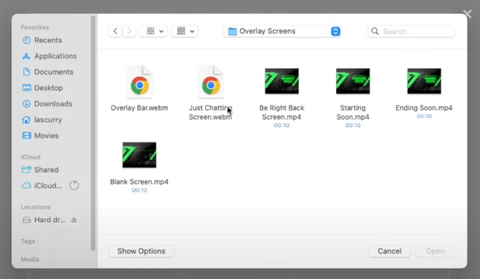
Wähle „Hochladen“ und schon hast du deine professionell aussehende, größenveränderliche Overlay-Leiste.

Später werde ich erklären, wie man Beschriftungen hinzufügt. Auf diese Weise wird es in der Overlay-Leiste angezeigt, wenn jemand abonniert oder etwas Ähnliches tut.

Drücke jetzt erneut das Pluszeichen-Symbol und wähle „Videoclip“, damit du das animierte Webcam-Overlay verwenden kannst. Klicke auf „Durchsuchen“ und gehe erneut zu deinen Overlay-Dateien. Wenn du das Stream Designz-Paket hast, stehen dir drei Optionen für Webcam-Overlays zur Verfügung – ich werde „Webcam mit Rändern“ verwenden. Nachdem du eine der Optionen ausgewählt hast, drücke „Hochladen“.
Vorerst werde ich meine Kamera mittig links platzieren. Wo du deine Webcam platzierst, kann sich jedoch bei jedem Spiel, das du spielst, ändern und wo die Kamera am besten aussehen würde.

Dies musst du auch nur tun, wenn du die Kamera deiner PS5 verwenden wirst. Wenn du die Kamera deines Computers verwendest, ist dieser Schritt nicht notwendig.
Mit dem Webcam-Overlay an seinem Platz können wir das Referenzbild aus den „Ebenen“ löschen.
Sobald dies alles erledigt ist, solltest du deine Szenen etwas neu anordnen, sodass „Gameplay“ direkt nach „Countdown-Timer“ kommt.
Schritt 6: Alerts hinzufügen
Indem Sie Benachrichtigungen zu Ihrem Stream hinzufügen, wird angezeigt, wenn Ihnen jemand auf Twitch folgt oder ähnliche Dinge passieren, die Ihr Publikum engagiert und mit dem Stream verbunden halten.
Um diese hinzuzufügen, wechseln wir zu Streamelements.com. Sobald Sie dort sind, werden Sie aufgefordert, sich bei Twitch anzumelden und dem Zugriff der Seite auf Ihr Twitch zu autorisieren. Nun möchten Sie auf der linken Seite zu „Streaming-Tools“ und dann zu „Overlay“ gehen.

Wählen Sie „Neues Overlay“ und belassen Sie es bei 1080p. Klicken Sie auf „Start“ und dann auf „Widget hinzufügen“. Von hier aus wählen Sie „Benachrichtigungen“, dann „Benachrichtigungsfeld“ und sollten hier die verschiedenen Benachrichtigungsoptionen sehen. Es werden Ihnen eine Follower-Benachrichtigung, eine Trinkgeld-Benachrichtigung, eine Abonnenten-Benachrichtigung, eine Host-Benachrichtigung, eine Raid-Benachrichtigung, eine Kauf-Benachrichtigung, eine Spendenkampagnen-Benachrichtigung und eine Cheer-Benachrichtigung angeboten.
Ich werde erklären, wie man eine erstellt, und alle anderen werden auf genau dieselbe Weise erstellt. Beginnen wir mit der „Follower-Benachrichtigung“. Es wird eine grundlegende Benachrichtigung angezeigt, damit Sie sehen können, wie sie aussehen wird.

Im Overlay-Paket von Stream Designz sind jedoch Ersatz-Alert-Overlays enthalten. Um den Standard-Alert zu ändern, klicken Sie zunächst auf die Schaltfläche „Einstellungen“ neben „Follower Alert“ und wählen Sie dann „Video ändern“. Wählen Sie nun „Hochladen“, dann „Datei auswählen“ und gehen Sie zurück zu dem heruntergeladenen Overlay-Paket. Sobald Sie den richtigen Ordner gefunden haben, wählen Sie den aus, der „Follower Alert“ sagt, und klicken Sie dann auf „Öffnen“.


Sie können dies natürlich noch etwas anpassen, um es nach Ihren Wünschen einzustellen. Wenn Sie diese Einstellungen vorgenommen haben, stellen Sie sicher, dass Sie oben rechts auf „Speichern“ klicken. Nennen wir dies „Benachrichtigungen für PS5-Stream“. Um alle anderen Benachrichtigungen zu ändern, folgen Sie einfach genau diesen Schritten für jede einzelne, die Sie verwenden möchten. Klicken Sie nun auf das Büroklammer-Symbol in derselben Ecke, um es zu kopieren, damit wir es zu LightStream übertragen können.
Sobald Sie wieder auf LightStream sind, stellen Sie sicher, dass Sie sich in der Szene „Gameplay“ befinden. Klicken Sie auf das Pluszeichen-Symbol neben „Ebenen“ und wählen Sie dann „Integrationen von Drittanbietern“. Wählen Sie auf der linken Seite „Browserquelle“ oder „StreamElements“. Ich werde einfach „StreamElements“ verwenden. Nachdem Sie dies ausgewählt haben, können Sie den Link, den wir gerade von dieser Website kopiert haben, einfügen.
Gehen Sie nun zurück zu StreamElements und drücken Sie ein paar Mal „Emulieren“ und wechseln Sie schnell wieder zu LightStream, damit Sie die Benachrichtigung sehen können.

Als es zum ersten Mal erscheint, ist es definitiv etwas klein, aber Sie können es anpassen, um es größer zu machen. Immer wenn Ihnen jemand folgt, abonniert oder spendet, werden die Benachrichtigungen angezeigt. Alle Benachrichtigungen und fast alles in diesem Tutorial müssen Sie nur einmal einrichten und sie sind so lange einsatzbereit, wie Sie sie verwenden möchten.
Schritt 7: Hinzufügen Ihres Chats
Es gibt zwei Möglichkeiten, Ihren Chat anzuzeigen. Sie können den Chat auf der rechten Seite verwenden – mit dieser Version können Sie antworten und Ihren Chat verwalten.

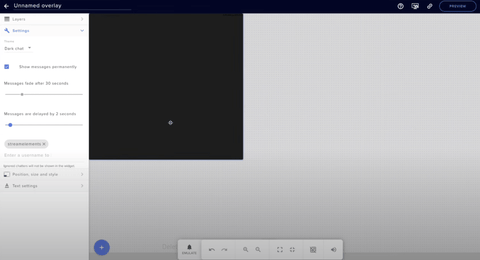
Unter den Einstellungen können Sie das Thema auf „Transparent“ ändern, wodurch der Hintergrund entfernt wird. Vorerst lasse ich es auf „Weiß“, damit ich den Hintergrund beim Anpassen sehen kann. Jetzt speichere ich es, benenne es „PS5 Chat“ und wähle dann das Büroklammer-Symbol, um es zu kopieren.
Gehen Sie zurück zu LightStream, wählen Sie das Pluszeichen-Symbol und klicken Sie dann auf „Drittanbieter-Integration“. Sie klicken auf „Browser-Quelle“ und fügen dann den kopierten Link ein. Klicken Sie auf „Enter“, und nun können Sie sehen, dass Ihr Chat erstellt wurde. Ich werde meinen in der Ecke platzieren.

Sobald dies platziert ist, gehen Sie erneut zu StreamElements und ändern Sie das „Thema“ auf „Benutzerdefiniert“. Wenn Sie dies wählen, wird Ihr Chat transparent. Sobald Sie dies getan und auf „Speichern“ geklickt haben, wird es automatisch in LightStream aktualisiert.
Schritt 8: Hinzufügen von Beschriftungen
Ähnlich wie wir „Benachrichtigungen“ eingerichtet haben, müssen wir Beschriftungen für Zeiten einrichten, z. B. wenn uns Leute folgen. Gehen Sie dazu erneut zu StreamElements.
Ähnlich wie zuvor drücken Sie „Neues Overlay“ und dann „Widget hinzufügen“. Darunter müssen Sie zu „Labels“ gehen und dann das „Followers Label“ finden. Ich werde meins auf „Nur Name“ ändern, aber Sie können auch „Letzter Follower“ oder etwas anderes wählen, wenn Sie möchten.

Wenn dies alles ist, was Sie wollen, klicken Sie auf „Speichern“. Nennen wir dies „Label PS5“, klicken Sie erneut auf „Speichern“ und dann auf das Büroklammer-Symbol, um den Link zum Label zu speichern.
Sobald Sie wieder in LightStream sind, klicken Sie erneut auf das Pluszeichen-Symbol. Wählen Sie dann „Drittanbieter-Integration“, klicken Sie auf „Browser-Quelle“ und fügen Sie den Link ein. Nun sehen Sie das Label auf dem Bildschirm erscheinen.

Jedes Mal, wenn Ihnen jemand folgt, wird dies nun automatisch aktualisiert. Es sind noch ein paar Schritte auf der PS5 erforderlich, um sicherzustellen, dass alle Labels, Benachrichtigungen und andere Elemente funktionieren, aber es gibt noch eine weitere Szene, die wir erstellen müssen, bevor wir dorthin gelangen.
Schritt 9: Einrichten der Szene „Just Chatting“
Nehmen wir an, Sie möchten alle Ihre Overlays und Chats beibehalten, ohne sie alle neu erstellen zu müssen. Wenn Sie zu Ihren Szenen gehen, gibt es eine Option, sie zu duplizieren.


Das ist alles, was ich fürs Erste übrig gelassen habe. Natürlich würden die Benachrichtigungen weiterhin aufpoppen, sobald sie eintreffen.
Nun klicken wir auf das Pluszeichen-Symbol und wählen dann „Videoclip“. Von hier aus fügen wir die Szene „Just Chatting“ aus unserem Overlay-Paket in der Datei „Overlay Scenes“ hinzu. Dies ist eine großartige Szene, um mit Ihren Zuschauern zu interagieren, und Sie können jetzt definitiv sehen, wie dieser Stream viel professioneller aussieht.

Als Nächstes fügen wir unser Gameplay hinzu. Normalerweise platzieren Sie Ihr Gameplay entweder in der mittleren Box oder Sie können es in die obere Ecke legen. Wenn Sie eine Webcam direkt an Ihrer PS5 verwenden, haben Sie nicht viel Flexibilität bei Ihrer Kamera, daher würde ich Ihr Gameplay in die Mitte legen. Wenn Sie eine Kamera an Ihrem Computer verwenden, würde ich diese in die Mitte legen und das Gameplay an der Seite haben.
Sie haben Ihren Chat bereits in diese Szene geladen, und er wird in der unteren rechten Ecke angezeigt. Verwenden Sie die Seitenleiste, um den Chat zu entsperren, und gehen Sie dann zurück zu StreamElements, um den Chat wieder weiß zu machen. Dazu gehen Sie zu „Einstellungen“ und dann zu „Theme“ und wählen „Weißer Chat“. Nachdem Sie auf „Speichern“ geklickt haben, kehren Sie zu LightStream zurück.
Um das Chatfenster zu positionieren, ziehen Sie zuerst die Chat-Ebene an den Anfang der Ebenenreihe, damit sie über dem Overlay anstatt dahinter liegt. Sobald Sie dies getan haben, können Sie den Chat anpassen, damit er in das Feld „Live Chat“ auf dem Overlay passt. Wenn Sie dies an der gewünschten Stelle platziert haben, gehen Sie zurück zu StreamElements und ändern Sie die Farbe wieder auf „Benutzerdefiniert“, damit der durchscheinende Hintergrund wieder erscheint. Drücken Sie „Speichern“ und kehren Sie zu LightStream zurück.
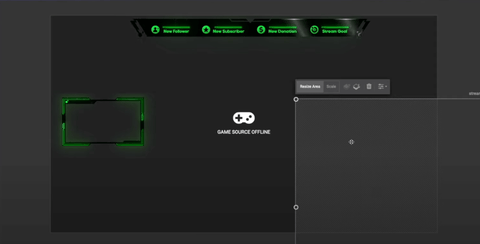
Als Nächstes können Sie oben auf dem Bildschirm das von Ihnen erstellte Label sehen. Unten im Overlay befindet sich ein Bereich, der eine Person mit einem Pluszeichen daneben für neue Follower und ein Dollarzeichen für eventuelle Spenden anzeigt.

Das Label, das wir eingerichtet haben, ist für neue Follower, also werden wir es an die richtige Stelle verschieben.
Um das Label für Spenden zu erstellen, gehen Sie zurück zu StreamElements und drücken Sie „Neues Overlay“. Wählen Sie dort „Widget hinzufügen“, gehen Sie dann zu „Labels“ und suchen Sie „Bits“. Unter „Bits“ wählen Sie „Letzte“ und dann „Letzter Cheer“. Nun wird dies erscheinen, also müssen Sie „Speichern“ drücken und den Link mit dem Büroklammer-Symbol kopieren.
Wie zuvor gehen Sie zurück zu LightStream, wählen das Pluszeichen-Symbol und drücken „Integration von Drittanbietern“. Von dort wählen Sie „Browser-Quelle“, fügen den Link ein und speichern dies. Nun können Sie dieses neue Label für Spenden an die richtige Stelle verschieben.
Jetzt ist es Zeit, zu Ihrer PlayStation zu wechseln.
Schritt 10: Sicherstellen, dass alles auf Ihrer PS5 funktioniert
Sobald Sie auf Ihrer PS5 sind, möchten Sie zuerst zu „Einstellungen“ und dann zu „Netzwerk“ gehen. Sobald Sie hier sind, gehen Sie zu „Einstellungen“ und drücken Sie „Internetverbindung einrichten“.

Fahren Sie nun mit der Maus über Ihr Internet, und Sie erhalten die Option, „Erweiterte Einstellungen“ auszuwählen. Scrollen Sie nach unten, bis Sie „DNS-Einstellungen“ sehen, und ändern Sie diese auf „Manuell“.
Um die benötigten Informationen für den „Primären DNS“ zu erhalten, gehen Sie zu dieser Seite. Dies wird Ihnen automatisch das Beste mitteilen, was Sie in dieses Feld eingeben können, basierend auf Ihrem Standort.

Nachdem Sie dies eingegeben haben, wählen Sie „OK“, und es wird „Verbindung zum Zugangspunkt wird hergestellt“ angezeigt. Dies teilt Ihrer PS5 im Wesentlichen mit, dass jedes Mal, wenn Sie live auf Twitch gehen, auch eine Verbindung zu LightStream hergestellt werden muss, um diese Overlays einzubinden.
Sobald dies erledigt ist, sollten Sie überprüfen, ob dies funktioniert, wenn Sie live auf Twitch streamen. Bleiben Sie in den Einstellungen, gehen Sie aber zu „Benutzer und Konten“ und wählen Sie dann „Verknüpfte Dienste“. Hier sollten Sie sicherstellen, dass neben Twitch „Verknüpft“ steht.

Um abschließend zu überprüfen, ob alles funktioniert, müssen Sie zu Ihrem Dashboard zurückkehren und ein Spiel laden. Sobald das Spiel geladen ist, führen wir einen Test durch, um sicherzustellen, dass dies funktioniert und Sie live auf Twitch streamen können. Ich werde meinen Livestream öffnen, während das Spiel geladen wird, damit ich den Stream starten kann. Um den Stream zu starten, drücken Sie „Senden“.


Wenn Sie zu Twitch zurückkehren, sehen Sie den gleichen Bildschirm, den wir auf LightStream sehen. Wenn Sie auf LightStream zwischen Ihren Szenen wechseln – zum Beispiel, wenn Sie zum Countdown-Timer wechseln –, werden sich die Szenen auch auf Twitch geändert haben.
Dank der in Ihrem LightStream-Abonnement enthaltenen Remote-Funktion können Sie alle Ihre Szenen von Ihrem Telefon aus steuern, anstatt ständig Registerkarten auf Ihrem Computer wechseln zu müssen. Um dies einzurichten, müssen Sie hier hingehen und sich mit Ihrem Twitch-Konto anmelden. Nach der Anmeldung erhalten Sie alle Optionen zum Wechseln zwischen Szenen, und die Szenen in Ihrem Twitch-Stream werden automatisch geändert.
Sie können bereits erkennen, dass Ihr Stream durch das Hinzufügen dieser Overlays viel professioneller und stimmiger aussieht. Diese werden Ihre Zuschauer interessierter und engagierter an Ihren Inhalten halten und sie dazu bringen, zu Ihren zukünftigen Livestreams zurückzukehren.
Wenn Sie erfahren möchten, wie Sie gleichzeitig von Ihrer PS5 mit Overlays und ohne Grafikkarte oder ausgefallenen Computer auf Kick und Twitch streamen können, sehen Sie sich dieses Video an!
Wenn Sie einer Videoanleitung zu diesem Artikel folgen möchten, klicken Sie hier!

![How to Add Overlays in OBS Studio (Complete Streaming Setup Guide) [2026]](http://www.streamdesignz.com/cdn/shop/articles/Thumbnail_1_917415b4-0055-48d9-9f13-46b188205824.png?v=1782571692&width=1920)

Wie man Gaming-Videos mit CapCut bearbeitet
Wie man auf Discord auf die Xbox streamt