
Animierte Stream-Alerts - "Wrath"
Take your stream to the next level with overlays that captivate your audience.
Be the streamer everyone remembers with overlays that captivate.
Capture your viewers' attention and keep them engaged.

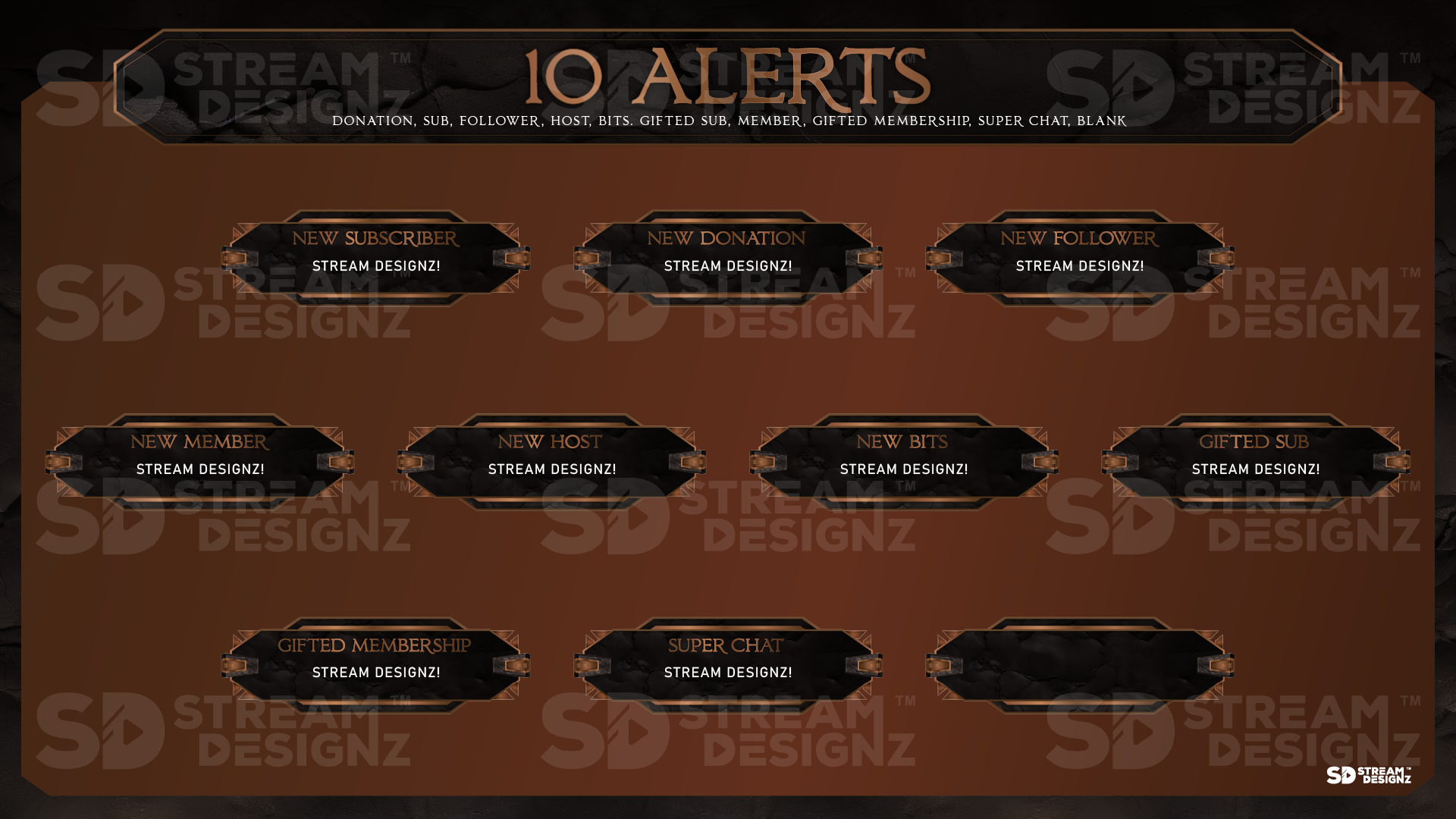
Das Wrath Animated Stream Alerts Paket liefert 10 wütende, animierte Benachrichtigungen für das Wrath-Theme – ein intensives, wutgeladenes Design mit tiefem Rot, dunklem Schwarz und einer explosiven Energie, die jeden Alarm mit uneingeschränkter Wucht erscheinen lässt. Sofortiger Download, bereit zur Verwendung in Ihrer Streaming-Software.
Was ist enthalten
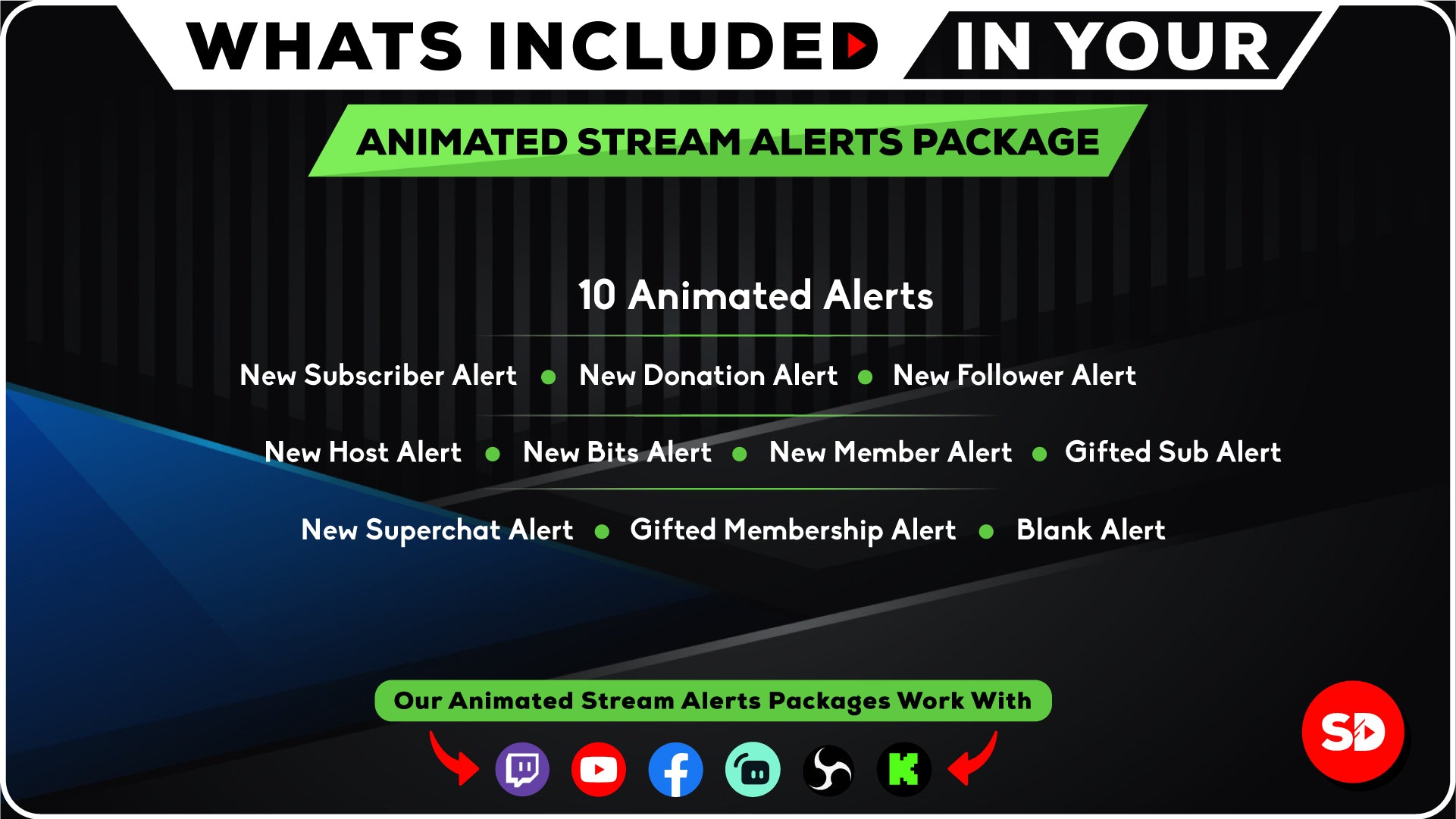
- 10 animierte Alerts – Bits, Spende, Follower, Host, Abo, verschenkte Mitgliedschaft, verschenktes Abo, Superchat, neues Mitglied, leer (webm)
- Sofortiger Download über .zip-Datei
- Textdokument mit Einrichtungsanweisungen
Kompatible Streaming-Software
Funktioniert mit OBS Studio, Streamlabs, XSplit und jeder Streaming-Software, die WebM-Dateien unterstützt. Kein Abonnement oder Plugin erforderlich.
Häufig gestellte Fragen
Welches Dateiformat haben die Alerts? Alle Alerts sind WebM-Dateien, kompatibel mit allen gängigen Streaming-Plattformen und -Software.
Wie viele Alerts sind enthalten? Dieses Paket enthält 10 animierte Alerts: Bits, Spende, Follower, Host, Abo, verschenkte Mitgliedschaft, verschenktes Abo, Superchat, neues Mitglied und einen leeren Alert.
Ist dies ein Sofort-Download? Ja – Sie erhalten nach dem Kauf sofortigen Zugriff auf die .zip-Datei.
Brauche ich Designerfahrung, um dies zu nutzen? Nein. Alle Dateien sind vorgefertigt und bereit zum Import. Einrichtungsanweisungen sind enthalten.

Passt gut zu
Unsere Overlays funktionieren perfekt mit






Bei Fragen können Sie uns jederzeit gerne kontaktieren. Wir melden uns werktags so schnell wie möglich, innerhalb von 24 Stunden, bei Ihnen.
-
Versandinformationen
Verwenden Sie diesen Text, um Fragen Ihrer Kunden so detailliert wie möglich zu beantworten.
-
Kundenbetreuung
Verwenden Sie diesen Text, um Fragen Ihrer Kunden so detailliert wie möglich zu beantworten.
-
Häufig gestellte Fragen
Verwenden Sie diesen Text, um Fragen Ihrer Kunden so detailliert wie möglich zu beantworten.
-
Kontaktieren Sie uns
Verwenden Sie diesen Text, um Fragen Ihrer Kunden so detailliert wie möglich zu beantworten.

Was im Paket enthalten ist:
✅ Sofortiger Download im .zip-Format
✅ 10 animierte Benachrichtigungen:
✅ Bits-Stream-Benachrichtigung
✅ Leere Stream-Benachrichtigung
✅ Spenden-Stream-Benachrichtigung
✅ Follower-Stream-Benachrichtigung
✅ Geschenk-Abonnement-Stream-Benachrichtigung
✅ Geschenk-Mitgliedschafts-Benachrichtigung
✅ Host-Stream-Benachrichtigung
✅ Mitglied-Stream-Benachrichtigung
✅ Abo-Stream-Benachrichtigung
✅ Superchat-Stream-Benachrichtigung
✅ 1 Textdokument (mit Anweisungen zur Verwendung Ihrer heruntergeladenen Datei)
Lassen Sie Ihren Stream professionell aussehen
Häufig gestellte Fragen
Haben Sie Fragen? Wir helfen Ihnen, Ihren Stream zu verbessern!
Wie erhalte ich meine Stream-Overlays?
Nach Abschluss Ihres Kaufs erhalten Sie eine E-Mail mit einem Link zu Ihren Downloads. Sollten Sie Ihre Downloads nicht erhalten, warten Sie 15 Minuten. Überprüfen Sie auch Ihren E-Mail-Spam-Ordner. Wenn Sie Ihren Kauf immer noch nicht erhalten haben, kontaktieren Sie uns bitte.
Ist das ein einmaliger Kauf oder ein Abonnement?
Wir bieten keine Abonnements an, Sie bezahlen nur das, was Sie kaufen, es fallen keine monatlichen Kosten an.
Kann ich die Stream-Overlays anpassen?
Die Overlays werden so ausgeliefert, wie sie dargestellt werden; Änderungen an Farbe oder Animationen sind nicht möglich. Unsere professionellen Designer haben diese Overlays erstellt, damit sie professionell aussehen. Wenn Sie eine bestimmte Farbe suchen, durchsuchen Sie bitte den Shop, da wir diese möglicherweise haben. Wenn Sie nicht finden, wonach Sie suchen, kontaktieren Sie uns bitte.
Wie richte ich meine animierten Stream-Alerts in OBS ein?
Nach dem Kauf erhältst du Video-Tutorials per E-Mail, die dich Schritt für Schritt durch die Einrichtung deiner Overlays führen. Du musst es nicht selbst herausfinden, aber wenn du ein Profi bist, findest du hier die schnellen Schritte:
Lade die Stream Alert Zip-Datei herunter. Entpacke den Download, um auf die Dateien zuzugreifen.
1️⃣ Gehe zu Streamelements.com und dann zu Streaming Tools
2️⃣ Wähle Meine Overlays - Neues Overlay erstellen
3️⃣ Widget hinzufügen - Wähle Alerts -> Alert Box
4️⃣ Animierte Alerts von Stream Designz hochladen
5️⃣ Browser-Quell-Link speichern & kopieren
6️⃣ OBS Studio öffnen, Browser-Quelle auswählen & Link einfügen