
Offenlegung: Einige der unten stehenden Links sind Affiliate-Links. Das bedeutet, dass ich, ohne zusätzliche Kosten für Sie, eine Affiliate-Provision verdiene, wenn Sie auf den Link klicken und einen Kauf abschließen. Erfahren Sie mehr!
Wenn Sie eine großartige und preisgünstige Webcam suchen, sollten Sie sich die EMEET Webcam ansehen! Dies ist mit Abstand eine der besten Webcams, die ich gefunden habe, und was wirklich verrückt ist – sie kostet nur 27 Dollar. Schauen Sie sie sich unter https://geni.us/2PurV2A (Amazon) an.
EMEET Webcam Preise und Optionen
Ich habe auf Amazon gesucht, weil ich immer wieder Fragen wie "Was ist eine gute preisgünstige Webcam?" bekomme, und bin auf diese gestoßen.
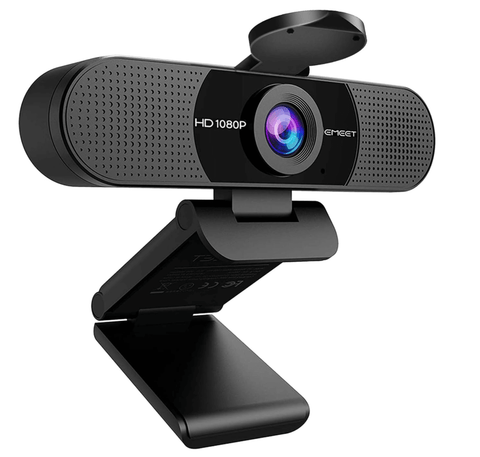
Normalerweise kostet sie 49 Dollar, aber meistens findet man einen Sale oder eine Aktion, bei der der Preis auf nur 27 Dollar gesenkt wird.

Manchmal gibt es sogar nach dem Rabatt noch einen zusätzlichen Gutschein, den Sie anwenden können, um den Preis noch weiter zu senken!
Wenn Sie eine Webcam wie diese bekommen, werden Sie wahrscheinlich so etwas denken wie: „Die Qualität wird schrecklich sein“, aber ich war sehr überrascht von der Qualität, als ich sie angeschlossen habe.
Beim Kauf dieser Webcam können Sie zwischen Schwarz und Grau wählen. Sie werden auch feststellen, dass es an der Unterseite der Kamera eine Stelle gibt, an der Sie sie an einem Stativ befestigen können.
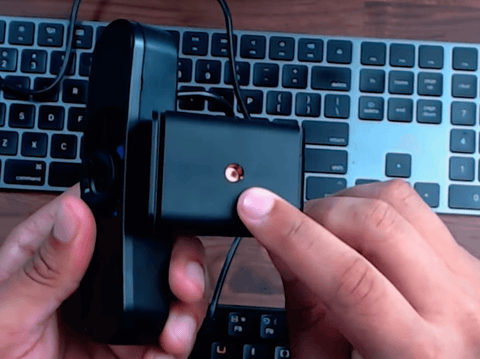
Die Kamera wird mit einem Sichtschutz geliefert, und das ist wirklich das Einzige, was mir nicht so gut gefällt, da er nur mit 3M-Klebeband zum Befestigen an der Oberseite der Kamera geliefert wird. Dies ist jedoch nur eine persönliche Präferenz.
Die Webcam hat ein 90-Grad-Sichtfeld, was bedeutet, dass Sie alles um sich herum in einem ziemlich guten Radius Ihres Hintergrunds sehen können. Die meisten Kameras beschränken Sie auf einen kleinen Sichtbereich, aber diese tut es nicht, was ein wirklich großartiges Feature ist.
Kamera einrichten
Sobald Sie die Kamera erhalten haben, können Sie sie direkt an Ihren Computer anschließen. Sie wird mit einer Software geliefert, die Sie herunterladen und nutzen können, wie unten dargestellt.
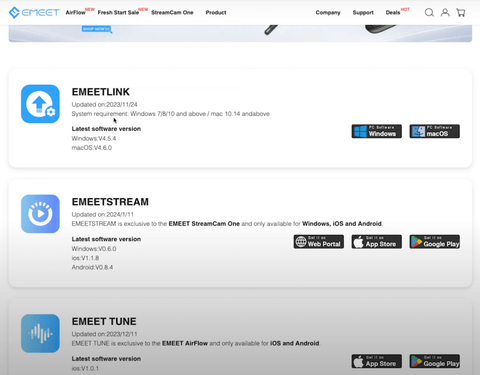
Nach dem Herunterladen und Öffnen sehen Sie, wie die Kamera aussieht. Die Qualität wird überraschend gut sein, direkt nach dem Auspacken, ohne dass Sie Einstellungen anpassen müssen. Schauen Sie sich das Bild unten an, um die Qualität selbst zu sehen.
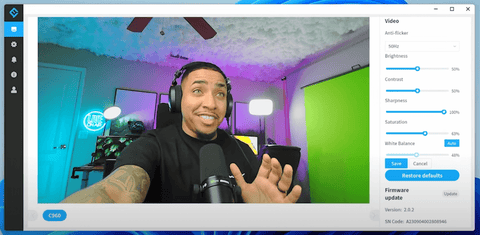
Natürlich benötigen Sie eine gute Beleuchtung – das ist unabhängig von der verwendeten Webcam wichtig. Wenn Sie sich das obige Foto ansehen, werden Sie feststellen, dass meine Lichter nicht überstrahlt sind, was bei vielen Webcams ein Problem darstellt. Typischerweise sehen LED-Lichter auf Webcams nicht gut aus, aber hier ist das definitiv kein Problem.
Wenn Sie die Qualität ganz genau betrachten, werden Sie sicher feststellen, dass sie nicht perfekt ist. Es mag ein bisschen Rauschen geben, aber für 27 Dollar ist dies eine fantastische Kamera, die ihren Zweck definitiv erfüllt.
Verwendung der Webcam in OBS Studio
Sobald Sie bereit sind, diese zum Streamen zu verwenden, gehen Sie zu OBS Studio, damit wir sie dort zum Laufen bringen können.
Gehen Sie zu einer beliebigen Szene, in der Sie die Webcam verwenden möchten, dann zu den Quellen und drücken Sie das Pluszeichen (+). Klicken Sie von hier aus auf „Videoaufnahmegerät“ und nennen Sie es „EMEET Facecam“. Wählen Sie nun „OK“, und Sie sehen eine Vorschau, wie die Kamera hier aussehen wird.
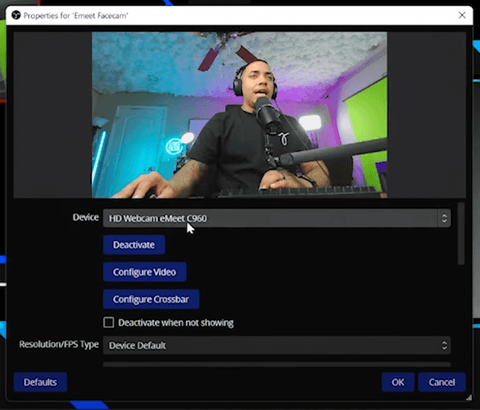
Wählen Sie noch einmal „OK“, und Sie werden wieder sehen können, wie gut die Qualität direkt nach dem Auspacken ist.
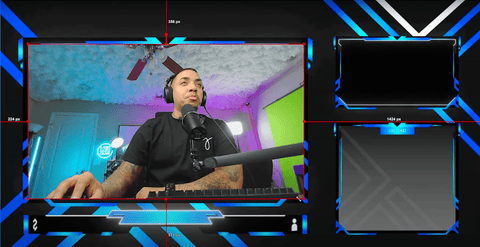
Wenn Sie auch professionell aussehende, einfach zu bedienende Overlays wie das auf dem obigen Foto suchen, schauen Sie sich Stream Designz an! Es gibt tonnenweise verschiedene Optionen für animierte Overlay-Pakete, Countdown-Timer und vieles mehr, aus denen Sie wählen und die Sie in Ihrem Stream verwenden können.
Diese Kamera sieht für den Preis schon sehr gut aus, aber wenn Sie lernen möchten, wie Sie sie noch besser aussehen lassen können, oder wenn Sie eine andere Kamera verwenden, gibt es weitere Dinge, die Sie anpassen und optimieren müssen, um die bestmögliche Kamera zu erhalten. Wie das geht, erfahren Sie in dem Video, das hier verlinkt ist!



Spotify-Now-Playing-Overlay in OBS Studio einrichten
Verbessern Sie Ihre Webcam-Qualität in OBS