
Dieses Tutorial zeigt dir in nur drei schnellen und einfachen Schritten (mit 4 Dingen, die du wissen musst), wie du Discord direkt auf deiner Xbox nutzen kannst!

Schritt 1: Überprüfung deiner Xbox-Einstellungen
Sobald deine Xbox eingeschaltet und betriebsbereit ist, gehe zu deinen Einstellungen. Wenn du dort bist, gehe zu „Geräte & Verbindungen“, klicke darauf und dann auf „Remote-Funktionen“.
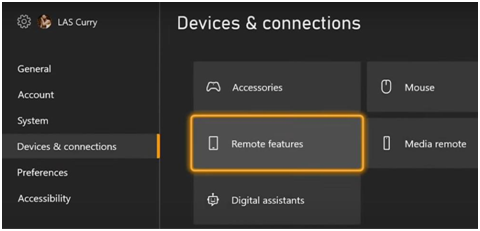
Dieser nächste Teil ist sehr wichtig, da es sonst nicht funktioniert. Stelle sicher, dass du „Remote-Funktionen aktivieren“ aktiviert hast. Du kannst dies überprüfen, indem du nach dem Häkchen im Kästchen neben „Remote-Funktionen aktivieren“ suchst.

Als Nächstes solltest du sicherstellen, dass der „Ruhemodus“ deiner Xbox auf „Standby“ steht. Wenn er auf „Energiesparmodus“ eingestellt ist, funktioniert dies nicht.

Sobald dies erledigt ist, gehe zurück zum Hauptmenü der Einstellungen und zu „Konto“, wähle dies aus und wähle dann „Verknüpfte soziale Konten“.

Schritt 2: Verknüpfen deines Discord-Kontos
Sobald du in den „Verknüpften sozialen Konten“ bist, kannst du dein Discord-Konto direkt mit deiner Xbox verknüpfen. Du solltest „Discord“ als Option unter „Nicht verknüpfte Konten“ sehen und du solltest „Verknüpfen“ auswählen.
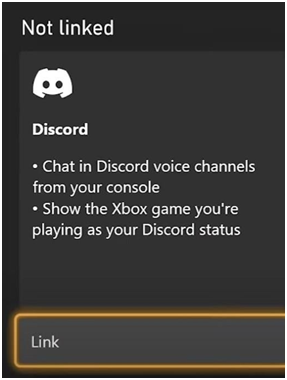
Sobald du darauf klickst, wirst du zu deinem Internetbrowser weitergeleitet.
Dort siehst du „Auf Konsole fortfahren“ und das solltest du auswählen.

An diesem Punkt solltest du dein Telefon nehmen, deine Kamera-App öffnen und den QR-Code scannen, der auf dem Bildschirm erschienen ist.

Halte dazu deine Kamera auf den QR-Code, und ein Link sollte erscheinen, der dich zur Discord-Website führt.

Sobald du auf der Seite bist, zu der dich der QR-Code geführt hat, wähle „Ja, melde mich an“.

Dadurch erhältst du Zugriff auf dein Konto. Scrolle nach unten und wähle „Autorisieren“, um die Verknüpfung deines Discord-Kontos und deiner Xbox zu autorisieren. Dann wird „Deine Xbox mit Discord verbinden“ angezeigt.

.
Dies ist einer der wichtigsten Schritte, um die Verbindung herzustellen.
Schritt 3: Hinzufügen des Sprachkanals
Sobald die Konten verknüpft sind, wird dir auf deiner Xbox die Option „Verknüpfung aufheben“ angezeigt. Dies ist lediglich eine Bestätigung, dass die Konten tatsächlich verknüpft sind.

Nimm als Nächstes dein Mobilgerät wieder zur Hand und gehe zu deiner Xbox-Startseite. Gehe dann auf Discord auf deinem Telefon.
Sobald du wieder auf Discord bist, gehe zu deinem Kanal und melde dich in einem Sprachkanal an.

Sobald du dies getan hast, wähle „Einem Sprachkanal beitreten“ und scrolle dann nach oben. Ein Menü sollte erscheinen und es wird eine neue Option namens „Auf Xbox übertragen“ geben.
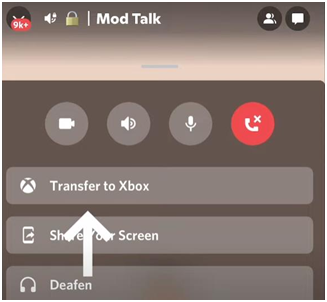
Wähle diese Option aus. Dadurch wird die Xbox-App auf deinem Telefon geöffnet. Von hier aus möchtest du auf die Konsole klicken, die in deiner Xbox-App ausgewählt ist, und dann kannst du „Sprachübertragung“ klicken. Sobald dies geschehen ist, kannst du zu deiner Xbox gehen und sehen, dass du jetzt mit dem „Sprachkanal“ verbunden bist.

Dadurch wird eine Benachrichtigung auf deiner Xbox angezeigt, die dich darüber informiert, dass du mit dem „Sprachkanal“ verbunden bist und Discord nun direkt auf deiner Xbox nutzen kannst.

Vier Dinge, die du beachten solltest
Es gibt vier sehr wichtige Dinge, die du darüber wissen solltest, die im Folgenden erläutert werden.
1. Funktionen, die in deiner Xbox Party verfügbar sind, werden im Discord „Sprachkanal“ nicht unterstützt
Xbox Party und Discord werden unterschiedlich sein. Funktionen wie das Einladen aller zu einem Spiel, das Beitreten zu Spielen, das Wechseln zu einem Spiel-Chat, Party-Overlays, das Anzeigen von Profilkarten und mehr werden bei der Verwendung des „Sprachkanals“ nicht unterstützt.
2. Du kannst Discord-Freunde nicht mit Xbox-Freunden mischen
Leider kannst du Freunde von Discord und Xbox nicht mischen. Wenn du den Discord „Sprachkanal“ nutzt, enthält dieser nur deine Discord-Freunde, während der Party-Chat Xbox-Freunde enthält. Wenn du möchtest, dass alle deine Freunde mit dir kommunizieren können, musst du entweder sicherstellen, dass sich alle in einem Discord-Chat befinden oder dass sich alle in einem Xbox-Chat befinden.
3. Das Wechseln zwischen Discord „Sprachkanälen“ wird nicht unterstützt
Wenn du in einen anderen Kanal innerhalb von Discord wechseln möchtest, musst du den aktuellen verlassen, zu deinem Mobilgerät zurückkehren, den gewünschten „Sprachkanal“ auswählen und den Vorgang der Übertragung des „Sprachkanals“ auf deine Xbox erneut durchführen.
4. Der Audio-Sound des Discord „Sprachkanals“ kann nicht über Xbox Live Streaming übertragen werden
Dies ist besonders für alle Streamer sehr wichtig zu beachten: Leider kann der Discord-Audio-Sound nicht über Xbox Live Streaming übertragen werden. Wenn du möchtest, dass die Stimme deines Freundes in deinen Livestreams zu hören ist, wenn du direkt von deiner Konsole streamst, wäre es viel besser, den Xbox „Party-Chat“ anstelle des Discord-Chats zu verwenden.
Mit nur 3 einfachen Schritten und 4 wichtigen Dingen kannst du Discord jetzt direkt auf deiner Xbox verbinden und nutzen. Klicke hier, wenn du die Videoversion davon verfolgen möchtest, und klicke hier, wenn du lernen möchtest, wie du Twitch auf deiner Xbox mit der neuen, schnelleren und einfacheren Methode streamst, ohne jemals die Twitch-App öffnen zu müssen.
Vielen Dank fürs Lesen!



So richten Sie einen Stinger-Übergang in Streamlabs ein
Das beste Tool für das Wachstum deines Streams – Adobe Express