
Offenlegung: Einige der unten stehenden Links sind Affiliate-Links. Das bedeutet, dass ich, ohne zusätzliche Kosten für Sie, eine Affiliate-Provision erhalte, wenn Sie auf den Link klicken und einen Kauf tätigen. Erfahren Sie mehr!
In diesem Tutorial zeige ich Ihnen den einfachsten Weg, Emotes für Ihren Twitch-Stream einzurichten.
Erste Schritte
Als Erstes müssen Sie sich in Ihr Twitch-Konto einloggen. Gehen Sie dann in die obere rechte Ecke und wählen Sie „Creator Dashboard“.
Dort wählen Sie links „Monetarisierung“ aus. Wählen Sie „Abonnements“ und Sie gelangen zur „Emote“-Seite.
Hinweis: Sie müssen ein Twitch-Affiliate oder -Partner sein, um darauf zugreifen zu können. Wenn Sie dies sind, gelangen Sie auf eine Seite, die der unten stehenden ähnelt.

Das Erste, was Sie sehen werden, sind die „Follower“-Emotes. Sie erhalten fünf kostenlose Emotes, was bedeutet, dass jemand nicht Ihr Abonnent sein muss, sondern Ihnen nur folgen muss, um Zugang zu einigen der Emotes zu haben.
Die zweite Option ist für die „Subscriber“-Emotes. Dies bedeutet, dass sie für Personen verfügbar sind, die ein Abonnement der Stufe 1, Stufe 2 oder Stufe 3 haben. Sie haben hier auch die Möglichkeit, entweder animierte oder statische Emotes zu verwenden. Wenn Sie mehr Abonnenten gewinnen, erhalten Sie weitere Emote-Slots, die Sie nutzen können.
Für dieses Beispiel verwende ich ein animiertes Emote-Paket von Stream Designz. Es gibt viele verschiedene Optionen für Emote-Pakete, aus denen Sie wählen können, von denen einige sogar ein passendes Overlay-Paket haben, das Sie für die anderen Teile Ihres Streams verwenden können.
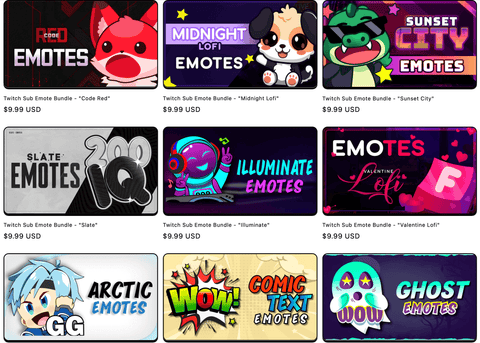
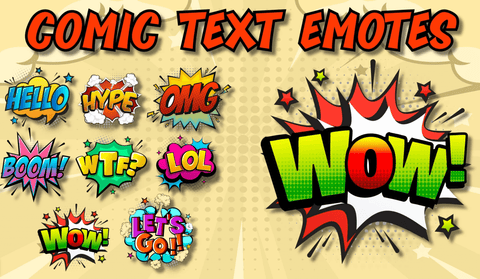
Insbesondere werde ich die „Comic Text“-Emotes verwenden.

Diese bieten Ihnen „Hallo“, „Hype“, „OMG“, „Boom“, „WTF“, „LOL“, „Wow“ und „Let's Go“-Emotes.
Sobald Sie Ihr Emote-Paket haben, können Sie zu Twitch zurückkehren.
Wenn Sie Ihre Emotes bei Stream Designz kaufen, werden sie als Zip-Datei heruntergeladen und Sie müssen sie entpacken, bevor Sie sie verwenden können. Wenn Sie einen Mac verwenden, doppelklicken Sie auf die Zip-Datei und es wird ein neuer Ordner mit den Emotes erstellt. Wenn Sie Windows verwenden, klicken Sie mit der rechten Maustaste auf die Zip-Datei und wählen Sie „Extrahieren“. Dies erstellt ebenfalls einen neuen Ordner mit den entpackten Emotes. Jetzt sind Ihre Emotes bereit zur Verwendung.
Statische Emotes hinzufügen
Wenn Ihre Emotes einsatzbereit sind, wählen Sie einen der freien „Kostenlosen“ Emote-Slots aus.

Anschließend werden Sie zu einem Bildschirm zum Hochladen Ihres Emotes weitergeleitet. Wählen Sie dies aus, suchen Sie den Ordner, den Sie entpackt haben, und Sie werden sehen, dass Sie sowohl „Statische“ als auch „Animierte“ Emote-Ordner haben.
Vorerst wählen wir „Statisch“ und verwenden dann das „Wow“-Emote. Achten Sie darauf, die Größe „112x112“ zu wählen. Drücken Sie „Öffnen“, dann wird es hochgeladen und automatisch in der Größe angepasst. Unten, wo „Emote-Namen eingeben“ steht, geben Sie einfach den Namen des Emotes ein. Dieses würde also einfach „Wow“ heißen und dann können wir „Hochladen“ wählen. So laden Sie alle Ihre kostenlosen Emotes hoch.
Als Nächstes gehen wir zum „Tier 1“-Abonnement. Gehen Sie zu einem freien Slot und wählen Sie erneut „Hochladen“. Wir werden wieder die „Statischen“ Emotes verwenden und diesmal „Hype“ auswählen. Achten Sie darauf, die Datei „112x112“ zu verwenden, wählen Sie dann „Öffnen“ und lassen Sie sie hochladen. Als Emote-Namen verwenden Sie einfach „Hype“.
Animierte Emotes hinzufügen
Sobald Sie Ihr „Hype“-Emote erstellt haben, haben Sie die Möglichkeit, ein animiertes Emote hinzuzufügen.
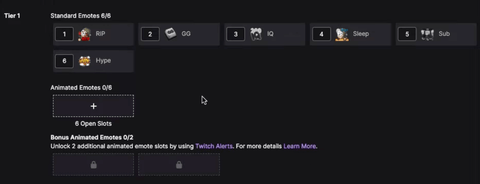
Dafür gibt es zwei verschiedene Wege. Der erste ist, einfach ein animiertes Emote auf dieselbe Weise hochzuladen, wie wir die statischen Emotes hochgeladen haben.
Sie wählen einfach „Hochladen“ und suchen den Ordner „Animiert“. Für dieses verwenden wir das „OMG“-Emote in der Version „112x112“. Dieses ist bereits für Sie animiert und zu diesem Zeitpunkt sollten Sie es sehen können. Wir nennen es „OMG“ und drücken dann „Hochladen“.
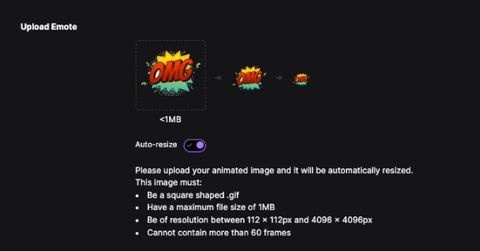
Die zweite Option ist für diejenigen unter Ihnen, die nur statische Emotes haben. Wir können diese statischen Emotes verwenden und sie automatisch animieren.
Dazu klicken Sie auf das Pluszeichen unter „Emote hochladen“ auf der Seite „Animierte Emotes“. Suchen Sie dann Ihr statisches Emote-Paket und Sie können beliebige davon auswählen, achten Sie jedoch darauf, die Version „112x112“ zu verwenden. Ich werde das Emote „Let's Go“ verwenden.
Dann wird dies hochgeladen und Twitch bietet Ihnen verschiedene Animationsoptionen zur Auswahl an.
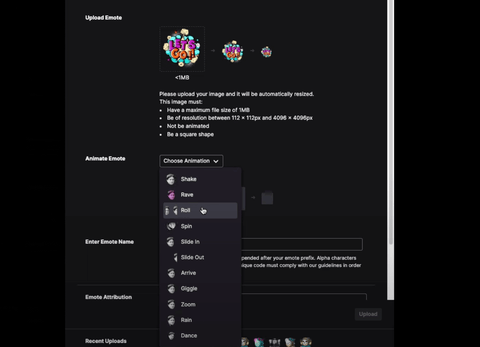
Wenn Sie „Rave“ auswählen, sehen Sie, dass das Emote die „Rave“-Animation erhält. Wenn Sie „Roll“ auswählen, sehen Sie, wie das Emote für uns zu rollen beginnt.
Dies ist eine wirklich einfache Möglichkeit, Ihre Emotes für sich animieren zu lassen. Wenn Sie Ihre Animation gewählt haben, benennen Sie sie entsprechend dem verwendeten Emote. Ich werde meins „Let's Go“ nennen. Drücken Sie dann „Hochladen“ und Sie sind bereit.
Jetzt befolgen Sie die gleichen Schritte für die nächsten
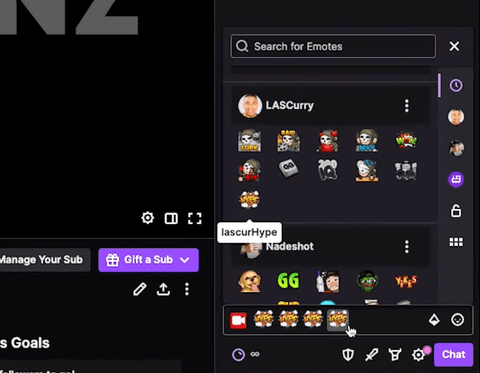
Sobald Sie alle Ihre Emotes hinzugefügt haben, können Sie zu Ihrem Twitch-Chat zurückkehren und die Emotes dort sehen; sie sind bereit zur Verwendung.
Wenn Sie wissen möchten, wie Sie ein Symbol neben dem Namen eines Zuschauers erscheinen lassen, wenn dieser abonniert, sehen Sie sich dieses Video hier an, in dem ich Ihnen Schritt für Schritt zeige, wie Sie „Sub Badges“ mit Twitch einrichten.



So richten Sie Emotes für Ihre YouTube-Streams ein
So bearbeitest du deine Twitch-Streams zu TikToks, YouTube Shorts und Reels