
Offenlegung: Einige der folgenden Links sind Affiliate-Links. Das bedeutet, dass ich, ohne zusätzliche Kosten für Sie, eine Affiliate-Provision verdiene, wenn Sie auf den Link klicken und einen Kauf abschließen. Erfahren Sie mehr!
In diesem Tutorial erkläre ich Ihnen, wie Sie Ihre wichtigsten Overlays in Streamlabs einrichten. Dazu gehören Dinge wie Ihre "Starting Soon"-, "Countdown"-, "Be Right Back"-, "Stream Offline"- und "Gameplay"-Szenen.
Hinzufügen Ihrer Quellen
Als Erstes müssen Sie Streamlabs geöffnet und startklar haben. Falls Sie Streamlabs noch nicht heruntergeladen haben, können Sie es hier herunterladen.
Wenn Sie Streamlabs zum ersten Mal öffnen, sehen Sie unten links, dass Sie links "Szenen" und rechts "Quellen" haben.
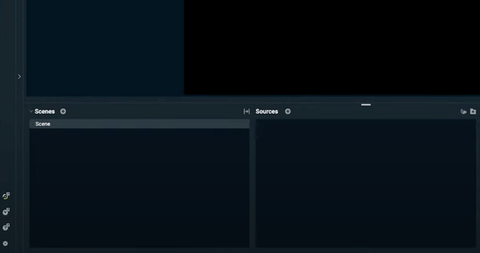
Szenen sind die verschiedenen Bildschirme, zwischen denen Sie während des Streamings wechseln (wie die "Starting Soon"-Szene oder die "Be Right Back"-Szene).
Quellen sind die Dinge, die in diesen Szenen enthalten sind (wie Ihre Overlays).
Wir beginnen damit, alle unsere Szenen einzurichten.
Standardmäßig haben Sie bereits eine Szene namens "Szene". Klicken Sie mit der rechten Maustaste darauf, wählen Sie "Umbenennen" und nennen Sie diese "Starting Soon". Drücken Sie "Fertig".
Die nächste, die wir hinzufügen werden, ist unser "Countdown-Timer". Klicken Sie dazu auf das Pluszeichen neben den Szenen, nennen Sie diese "Countdown-Timer" und wählen Sie "Fertig".
Klicken Sie erneut auf das Pluszeichen, nennen Sie diese "Bin gleich zurück" und wählen Sie "Fertig".
Sie müssen auch "Stream Offline" und "Gameplay"-Szenen hinzufügen, indem Sie die oben genannten Schritte befolgen.
Dies werden alle unsere wichtigsten Szenen sein, und jetzt können wir zu den "Quellen" übergehen, wo wir die Szenen mit unseren Overlays füllen werden.
Hinzufügen Ihrer Quellen
Für dieses Tutorial werde ich ein animiertes Overlay-Paket von Stream Designz verwenden. Es gibt unzählige verschiedene Overlay-Pakete zur Auswahl, die zu allen möglichen Themen und Ästhetiken passen.
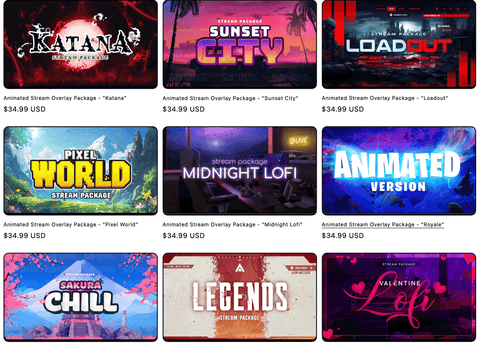
Ich werde heute das animierte Overlay-Paket Pixel World verwenden.
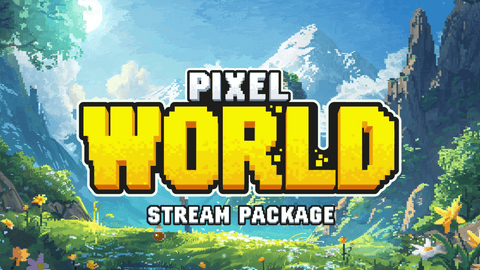
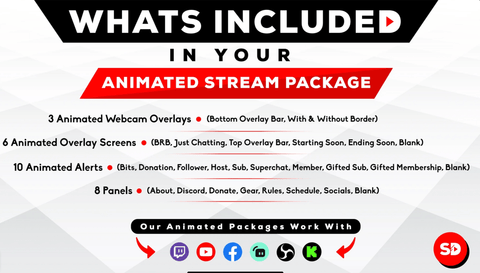
Diese Pakete enthalten alles, was Sie brauchen, um Ihren Stream professionell aussehen zu lassen. Es gibt Overlays für alle Szenen, die wir gerade in diesen Paketen erstellt haben. Sie können unten sehen, was alles enthalten ist.

Der Countdown-Timer wird separat verkauft, aber das Schöne an Stream Designz ist, dass jedes Overlay-Paket einen passenden Countdown-Timer hat!
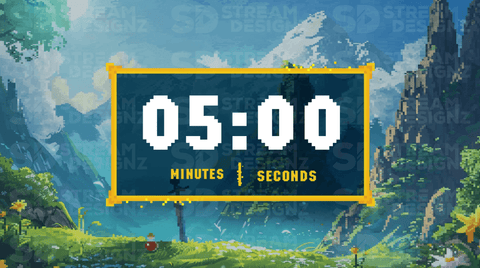
Sobald Sie Ihre Overlays und Ihren Countdown-Timer ausgewählt haben, kehren Sie zu Streamlabs zurück, damit wir diese hinzufügen können.
Wenn Sie ein Paket von Stream Designz gekauft haben, werden diese als ZIP-Datei heruntergeladen, die Sie vor der Verwendung entpacken müssen. Wenn Sie einen Mac verwenden, müssen Sie nur auf die ZIP-Datei doppelklicken, und es wird ein neuer Ordner mit allen Dateien erstellt. Wenn Sie Windows verwenden, klicken Sie mit der rechten Maustaste auf die ZIP-Datei und wählen Sie "Extrahieren". Dadurch wird ebenfalls ein neuer Ordner mit allen Dateien erstellt. Jetzt sind Sie bereit, diese zu verwenden.
Stellen Sie unter "Szenen" sicher, dass "Starting Soon" ausgewählt ist, und klicken Sie dann auf das Pluszeichen neben "Quellen". Sie haben hier zwei Optionen: Wenn Sie statische Overlays verwenden, wählen Sie "Bild", aber wenn Sie animierte Overlays verwenden, wählen Sie "Mediendatei".
Ich werde animierte Overlays verwenden, daher wähle ich "Mediendatei", klicke auf "Quelle hinzufügen" und nenne diese "Start". Klicken Sie erneut auf "Quelle hinzufügen", und Sie werden aufgefordert, die Datei für das Overlay zu suchen, das Sie verwenden möchten. Sobald Sie die Datei für "Starting Soon" gefunden haben, wählen Sie diese aus und klicken Sie auf "Öffnen". Sie sollten unter den Optionen für das Overlay "Loop" auswählen. Klicken Sie auf "Schließen", und Sie sollten Ihr Overlay auf Ihrem Bildschirm sehen können.
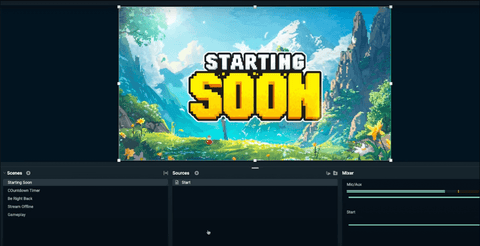
Sperren wir dies nun, damit es sich nicht bewegt. Bewegen Sie dazu Ihre Maus über die Quelle "Start". Es ist die am weitesten links liegende schlossförmige Schaltfläche.
Als Nächstes können wir unseren Countdown-Timer hinzufügen.
Dazu gehen wir wie zuvor vor. Beginnen Sie damit, "Countdown Timer" unter "Szenen" auszuwählen, und klicken Sie dann auf das Pluszeichen unter "Quellen". Wählen Sie "Mediendatei", und dieses Mal wählen Sie "Neue Quelle hinzufügen". Nennen wir diese "Timer" und klicken Sie auf "Quelle hinzufügen". Dann suchen Sie die Datei.
Da der Countdown-Timer bei Stream Designz separat verkauft wird, befindet er sich in einem anderen Ordner als der Rest Ihres Overlay-Pakets, und Sie müssen ihn auch entpacken, bevor Sie ihn verwenden können.
Für Ihren Countdown-Timer sollten Sie "Loop" nicht auswählen. Sobald der Timer abgelaufen ist, möchten Sie zur nächsten Szene übergehen und nicht, dass der Timer neu startet. Jetzt haben wir unseren Countdown-Timer.
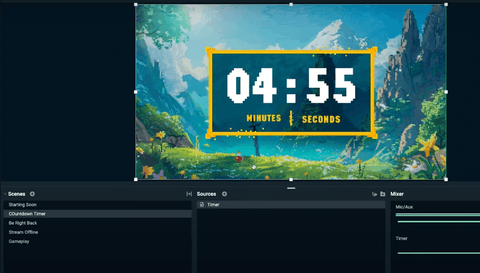
Als Nächstes fügen wir unser "Be Right Back"-Overlay hinzu.
Wählen Sie erneut "Be Right Back" unter Ihren Szenen aus, klicken Sie dann auf das Pluszeichen neben "Quellen". Wählen Sie "Mediendatei", klicken Sie auf "Quelle hinzufügen", nennen Sie diese "BRB" und klicken Sie erneut auf "Quelle hinzufügen". Nun suchen Sie die Datei, die sich in dem Ordner mit dem Rest des heruntergeladenen Overlay-Pakets befindet. Die Datei finden Sie im Ordner mit dem Titel "Overlay Screens".
Sie sollten für diese Option "Loop" auswählen. Es ist eine großartige Szene, die Sie haben können, falls Sie auf die Toilette gehen oder einfach eine Minute weg müssen. Es gibt Ihrem Zuschauer etwas zu sehen, anstatt eines leeren Stuhls oder eines schwarzen Bildschirms.
Sobald Sie dies eingerichtet haben, sperren Sie es, genau wie Sie es für die "Starting"-Quelle getan haben.
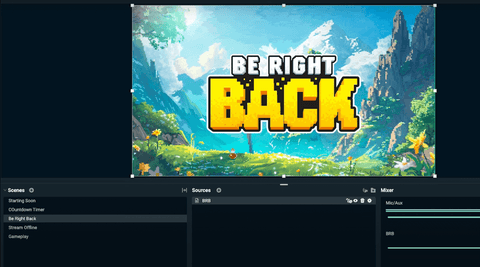
Nun fügen wir das "Stream Offline"-Overlay hinzu.
Stellen Sie sicher, dass Sie "Stream Offline" unter "Szenen" auswählen und dann erneut auf das Pluszeichen unter "Quellen" klicken. Wählen Sie "Mediendatei", klicken Sie auf "Quelle hinzufügen" und nennen Sie diese "Offline". Klicken Sie erneut auf "Quelle hinzufügen" und suchen Sie die Datei für Ihr "Stream Offline"-Overlay. Wenn Sie dies von Stream Designz gekauft haben, wird die Datei "Ending Soon" genannt.
Sie möchten, dass diese Quelle sich wiederholt, also stellen Sie sicher, dass dies ausgewählt ist. Dies wird die Szene sein, zu der Sie wechseln, wenn Sie sich darauf vorbereiten, Ihren Stream zu beenden. Auf diese Weise haben Ihre Zuschauer immer noch etwas zu sehen, während die Musik noch läuft und Sie sich verabschieden, bevor Sie den Stream beenden.
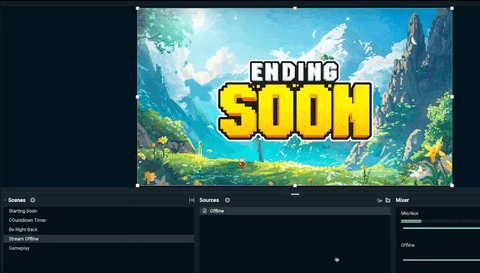
Zuletzt haben wir die "Gameplay"-Szene. Dies wird die Szene sein, in der Sie die meiste Zeit verbringen werden. Dies ist auch die Szene, die erfordert, dass Sie Ihre Kamera, Ihren Chat, Benachrichtigungen, Stream-Labels und alles andere haben, um sicherzustellen, dass Ihr Stream professionell aussieht.
Stellen Sie sicher, dass Sie diese Szene auswählen, bevor Sie auf das Pluszeichen unter "Quellen" klicken. Wählen Sie dann "Mediendatei" und klicken Sie auf "Quelle hinzufügen". Wenn Sie dann Ihre Datei suchen, werden Sie feststellen, dass es Optionen für eine Overlay-Leiste, Webcam-Overlays und Benachrichtigungen gibt.
Um Ihre Gameplay-Szene einzurichten, schauen Sie sich dieses Video hier an! Es wird Sie Schritt für Schritt durch die Einrichtung dieser Szene in Streamlabs führen, damit sie professionell und stimmig aussieht.



Wie man mit Streamlabs auf Twitch und YouTube Shorts streamt
So richten Sie eine Gameplay-Szene in Streamlabs ein