
Offenlegung: Einige der unten stehenden Links sind Affiliate-Links. Das bedeutet, dass ich ohne zusätzliche Kosten für Sie eine Affiliate-Provision verdiene, wenn Sie auf den Link klicken und einen Kauf abschließen. Erfahren Sie mehr!
In diesem Artikel erkläre ich Ihnen Schritt für Schritt, wie Sie Ihre "Just Chatting"-Szene mit Streamlabs einrichten.
Hinzufügen Ihres 'Just Chatting'-Overlays
Zuerst müssen Sie Streamlabs Desktop auf Ihrem Computer geöffnet haben. Falls Sie es noch nicht haben, können Sie es hier herunterladen.
Unten links finden Sie den Bereich „Szenen“.

Klicken Sie auf das Plus-Symbol, nennen Sie diese "Just Chatting" und wählen Sie dann "Fertig".
Jetzt müssen wir zu „Quellen“ wechseln. Klicken Sie auf das Pluszeichen neben „Quellen“, wählen Sie „Mediendatei“ und dann „Quelle hinzufügen“. Sie sehen eine Option namens „Stattdessen eine neue Quelle hinzufügen“, die Sie aktivieren. Nennen wir diese „Chatting“ und drücken Sie erneut auf „Quelle hinzufügen“. Nun werden wir aufgefordert, unsere Overlays für unsere „Just Chatting“-Szene zu suchen.
Für dieses Beispiel werde ich das 'Pixel World'-Overlay-Paket von Stream Designz verwenden.
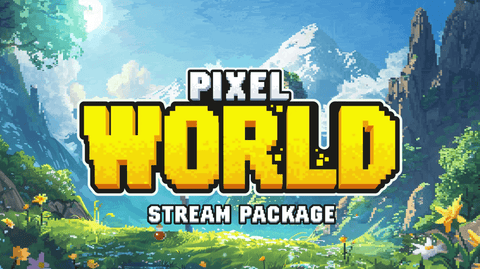
Es gibt viele verschiedene animierte Overlay-Pakete zur Auswahl, die den Bedürfnissen und der Ästhetik jedes Streamers entsprechen. Diese Pakete enthalten alle Overlays, die Sie für Ihre "Just Chatting"-Szene und mehr benötigen.


Wie Sie oben sehen können, beinhalten diese Ihre Kamera-Overlays, Gameplay-Overlays, Chat- und Stream-Labels – alles, was Sie für Ihren Stream benötigen.
Sobald Sie Ihre Overlays ausgewählt haben, können Sie zurück zu Streamlabs wechseln.
Wenn Sie Ihre Overlays von Stream Designz gekauft haben, werden diese als Zip-Datei heruntergeladen. Bevor Sie die Overlays verwenden können, müssen Sie die Datei entpacken. Wenn Sie einen Mac haben, doppelklicken Sie auf die Zip-Datei und es wird ein neuer Ordner mit den Overlays darin erstellt. Wenn Sie Windows verwenden, klicken Sie mit der rechten Maustaste auf die Zip-Datei und wählen Sie „Extrahieren“. Dadurch wird ebenfalls eine neue Datei mit den entpackten Overlays darin erstellt. Nun sind Ihre Overlays bereit zur Verwendung!
Nun klicken Sie auf „Durchsuchen“, wo wir in Streamlabs aufgehört haben. Wenn Sie ein Paket von Streamlabs gekauft haben, gehen Sie zum Ordner „Overlay Screens“ und wählen Sie dann „Just Chatting“. Klicken Sie auf „Öffnen“, stellen Sie in der Liste der Einstellungen sicher, dass das Kästchen für „Schleife“ ausgewählt ist, und klicken Sie auf „Schließen“.
Wenn das Overlay größer als Ihre Leinwand ist, klicken Sie mit der rechten Maustaste auf Ihre "Chatting"-Quelle, drücken Sie "Transformieren" und wählen Sie dann "An Bildschirm anpassen".

Wenn dieses Overlay platziert ist, möchten wir es sperren. Dazu klicken Sie erneut auf Ihre "Chatting"-Quelle und wählen das Schloss-Symbol.

Nun haben wir unsere animierte "Just Chatting"-Szene eingerichtet. Als Nächstes fügen wir unser Gameplay hinzu.
Hinzufügen Ihres Gameplays
Um Ihr Gameplay zu Ihrer „Just Chatting“-Szene hinzuzufügen, klicken Sie auf das Plus-Symbol neben „Quellen“.
Wenn Sie direkt auf Ihrem Computer spielen, wählen Sie „Fensteraufnahme“, klicken Sie auf „Quelle hinzufügen“ und wählen Sie dann das Spiel aus, das Sie hinzufügen möchten. Wenn Sie eine Capture Card verwenden, wählen Sie „Videoaufnahmegerät“, klicken Sie auf „Quelle hinzufügen“ und dann auf „Stattdessen eine neue Quelle hinzufügen“. Nennen wir dies „Gaming“, klicken Sie erneut auf „Quelle hinzufügen“, wählen Sie Ihre Capture Card aus und klicken Sie dann auf „Fertig“.
Jetzt haben wir unser Gameplay hinzugefügt. Um es zu skalieren, greifen Sie eine der Ecken und platzieren Sie es über dem kleinen Kästchen in der oberen rechten Ecke Ihres Overlays. Wenn es etwas größer als das Kästchen ist, ist das in Ordnung, da wir es gleich formatieren werden.
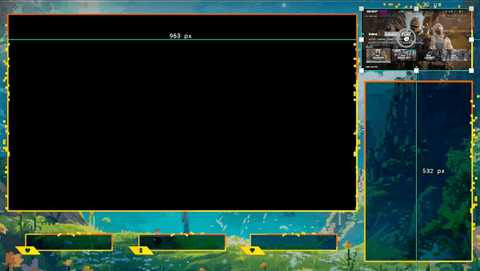
Um dies zu formatieren, gehen Sie zu „Quellen“ und ziehen Sie „Gaming“ unter „Chatting“.

Sobald Sie dies getan haben, sperren Sie die „Gaming“-Quelle, genau wie Sie es mit der „Chatting“-Quelle getan haben.

Sie sehen nun, dass Ihr Gameplay einen schönen Rahmen hat und an Ort und Stelle ist. Das ist großartig für Pausen.
Hinzufügen Ihrer Stream-Labels
Um Ihre "Stream Labels" hinzuzufügen, kann es nützlich sein, dieses Video hier anzusehen. Es wird Ihnen Schritt für Schritt erklären, wie Sie all diese hinzufügen. Vorerst erkläre ich Ihnen nur, wie es einmal geht, daher würde ich Ihnen dringend empfehlen, das Video anzusehen, um alle Ihre Einstellungen vorzunehmen.
Beginnen Sie, indem Sie auf das Plus-Symbol klicken und „Stream Labels“ auswählen. Wählen Sie „Quelle hinzufügen“, dann „Stattdessen eine neue Quelle hinzufügen“ und benennen Sie diese entsprechend dem Stream-Label, das Sie einrichten möchten („Neuer Follower“, „Neuer Abonnent“ usw.).
Klicken Sie auf „Quelle hinzufügen“ und Sie können dann das Label auswählen, das erscheinen soll. Es gibt viele verschiedene Optionen zur Auswahl, basierend auf der Streaming-Plattform, die Sie verwenden werden. Auch hier würde ich empfehlen, das Video anzusehen, in dem ich Ihnen Schritt für Schritt erkläre, wie Sie all diese hinzufügen.
Sie wählen das gewünschte aus und fügen es dann hinzu. Wenn Sie diese bereits hinzugefügt haben, können Sie stattdessen auf das Plus-Symbol klicken, „Stream Label“ auswählen und dann einfach das gewünschte aus der Liste der bereits eingerichteten auswählen.
Sobald Sie Ihr "Stream Label" haben, können Sie es an die richtige Stelle ziehen. Ich habe das Label "Neuer Abonnent" gewählt, also platziere ich es in der Mitte des unten links befindlichen Kästchens.
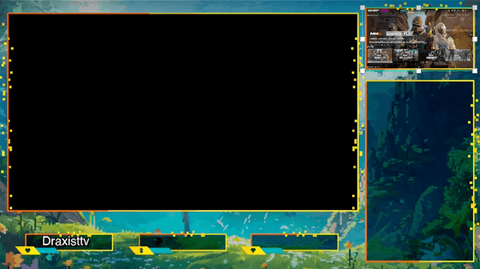
Sobald dieses an Ort und Stelle ist, folgen Sie denselben Schritten, um Ihre „Top-Spende“ und Ihr „Stream-Ziel“ hinzuzufügen.
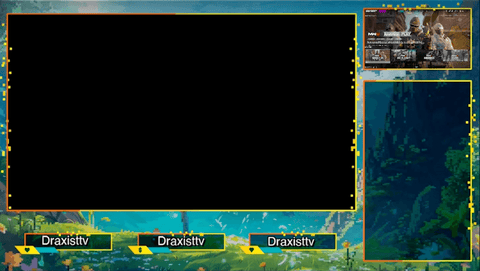
Sobald all diese Elemente platziert sind, sperren Sie sie, genau wie Sie es bei den anderen Overlays getan haben.
Hinzufügen Ihrer Kamera
Als Nächstes fügen Sie Ihre Kamera hinzu, damit Sie mit Ihren Zuschauern interagieren können.
Beginnen Sie, indem Sie auf das Pluszeichen-Symbol neben "Quellen" klicken und "Videoaufnahmegerät" auswählen. Klicken Sie auf "Quelle hinzufügen", dann auf "Stattdessen eine neue Quelle hinzufügen", und nennen wir dies "Kamera". Klicken Sie erneut auf "Quelle hinzufügen" und wählen Sie dann Ihre Webcam oder Kamera aus der Dropdown-Liste aus.
Wenn Sie Ihre Kamera oder Webcam bereits in Streamlabs hinzugefügt haben, können Sie stattdessen auf das Pluszeichen klicken, „Videoaufnahmegerät“ auswählen, auf „Quelle hinzufügen“ klicken und dann Ihre Kamera hinzufügen.
Sobald Sie Ihre Kamera hinzufügen, nimmt sie zunächst den gesamten Bildschirm ein. Sie müssen diese Größe anpassen und über das große Feld auf dem Overlay legen. Auch hier muss es etwas größer als das Overlay-Feld sein. Wenn Sie dies platziert haben, gehen Sie zu „Quellen“ und ziehen Sie die „Kamera“-Quelle unter „Just Chatting“.
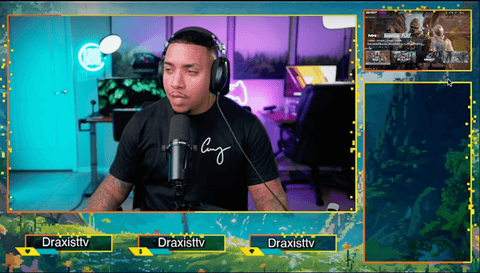
Nun ist Ihre Kamera hinzugefügt und platziert. Sperren Sie diese nun wie die anderen.
Als Nächstes möchten Sie Ihren Twitch-Chat hinzufügen. Um zu erfahren, wie das geht, sehen Sie sich dieses Video hier an. Es erklärt Ihnen Schritt für Schritt, wie Sie Ihren Twitch-Chat hinzufügen.



So richten Sie animierte Twitch-Alerts in Streamlabs ein
Streamlabs: Twitch-Chat-Overlay zu Ihrem Stream hinzufügen