
Gaming-Inhalte für deine Social-Media-Konten im Voraus zu planen, ist der einfachste Weg, um konsistent zu posten, deine Social-Media-Konten zu vergrößern, die Anzahl der Zuschauer deines Streams zu erhöhen und deine Community aufzubauen. Das einfachste und beste Tool dafür ist Adobe Express. Ich verwende es, um all meine Beiträge zu erstellen und zu planen und gebe dir alle Tipps und Tricks, um konsistent Inhalte zu veröffentlichen.
Die 2 Versionen
Adobe Express ist für immer kostenlos nutzbar, was großartig ist, besonders wenn du es nicht für viel brauchst… aber als Streamer, der seinen Kanal vergrößern möchte, bietet die kostenpflichtige Version so viele weitere Funktionen für nur 9,99 $/Monat.
Mit dem kostenlosen Plan von Adobe Express kannst du den Content Scheduler nur zweimal im Monat nutzen, was bei Weitem nicht ausreicht, wenn du deinen Kanal und deine Community wirklich vergrößern möchtest.

Mit dem Premium-Plan kannst du so viele Beiträge planen, wie du benötigst, UND du kannst Videos und Grafiken direkt mit deren Programm und Tools erstellen. Ich würde definitiv sagen, dass dies den Preis für alles, was im Premium-Plan enthalten ist, wert ist.

Eine kurze Einführung in den Adobe Express Content Scheduler
Zuerst solltest du die Adobe Express-Website besuchen, indem du hier klickst, und ein Konto erstellen, falls du noch keines hast. Dort kannst du nach unten scrollen und den Abschnitt „Social Media Scheduler“ finden. Auf der Website steht, dass er kostenlos ist, aber in der Beschreibung wird erwähnt, dass du mit diesem kostenlosen Plan nur zwei Beiträge pro Kalendermonat planen kannst.

Zwei Beiträge pro Monat planen zu können, mag für dich keine schlechte Sache sein, aber wenn du deinen Stream wirklich ausbauen und ein engagiertes Publikum aufbauen möchtest, musst du häufiger als zweimal im Monat Inhalte planen und veröffentlichen. Wenn du wirklich Zuschauer und die Möglichkeit haben möchtest, deine Community aufzubauen, dann musst du deine Content-Produktion auf mindestens einmal pro Tag oder mehrmals pro Woche erhöhen, um die gewünschten Ergebnisse zu sehen. Die Möglichkeit dazu bietet jedoch der kostenpflichtige Plan.
Unabhängig davon, welchen Plan du wählst, möchte ich dir zeigen, wie du dieses sehr leistungsstarke und benutzerfreundliche Tool nutzen kannst.
Eine kurze Einführung in den Editor und die Tools von Adobe Express
Wenn du deinen ersten Beitrag erstellst und planst, wirst du sehen, dass du Zugriff auf viele Vorlagen in Adobe Express hast. Das bedeutet, dass du nicht bei Null anfangen musst und großartig aussehende Inhalte erstellen kannst, ohne ein professioneller Grafikdesigner zu sein. Die einfache Bedienung von Adobe Express ermöglicht es dir auch, Zeit bei der Erstellung deiner Inhalte zu sparen, was dir noch mehr Zeit für die Streams selbst und andere Möglichkeiten zum Aufbau deiner Community gibt.
Schritt 1: Eine Vorlage auswählen
Wenn du dir die Vorlagen ansiehst und über eine davon fährst, siehst du, dass sie dir die Option anbietet, die Vorlage zu bearbeiten und sie an deine Bedürfnisse anzupassen. Wenn du eine findest, die dir gefällt, klicke einfach auf „Diese Vorlage bearbeiten“.

Schritt 2: Den Editor verwenden
Sobald du dich für eine Vorlage entschieden hast, gelangst du in den Editor, wo du mit all den verschiedenen Tools experimentieren kannst, um das gewünschte Aussehen für deine Inhalte und deine Marke zu erzielen. Du kannst ihn verwenden, um alle Arten von Social-Media-Grafiken zu erstellen. Auf meinem YouTube-Kanal gibt es Video-Tutorials dazu, wie man ein Twitch-Banner erstellt und wie man ein Twitch-Profilbild erstellt, die du ansehen kannst, um alle Funktionen des Adobe Express Editors vollständig zu verstehen.
Dies ist das Tool, das ich verwende, um viele meiner Grafiken zu erstellen, da es so viele Vorlagen und Tools gibt. Es bietet Schriftarten, Fotos, Formen, Hintergründe und vieles mehr. Es ist alles, was du brauchst, um markengerechte und ansprechende Inhalte für all deine Social-Media-Konten zu erstellen.
Detaillierte Informationen zum Content Scheduler
Da dies das eigentliche Thema dieses Artikels ist, tauchen wir direkt in die Content-Scheduling-Funktion von Adobe Express ein. Ich würde sagen, dass dies zweifellos eine der besten und wichtigsten Funktionen ist, die Adobe Express zu bieten hat. Eine Sache, die man beachten sollte, ist, dass du viele dieser Inhalte auf deinem Mobilgerät bearbeiten kannst – du brauchst nicht einmal Zugang zu einem richtigen Computer.
Auf der Adobe Express-Website siehst du, dass erwähnt wird, ob du Instagram-Posts für den Monat planen möchtest oder etwas, das als Social Media Manager fungiert, um auf mehreren Social Media-Plattformen Wirkung zu erzielen, dann ist dies das Richtige für dich. Sie ermöglichen es dir, deine Inhalte für Instagram, Facebook, Twitter, Pinterest und sogar LinkedIn zu planen.
Sehen wir uns nun an, wie du den Content-Scheduler nutzen kannst.
Schritt 1: Inhalte erstellen
Der erste Schritt in diesem Prozess ist die eigentliche Erstellung des Inhalts, den du posten möchtest. Hierfür nutzt du entweder das Editor-Tool, um den Inhalt zu bearbeiten, oder du hast den Inhalt bereits direkt auf deinem Mobilgerät bearbeitet. Das ist das Erste, was du vorbereitet und bereit haben möchtest.

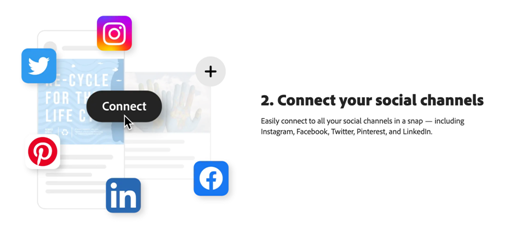
Schritt 2: Soziale Medienplattformen verbinden
Der nächste Schritt ist sicherzustellen, dass alle Konten, auf denen du regelmäßig posten möchtest, mit deinem Adobe Express-Konto verknüpft sind.
Schritt 3: Deine Beiträge planen
Sobald du alle deine Konten verknüpft hast, ist es Zeit, deine Beiträge zu planen! Natürlich kannst du diesen Plan im Laufe der Zeit anpassen, aber es ist sehr wichtig, zuerst einen Plan festzulegen, wann du posten wirst, um Konsistenz zu gewährleisten.

Mit ihrem benutzerfreundlichen Drag-and-Drop-Kalender haben sie die Planung deiner Beiträge sehr einfach gestaltet, um sie zu planen und anzupassen.
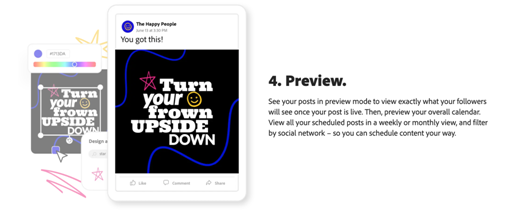
Schritt 4: Vorschau deiner Beiträge
Adobe Express ermöglicht es dir, eine Vorschau deines Beitrags anzuzeigen, um zu wissen, wie er aussehen wird, bevor er an deine Social-Media-Konten gesendet wird. Diese Funktion erstellt eine Modellansicht für dich, die genau zeigt, wie deine Follower diesen Beitrag sehen werden, und sie funktioniert für alle Social-Media-Plattformen, auf denen du posten kannst.
Schritt 5: Beitrag veröffentlichen
Sobald du eine Vorschau deines Beitrags gesehen hast, ist es Zeit, ihn zu veröffentlichen! Dies gibt dir die Möglichkeit, das genaue Datum und die Uhrzeit auszuwählen, zu der dein Beitrag an deine Social-Media-Konten gesendet wird. Dies ist eine sehr wichtige und großartige Funktion.
Angenommen, du hast 2-3 Stunden gestreamt und möchtest nicht alle Gaming-Clips dieses Streams gleichzeitig posten – diese Funktion ermöglicht es dir, sie über einen längeren Zeitraum zu verteilen. Angenommen, du wählst fünf Clips aus deinem Stream aus – du kannst diese Clips so planen, dass sie über die nächsten fünf Tage zu bestimmten Zeiten veröffentlicht werden.
Der Zeitpunkt, zu dem du deine Beiträge veröffentlichst, ist ebenfalls sehr wichtig. Du musst wissen, wann die Mehrheit deiner Follower online aktiv ist, damit dein Beitrag die größte Sichtbarkeit und Interaktion erhält. Angenommen, die Zeit, zu der deine Follower am aktivsten sind, ist um 6 Uhr morgens, du wachst aber normalerweise erst um 9 Uhr auf – du kannst diese Funktion nutzen, um deine Beiträge im Voraus zu planen, damit sie veröffentlicht werden, ohne dass du etwas anderes tun musst.

Was ich für meine YouTube-Community-Posts gerne mache, ist, mich für mindestens eine Stunde hinzusetzen und genau zu entscheiden, was ich für meine Follower und meine Community möchte. Sobald ich diese Arbeit erledigt habe, muss ich den Post nur noch für den gewünschten Veröffentlichungszeitpunkt planen. Das bedeutet, dass ich keine weitere Arbeit mehr mit der tatsächlichen Veröffentlichung des Posts habe, er wird einfach zum geplanten Zeitpunkt veröffentlicht. Genau das macht diese Funktion so mächtig und wichtig. Du kannst so viel mehr mit deiner Zeit anfangen, wenn du weniger Zeit mit Dingen wie dem Schreiben deines Zeitplans oder dem Sicherstellen, dass du zu einer bestimmten Zeit postest, verbringst.
Extra: Optionale Funktionen
Abgesehen von den fünf oben genannten Schritten gibt es einige optionale Funktionen, die du nutzen kannst. Du hast die Möglichkeit, deine Bildunterschriften zu optimieren und zu verfeinern, Emojis und Hashtags vor der Veröffentlichung hinzuzufügen, deine Beiträge per Knopfdruck zu duplizieren, einen ersten Kommentar für deine Instagram-Beiträge hinzuzufügen und deine Beiträge durch die Verwendung von Alt-Text zugänglicher zu machen.

Dies sind einige wirklich großartige Funktionen, die man sich ansehen und nutzen sollte, um die Interaktion und das Engagement zu optimieren, das dein Beitrag erhalten wird.
Warum der kostenpflichtige Plan sich lohnt:
Natürlich kannst du beim Basis-Plan (kostenlos) bleiben – aber wenn du es wirklich ernst meinst mit dem Aufbau deiner Community und deines Streams, dann wäre der Premium-Plan die beste Option für dich. Er kostet nur 9,99 $/Monat, was definitiv erschwinglich ist, und du erhältst Zugang zu so vielen weiteren Funktionen und Optionen innerhalb von Adobe Express.
Wie ich immer sage, Streaming allein reicht nicht aus, um deinen Stream so zu entwickeln, wie du es dir wünschst. Nur durch Streaming wirst du keine weiteren Zuschauer gewinnen, du wirst deine Community nicht vergrößern können, und du kannst deinen Stream nicht erweitern, wenn das das Einzige ist, was du tust. Es erfordert die Erstellung von Inhalten, damit die Leute auf dich und deinen Stream aufmerksam werden. Die Nutzung dieses Tools, Adobe Express, nimmt dir nicht nur einen Teil des Drucks durch seine extreme Benutzerfreundlichkeit, sondern hilft dir auch, Inhalte zu erstellen, die wiederum zum Aufbau deiner Community beitragen.
Der Premium-Plan mag eine kleine Investition sein, aber nochmal, wenn du es ernst meinst, dann ist es eine der besten Investitionen, die du für dich und deinen Stream tätigen kannst.
Wie der Scheduler aussieht
Sobald du dich im Scheduler befindest, wirst du sehen, dass er wie ein Kalender aussieht. Auf der linken Seite siehst du die Option, deine Social-Media-Konten zu verbinden. Als Streamer wirst du abgesehen von YouTube hauptsächlich Instagram, Twitter und Facebook nutzen, daher ist es wichtig, diese zu verknüpfen. Adobe bietet auch einen TikTok-Editor an, der sich hervorragend für alle eignet, die ihre Inhalte über TikTok bewerben.
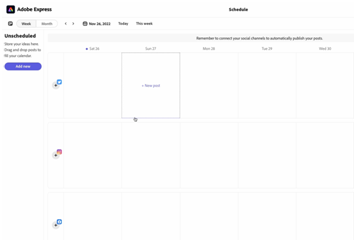
Um deine sozialen Konten zu verbinden, klicke auf eines der Social-Media-Symbole auf der linken Seite. Dies führt dich zur Seite „Verbindungen“, wo du all deine Konten verknüpfen kannst. Klicke einfach auf „Verbinden“, und du wirst aufgefordert, dich bei deinem Konto anzumelden und Adobe Express zu autorisieren, auf dein Konto zuzugreifen, um Beiträge zu veröffentlichen.
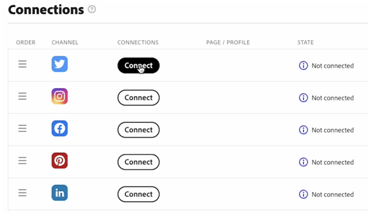
Danach erscheint ein Pop-up-Fenster, das besagt, dass Ihr Konto nun erfolgreich verbunden ist und unter „Status“ wird „Verbunden“ angezeigt.

Jetzt, wo es verbunden ist, kannst du Beiträge für dein Twitter-Konto planen! Zuerst kehre zum Content Scheduler zurück und verlasse die „Verbindungen“-Seite.
Nehmen wir an, heute ist der 26. November und ich möchte einen Beitrag für morgen, den 27. November, planen, obwohl ich ihn zum gewünschten Zeitpunkt nicht wirklich posten kann.
Da du weißt, an welchem Tag der Inhalt veröffentlicht werden soll, scrollst du durch den Kalender, suchst diesen Tag und klickst darauf. Dies führt dich zu einem Bildschirm mit der Aufschrift „Neuer Beitrag“. Beginnen wir damit, die Medien hinzuzufügen, die du posten möchtest. Klicke auf „Medien hinzufügen“ und du kannst entweder aus einem deiner Adobe Express-Projekte wählen oder etwas direkt von deinem Computer auswählen.
Nochmal, das kannst du direkt von deinem Mobilgerät aus tun, es muss nicht am Computer sein.

Für dieses Tutorial wähle ich das Projekt mit dem Titel „Stream Designz“ und dann „Zum Beitrag hinzufügen“. Jetzt siehst du, dass das Bild deinem neuen Beitrag hinzugefügt wurde.
Als Nächstes fügen wir die Bildunterschrift hinzu, die auf Twitter erscheinen soll.

Sobald du deine Bildunterschrift geschrieben hast, gehe auf die rechte Seite deines Bildschirms, um die gewünschte Veröffentlichungszeit einzustellen. Ich werde eine Zeit eingeben, die früh am Morgen liegt. Wähle „Fertig“, wenn du mit der geplanten Veröffentlichungszeit zufrieden bist.

Wähle nun „Vorschau“, um zu sehen, wie der Beitrag für deine Follower aussehen wird.

Wenn du mit dem Aussehen des Beitrags zufrieden bist, musst du nur noch auf „Planen“ klicken und dein Beitrag wird um 7 Uhr morgens auf Twitter veröffentlicht.
Jetzt kannst du im Kalender sehen, dass der Beitrag für den nächsten Tag geplant ist.

Wenn du Änderungen am geplanten Beitrag vornehmen musst, klicke einfach auf den Beitrag, und du kannst zurück in den Planer gehen, um deine Änderungen vorzunehmen.
Wenn du auch einen Beitrag für Montag erstellen möchtest, musst du nur auf Montag klicken, und du gelangst wieder zur selben Seite „Neuer Beitrag“, auf der du den Beitrag erstellen kannst. Um auf einer der anderen Social-Media-Plattformen zu posten, die Adobe Express anbietet, folgst du genau demselben Prozess.
Zusammenfassend
Man kann wirklich erkennen, wie leistungsstark dieses Tool ist und wie wichtig es für die Einhaltung eines konsistenten Veröffentlichungsplans ist. Es ist relativ einfach, dieses Tool zu verwenden, und jetzt, da Sie wissen, wie Sie Ihre Inhalte planen, möchten Sie sich sicherlich an die Erstellung von Grafiken direkt in Adobe Express gewöhnen.
Klicken Sie hier, um ein Video anzusehen, das Ihnen alle Grundlagen der Verwendung von Adobe Express zur Inhaltserstellung erklärt. Dieses Video erklärt Ihnen, wie Sie Inhalte erstellen, wenn es um das Bearbeiten von Videos, Grafiken, Bildern, das Erstellen von Bannern, Logos und alles andere geht, was Sie benötigen, um Ihren Stream zu verbessern, sei es auf Ihrem Stream, außerhalb Ihres Streams oder sogar während Ihres Streams.
Sie können und sollten Adobe Express nutzen, um Ihre Inhalte und Ihren Stream auf die nächste Stufe zu heben.



Das beste Tool für das Wachstum deines Streams – Adobe Express
Stream Designz ist jetzt auf Etsy verfügbar! - StreamDesignzStore