
Offenlegung: Einige der untenstehenden Links sind Affiliate-Links. Dies bedeutet, dass ich, ohne Kosten für Sie, eine Affiliate-Provision verdiene, wenn Sie auf den Link klicken und einen Kauf abschließen. Erfahren Sie mehr!
Wenn Sie schon länger streamen oder gerade erst damit begonnen haben, kann alles, was Sie während des Streamings verwalten müssen, eine ziemliche Herausforderung sein. Zu versuchen, Szenen zu wechseln, Ihre Einstellungen anzupassen, Ihr Mikrofon einzustellen, Ihre Musik anzupassen und alles andere, während Sie sich auf das Spiel und den Chat konzentrieren, kann schwierig auszubalancieren sein.
Sie könnten definitiv in Streamlabs gehen und verschiedene Hotkeys einrichten, um zwischen Szenen wechseln zu können, aber sich daran zu erinnern, was jede Taste bewirkt, kann eine ziemliche Herausforderung sein. Genau deshalb verwende ich ein Loupedeck Live S, um alle Elemente meines Streams zu verwalten.

Durch Klicken hier können Sie das Loupedeck Live S und alles, was es zu bieten hat, genauer ansehen. Wenn Sie sich entscheiden, eines dieser Geräte für sich selbst zu kaufen, verwenden Sie unbedingt den Code LASCurry15 für einen Rabatt von 15 %!
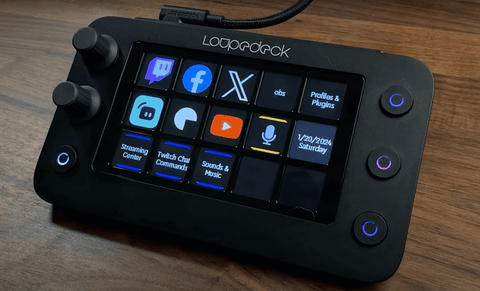
Zuerst werde ich besprechen, was alles auf dem Loupedeck enthalten ist, und dann werden wir uns ansehen, wie man es in Verbindung mit Streamlabs verwendet, sowie einige andere Dinge, für die man es nutzen kann, um das Leben bei der Arbeit mit dem Setup zu erleichtern.
Loupedeck Live S Funktionen
Das Erste, was Ihnen am Loupedeck Live S auffallen wird, sind die beiden Drehregler auf der linken Seite, die die Lautstärke Ihrer gewählten Audioeingänge steuern.

Alles, was Sie auf dem Gerät sehen, können Sie programmieren. Diese Positionsregler machen jedes Mal, wenn Sie sie drehen, ein Klicken, so dass Sie die Lautstärke genau auf die gewünschte Position einstellen können. Sie können diese Tasten auch herunterdrücken, um sie als schnelle Möglichkeit zum Stummschalten/Aufheben der Stummschaltung während Ihres Streams zu verwenden. Sie könnten eine dieser Tasten für Ihr Desktop-Audio und die andere für Ihr tatsächliches Mikrofon-Audio verwenden, aber es hängt wirklich alles von Ihren Bedürfnissen ab.
Während Sie diese Drehregler einstellen, sehen Sie die vorgenommenen Änderungen auf dem Bildschirm im Symbolfeld, das dem von Ihnen eingestellten Regler am nächsten liegt.

Außerdem sehen Sie an den Rändern vier RGB-Tasten, die Sie beliebig programmieren können. Wir werden später im Artikel auf alle Optionen eingehen.
Sie haben außerdem 15 haptische Feedback-Tasten auf dem Bildschirm, die bei jedem Drücken eine leichte Vibration aussenden. Sie sind nicht auf diese 15 beschränkt, es gibt insgesamt 14 Seiten, die Sie verwenden können, also sind es tatsächlich 210 Tasten. Ich habe noch nie alle diese Tasten verwenden können, vielleicht werden Sie es können, aber mir gefällt wirklich, wie ich alles eingerichtet habe.
Dieses Produkt ist 100 % 'Plug and Play', was bedeutet, dass es, sobald Sie es anschließen, von Ihrem Computer erkannt wird und Sie dann die eigentliche Software erhalten. Sobald es angeschlossen ist, gehen Sie zur Loupedeck-Website und können die Software für Mac oder Windows herunterladen.
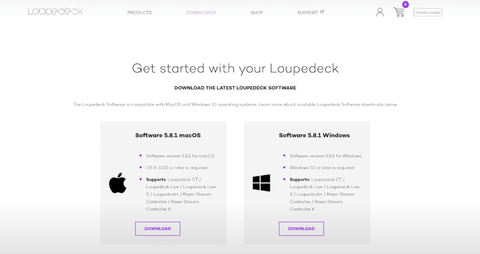
Sobald die Software heruntergeladen ist, öffnen Sie sie. Sie sollten ein Dashboard wie das untenstehende sehen.

Dies ist die Software, mit der Sie Ihr Loupedeck nach Ihren Wünschen und Bedürfnissen anpassen können. Das Schöne an der Loupedeck Live S Software ist, dass sie bereits mehrere integrierte Profile enthält. Wenn Sie es also für Streamlabs verwenden, verfügt es bereits über ein Streamlabs Desktop-Plug-in (auf das wir gleich noch eingehen werden).
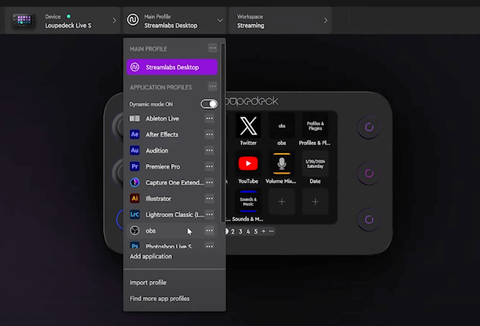
Es gibt auch andere Plug-ins für Premiere Pro, Illustrator, Lightroom, OBS Studio und mehr. Sie können eigene Profile für jede verschiedene Software erstellen, wenn Sie möchten.
Sie können den „Dynamischen Modus“ einschalten, was bedeutet, dass Loupedeck intelligent genug ist, um zu erkennen, welche Software Sie verwenden, und automatisch zum Profil dieser Software wechselt.
Das Loupedeck Live S verwenden
Nun werden wir Streamlabs öffnen, um zu lernen, wie man dieses Gerät verwendet.
Wenn Ihnen die Overlays gefallen, die Sie in diesem Video sehen, schauen Sie unbedingt bei Stream Designz vorbei! Es gibt viele verschiedene Optionen für Overlays, animierte Overlays, Countdown-Timer und mehr, aus denen Sie wählen können, um Ihren Stream auf die nächste Stufe zu heben. Sie sind super einfach zu bedienen und sehen alle sehr professionell aus, was Ihre Zuschauer dazu bringt, immer wieder zurückzukommen. Das Overlay, das ich von Stream Designz verwenden werde, sehen Sie auf dem Foto unten.
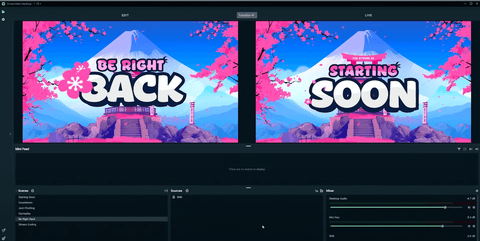
Sie sehen alle Ihre Szenen in Ihren Streamlabs in der unteren linken Ecke (Startet bald, Countdown, Nur Chat, Gameplay, Bin gleich zurück und Stream beendet).
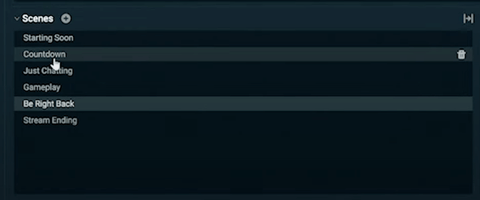
Rechts davon haben Sie Ihre „Quellen“. Dann, auf der unteren rechten Seite, haben Sie Ihr Desktop-Audio und Ihr Mikrofon.
Wenn Sie zur Loupedeck-Software zurückkehren, sehen Sie einen Tab namens „Streamlabs Desktop“.
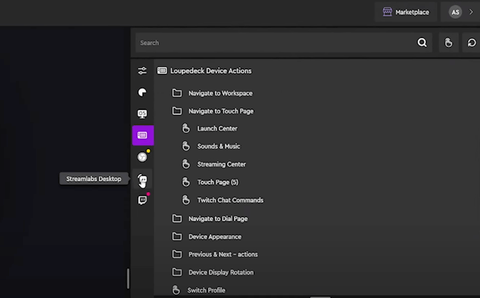
Dies hat die Szenen, Quellen und Audios, die ich auf Streamlabs hatte, automatisch eingezogen.

Nun können Sie tatsächlich mit dem Erstellen Ihrer Szenen beginnen. Standardmäßig wird eine Szene erstellt, die der im Bild unten gezeigten ähnelt, abzüglich einiger Dinge.

Um eine neue Seite zu erstellen, müssen Sie lediglich auf das „+“-Symbol neben der Seitenzahl in der Loupedeck-Visualisierung klicken, die Sie in der Software haben.
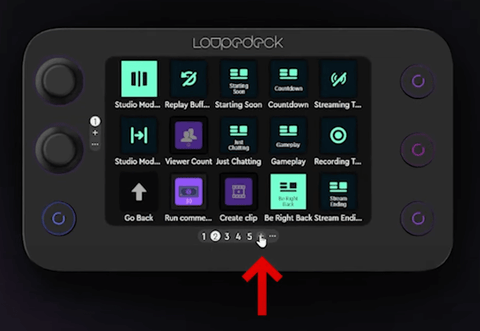
Um Ihre Szenen zu dieser neuen Seite hinzuzufügen, müssen Sie sie lediglich aus der Seitenleiste auf einen freien Platz im Loupedeck-Modell ziehen. Es ist einfach ein Drag-and-Drop-Vorgang. Alles, was Sie verwalten möchten, müssen Sie hier hinzufügen. Ich werde meine Szenen „Countdown“, „Bin gleich zurück“, „Gameplay“ und „Startet bald“ hinzufügen.
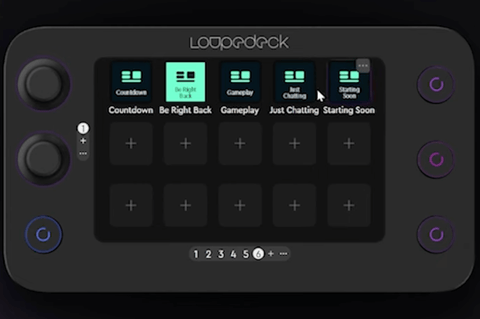
Jetzt werde ich mein Desktop-Audio einstellen, aber denken Sie daran, dass Sie auch die Drehregler auf der linken Seite des Loupedecks verwenden können, um die Lautstärke anzupassen. Ähnlich wie Sie die Szenen hinzugefügt haben, ist dies nur eine Drag-and-Drop-Funktion, aber anstatt es auf dem Bildschirm zu platzieren, platzieren Sie es auf den Drehreglern. Ich würde empfehlen, den oberen Drehregler für Ihr Desktop-Audio und den unteren Drehregler für Ihr Mikrofon-Audio zu verwenden.

Das Drehsymbol bedeutet, dass der Drehregler gedreht werden kann, um die Lautstärke des Audios anzupassen. Darunter befindet sich eine weitere Option für das Drücken der Taste, und dies ist die Stummschaltung. Um diese Befehle hinzuzufügen, müssen Sie lediglich herausfinden, wo sie sich in Ihrer Seitenleiste befinden, und sie an die richtige Stelle ziehen. Sie machen genau dasselbe, um das Audio für Ihr Mikrofon hinzuzufügen.
Um zu sehen, wie das tatsächlich aussieht, machen Sie einen geteilten Bildschirm zwischen der Loupedeck-Software und Streamlabs. Wenn Sie Ihr Desktop-Audio auf dem Loupedeck anpassen, sehen Sie die Änderungen in Ihren Streamlabs. Wenn ich zum Beispiel auf den Loupedeck-Knopf drücke, um mein Desktop-Audio stummzuschalten, sehe ich in Streamlabs, dass mein Audio stummgeschaltet ist.
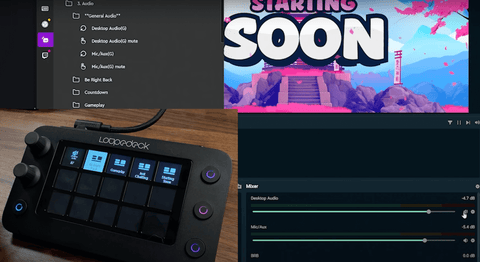
Sie können auch den Drehregler drehen und die Lautstärke sehen, wie sie in Ihren Streamlabs angepasst wird. Dies ist wiederum dasselbe mit dem zweiten Drehregler. Sie können diese immer so programmieren, wie Sie möchten, also wenn Sie möchten, dass einer Ihre Musik steuert, dann können Sie das tun, aber das ist nur das, was für mich am besten funktioniert.
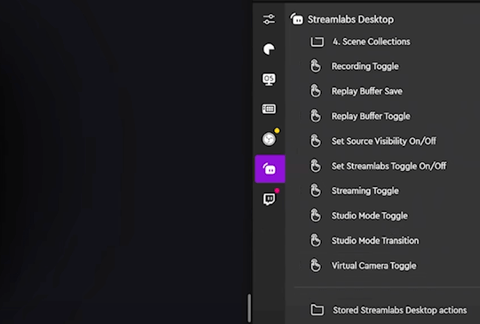
Sobald Sie dies eingerichtet haben, können Sie alles andere auf Ihren Seiten anpassen. Wenn Sie in der Seitenleiste nach unten scrollen, sehen Sie zusätzliche Tools, die Sie verwenden können. Es gibt Optionen, die die Aufnahme starten, wenn Sie darauf drücken, Puffer auswählen, Ihr Streaming umschalten, den Studio-Modus einschalten und vieles mehr.
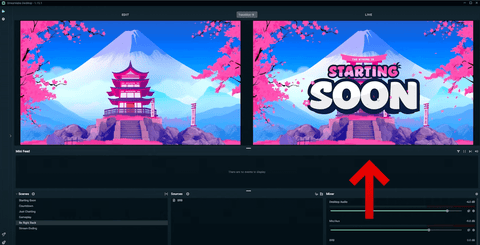
Als Nächstes schaue ich mir Streamlabs wieder an, wo ich den Studiomodus und meine aktuelle Szene habe. Der Studiomodus bedeutet einfach, dass die linke Seite nur eine Vorschau für Sie ist und die rechte Seite das ist, was Ihre Zuschauer sehen.
Auf meinem Loupedeck habe ich „Studio-Modus“ als Option, die ich ein- und ausschalten kann.
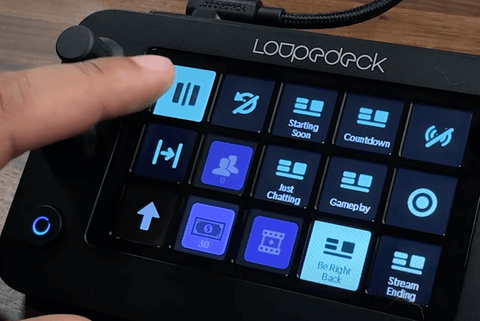
Ich verwende dies gerne, weil es mir ermöglicht, eine weitere Szene in die Warteschlange zu stellen, wenn ich bereit bin. Nehmen wir an, ich möchte meine Szene "Nur Chatten" in die Warteschlange stellen. Ich muss die Szene nur auf meinem Loupedeck auswählen, und dann kann ich im Studio-Modus sehen, dass dies die Szene ist, die vor dem Übergang erscheint. Dann kann ich auf dem Loupedeck auf "Übergang" drücken, und die Szene "Nur Chatten" wird für meine Zuschauer sichtbar.
Dies sind alles Dinge, die wir direkt in der Loupedeck-Software eingerichtet haben, damit wir sie nutzen können. Dies integriert sich auch mit anderen Tools wie OBS oder Twitch. Es gibt immer noch unzählige andere Dinge, die man damit tun kann.
Sie können dies auch verwenden, um Ihre Aufnahme oder Ihr Streaming ein- und auszuschalten.
Wenn Sie sich das Foto unten ansehen, sehen Sie, wie ich mein Loupedeck gerne einrichte.

Mittlerweile sollten Sie wirklich erkennen können, wie viel einfacher es ist, ein solches Gerät während des Streamings zu verwenden. Es erfordert kein Nachdenken und macht den gesamten Prozess viel reibungsloser und stromlinienförmiger. Alles, was Sie tun müssen, ist eine Taste zu drücken, um Anpassungen an Ihrem Bildschirm vorzunehmen.
Sie können sogar das Bild auf jeder der von Ihnen hinzugefügten Schaltflächen ändern, wenn Sie es noch weiter anpassen möchten. Dazu müssen Sie nur die Bleistiftschaltfläche in der unteren rechten Ecke der von Ihnen ausgewählten Schaltfläche drücken.
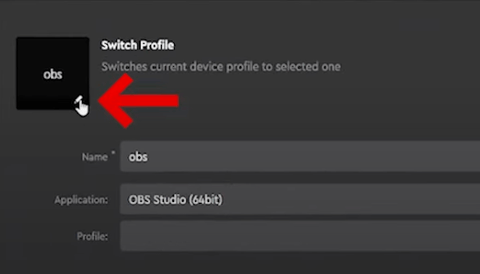
Sie können dies verwenden, um Ihr eigenes Bild hochzuladen und Ihren eigenen Text zu erstellen. Dies ermöglicht es Ihnen, es persönlicher und einfacher zu gestalten, damit Sie sich daran erinnern können, wo alles ist und was alles bewirkt.
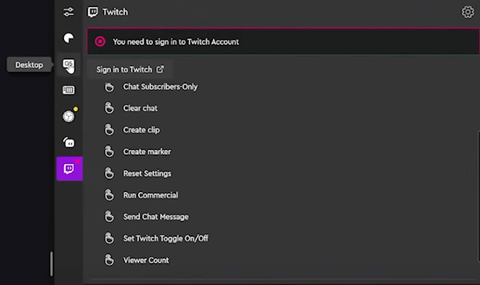
Wenn Sie zur Seitenleiste zurückkehren, wählen Sie Twitch.

Sie sehen hier alle verfügbaren Optionen. Es gibt viele Optionen wie „Clip erstellen“, die jedes Mal, wenn Sie die Taste drücken, einen Clip erstellt, Sie können den Chat verlangsamen, eine Nachricht senden, einen Werbespot schalten und vieles mehr.
All dies macht das Streaming so viel einfacher. Stellen Sie sich vor, all diese Aktionen mitten in Ihrem Stream ausführen zu müssen und sich merken zu müssen, wo sich alles befindet. Damit können Sie weiterspielen, während Sie nur Tasten drücken, um alles Notwendige zu erledigen.
Lassen Sie uns darüber sprechen, wofür Sie dies außer zum Streamen noch verwenden können!
Auf dem Foto unten sehen Sie, dass ich Facebook, Twitch, X und YouTube auf meinem Loupedeck habe.
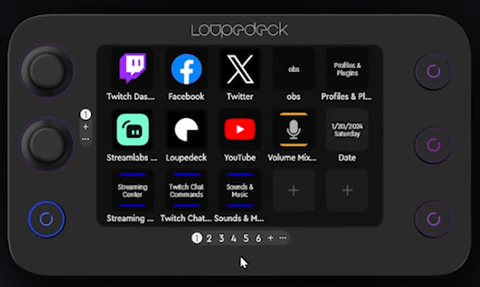
Sie können jede dieser Schaltflächen so programmieren, dass sie eine Website für Sie öffnet. Wenn ich also YouTube drücke, wird YouTube automatisch für mich geöffnet. Auch hier vereinfacht dies einfach Ihren Workflow.
In der Seitenleiste finden Sie „Desktop“.
Hier können Sie Ihr Loupedeck so programmieren, dass es bestimmte Programme oder Fenster öffnet.
Ich kann auch das Audio direkt auf meinem Loupedeck anpassen, sodass ich dazu keine Software oder Website öffnen muss. Alles, was ich tun muss, ist auf das Mikrofonsymbol auf meinem Loupedeck zu klicken, und alle Audiooptionen erscheinen.
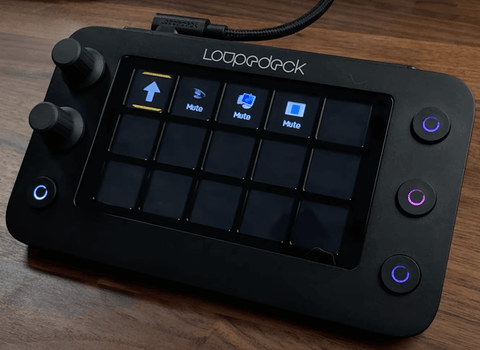
Ich kann dies verwenden, um das Audio stummzuschalten, Anpassungen vorzunehmen und die Lautstärke zu ändern. Es ist wirklich so einfach wie das Klicken auf eine Schaltfläche.
Loupedeck hat auch einen fantastischen Marktplatz. Es gibt unzählige Profile und Plugins, die Sie installieren und nutzen können.
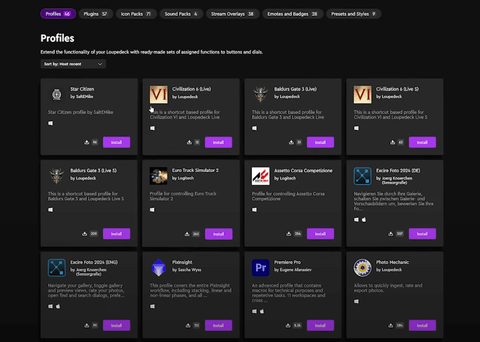
Dies sind alles Dinge, die Sie direkt in das Loupedeck integrieren können, um die Dinge noch einfacher zu machen. Es ist ein Kraftpaket von einem Werkzeug, das Ihnen ermöglicht, nicht nur Ihren Stream zu verwalten, sondern auch andere Aspekte Ihres Workflows zu steuern.
Ich benutze mein Loupedeck jeden Tag. Ich benutze es, wenn ich meine Videos aufnehme, wenn ich meine Videos bearbeite, wenn ich streame – es vereinfacht einfach alles. Sie werden sehen, sobald Sie eines davon in die Hände bekommen, dass Sie es aufgrund all der Anpassungsmöglichkeiten, die Sie haben, nie wieder nicht benutzen möchten.
Eine der Dinge, die ich gerne mache, ist, verschiedene Profile am unteren Rand des Loupedecks einzurichten, damit es super einfach wird, zwischen ihnen zu wechseln. Ich habe 3 verschiedene Profile: mein Streaming-Center, Twitch-Chat-Befehle und Sounds und Musik.
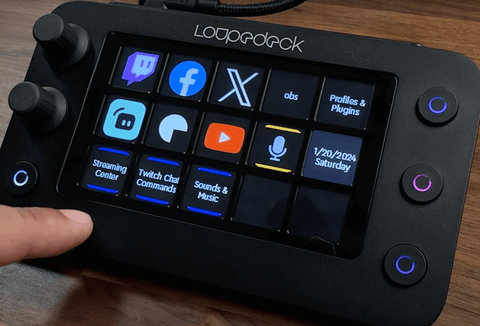
Unter Sounds und Musik können Sie sogar Soundeffekte hinzufügen, sodass der Loupedeck auch als Soundboard fungieren kann.
Wenn beispielsweise etwas Verrücktes in dem Spiel passiert, das Sie beim Streamen spielen, können Sie schnell auf Ihre Sounds zugreifen und diese automatisch mit nur einem Tastendruck abspielen.
Es ist wirklich unglaublich, wie viel Sie damit anfangen können.
Eines der Dinge, über die Sie nachdenken sollten, wenn Sie sich dies ansehen, ist die Einfachheit, alles in Ihrem Stream verwalten zu können. Auch dies ist ein Gerät, das ich jeden Tag benutze.
Sie können hier klicken, um noch mehr über den Loupedeck Live S zu erfahren, und wenn Sie diesen Link verwenden, erhalten Sie beim Kauf einen Rabatt von 15 %.
Wenn Sie wirklich noch weiter gehen möchten, um Ihren Stream wirklich aufzuwerten und mehr Zuschauer zu gewinnen, schauen Sie sich dieses Video an!

![How to Add Overlays in OBS Studio (Complete Streaming Setup Guide) [2026]](http://www.streamdesignz.com/cdn/shop/articles/Thumbnail_1_917415b4-0055-48d9-9f13-46b188205824.png?v=1782571692&width=1920)

Verbessern Sie Ihre Webcam-Qualität in OBS
Wie man auf der Xbox zu YouTube, Twitch und Kick multistreamt