
Schritt 1: Discord mit deiner Xbox verknüpfen
Zuerst musst du deine Xbox einschalten und zu den Einstellungen gehen, um dein Discord-Konto zu verknüpfen. Gehe als Nächstes zu „Konto“ und dann zu „Verknüpfte soziale Konten“.

Wenn du dein Discord-Konto noch nie verknüpft hast, musst du nur „Verknüpfen“ auswählen. Dies führt dich zu einem Bildschirm mit der Meldung „Auf Konsole fortfahren“.

Sobald du darauf klickst, wirst du direkt zum Browser auf deiner Xbox weitergeleitet und aufgefordert, den Zugriff auf dein Discord-Konto zu autorisieren. Wenn der Bildschirm „Auf Konsole fortfahren“ einen QR-Code anzeigt, musst du zur Discord-App gehen, auf dein Profilsymbol klicken und „QR-Code scannen“ auswählen. Wenn du deine Kamera auf den QR-Code richtest, solltest du automatisch auf deiner Xbox angemeldet werden und zum Autorisierungsbildschirm gelangen.

Unten auf diesem Bildschirm musst du „Autorisieren“ drücken, um den Vorgang der Verbindung mit deinem Discord-Konto abzuschließen.

Danach erhältst du ein Pop-up und musst „Öffnen“ drücken.

Dies führt dich zurück zu den Xbox-Einstellungen, aber jetzt ist dein Discord verknüpft.

Schritt 2: Starte deinen Stream
Nachdem du dein Discord verknüpft hast, gehe zu dem Spiel, das du streamen möchtest. Es ist sehr wichtig, dass du das Spiel geöffnet hast. Dann musst du die Home-Taste auf deiner Xbox drücken und zum Tab „Partys und Chats“ gehen.

Hier siehst du, dass es jetzt eine Option für „Discord: Sprechen und streamen“ gibt – diese musst du anklicken. Es wird dich fragen, welchem Server du beitreten möchtest, wähle diesen aus. Dann siehst du alle Kanäle, die dir zum Beitritt zur Verfügung stehen.

Klicke auf den Kanal, den du verwenden möchtest, und trete ihm bei. Dies bringt dich in diesen Discord und gibt dir die Option „Dein Spiel streamen“.

Bevor du dies jedoch auswählst, klicke auf das Einstellungssymbol neben der Schaltfläche „Dein Spiel streamen“. Das ist sehr wichtig. Wenn du Nitro für deinen Discord nicht hast, kannst du keine 1080p oder 60 FPS (Bilder pro Sekunde) verwenden. Beachte, dass 30 FPS das Maximum sind, das du auf deiner Xbox streamen kannst. Wenn du 1080P verwenden möchtest, nimm dein Telefon und scanne den QR-Code in der Ecke. Es führt dich zu einem Bildschirm, auf dem du einen Plan auswählen kannst, um Nitro für Discord zu erhalten. Meiner Meinung nach ist dies nicht wirklich nötig – 720p und 30FPS sind mehr als genug.
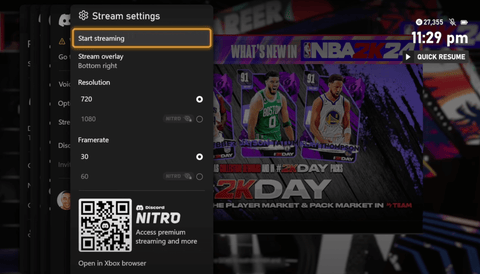
Wähle nun „Streaming starten“. Dadurch wird dein Stream an dein Discord-Konto gesendet. Wenn du zu Discord gehst und den Kanal auswählst, den du zum Streamen eingerichtet hast, kannst du das Spiel sehen, das du zuvor geladen hattest.

Jeder, der auf diesem Discord-Kanal ist, kann das jetzt sehen!
Jetzt, da du weißt, wie du dein Konto verknüpfst und von deiner Xbox auf Discord streamst, kannst du dies jederzeit tun, aber…
Hier sind einige Dinge, die du beachten solltest, wenn du deine Xbox verwendest, um auf Discord zu streamen:
- Du kannst Discord-Livestreams nicht von deiner Xbox aus ansehen, du kannst nur Dinge von deiner Xbox streamen.
- Du kannst keine Webcam verwenden, während du dein Spiel von deiner Xbox live streamst.
Du kannst auch von deiner Xbox aus auf Kick streamen, und es gibt ein Tutorial hier, um zu lernen, wie.
Wenn du dieser Anleitung als Video folgen möchtest, klicke hier!



Overlays auf PS5 einrichten (ohne OBS oder Streamlabs)
Wenn ich 2024 mit dem Streaming anfangen würde, würde ich das tun