
Offenlegung: Einige der unten stehenden Links sind Affiliate-Links. Das bedeutet, dass ich, ohne zusätzliche Kosten für Sie, eine Affiliate-Provision verdiene, wenn Sie auf den Link klicken und einen Kauf tätigen. Erfahren Sie mehr!
Wenn Sie Spenden erhalten möchten, abgesehen von Abonnenten oder Bits, und möchten, dass Leute direkt an Sie spenden können, mit einer Seite dafür, dann wird dieser Artikel Sie genau dabei anleiten! Er erklärt Ihnen die einfachste mögliche Methode, dies einzurichten.
Erste Schritte
Das erste, was Sie tun werden, ist, auf StreamElements zu gehen.
Sobald Sie hier sind, melden Sie sich mit Ihrem Twitch-Konto an und gehen dann auf der linken Seite zu "Einnahmen".

Dann sehen Sie "Trinkgeld-Einstellungen", und hier werden wir alles einrichten.
Anpassen Ihrer Trinkgeld-Einstellungen
Auf dieser Seite sehen Sie, dass Sie "Geld mit Trinkgeldern verdienen" und "Ihre Trinkgeldseite einrichten können, damit Ihre Zuschauer durch Trinkgelder ihre Unterstützung zeigen können."

Das erste, was Sie sehen werden, sind die "Zahlungsanbieter", die wir einrichten werden.
Sie geben Ihr PayPal-Konto ein, und wenn Sie kein PayPal-Konto haben, ist es kostenlos, eines einzurichten. Sie folgen einfach allen Schritten, um ein Konto einzurichten, und können dann auf diese Weise Geld empfangen.
Sie haben auch die Möglichkeit, SE.Pay einzurichten, wenn Sie Trinkgelder per Kreditkarte oder anderen Zahlungsmethoden erhalten möchten. In diesem Beispiel werden wir dies nicht einrichten, da es zum Empfangen von Spenden nicht erforderlich ist.

Sobald Sie Ihr PayPal-Konto verbunden haben, gelangen Sie zu den "Seiteneinstellungen".
Hier sollten Sie dies auf "USD" einstellen und Ihren Mindestbetrag festlegen. Ich habe diesen normalerweise gerne auf 3 $ oder 5 $, aber Sie können ihn beliebig einstellen. Sie legen auch ein Höchstlimit fest, meins ist auf "Kein Limit" eingestellt.
Was den "Vorgeschlagenen Betrag" angeht, habe ich diesen auf 5 $ eingestellt. Für die "Maximale Nachrichtenlänge" stelle ich sie auf "255" Zeichen ein.
Sie müssen auch wählen, ob Sie von den Zuschauern verlangen möchten, sich anzumelden. Ich habe dies auf "Aus (nicht verfügbar mit SE.Pay)" eingestellt.
Ich habe auch "Globalen Chargeback-Schutz abonnieren" aktiviert. Dies ist eine super wichtige Funktion, die Sie unbedingt nutzen sollten. Sie hilft zu verhindern, dass Tipper, die andere Streamer zurückbuchen, Ihnen Trinkgeld geben. Auf diese Weise kann niemand sagen: "Ich spende 100 $", und dann eine Rückbuchung vornehmen, wodurch Sie das Geld zurückzahlen müssten.
Was die "Trinkgeld-Voreinstellungen" angeht, habe ich diese auf "5,00 $", "10,00 $", "20,00 $" und "50,00 $" eingestellt. Um dies hinzuzufügen, müssen Sie diese einfach dort eingeben, wo unten "Trinkgeld-Voreinstellungen" steht. Sie können die verschiedenen Beträge einrichten, die Sie verwenden möchten.

Als Nächstes werden wir uns die "Design"-Einstellungen ansehen.
Hier geben Sie den Namen für Ihre Trinkgeldseite und eine Nachricht an diejenigen ein, die Ihnen Trinkgeld geben.
Für mich ist der "Titel der Trinkgeldseite" "LAS Curry Trinkgeldseite" und die "Nachricht an Ihre Tipper" lautet "Spenden sind nicht erforderlich, aber sehr willkommen. Vielen Dank!".
Sie können auch einen "Hintergrund für die Trinkgeldseite" und einen "Header für die Trinkgeldseite" hinzufügen, wenn Sie der Seite etwas mehr Anpassung hinzufügen möchten. Der Hintergrund sollte ein Foto von 1920x1080px sein und der Header sollte 640x200px sein. Ich lasse dies normalerweise als Standard, aber Sie können dies natürlich anpassen, wenn Sie möchten.
Ich ermutige Sie auf jeden Fall, die Optionen "Bestenliste anzeigen" und "Gesamtbeträge in Bestenliste anzeigen" zu aktivieren. Dies zeigt die Top 10 Tipper auf Ihrer Trinkgeldseite und wird die Leute dazu anregen, erneut zu spenden.

Jetzt werden wir uns den Abschnitt "Einrichtung des Trinkgeld-Panels" ansehen.
Dies wird der Link zu der Seite sein, auf der Leute spenden können.
Kopieren Sie diese URL und fügen Sie sie in den Browser ein. Dies zeigt Ihnen, wie Ihre Trinkgeldseite derzeit aussieht.

Die Leute können alle verschiedenen Zahlungsoptionen und die vorgeschlagenen Beträge sehen. Sie können auch eine Nachricht zusammen mit dem Trinkgeld senden.
PayPal oder eine Debit-/Kreditkarte sind die beiden Optionen auf dieser Website.
Hinzufügen der Trinkgeld-Seite zu Ihrem Twitch
Jetzt wollen wir dies auf Twitch einstellen, damit unsere Zuschauer dies sehen und spenden können. Dies funktioniert auf die gleiche Weise, wenn Sie Kick verwenden.
Um dies hinzuzufügen, müssen Sie ein Panel hinzufügen. Dazu gehen Sie auf Twitch zu Ihren Panels. Klicken Sie dann auf "Panels bearbeiten" und scrollen Sie nach unten, um ein neues Panel hinzuzufügen.
Sie möchten den Link, den wir gerade kopiert haben, dort einfügen, wo "Bild verlinkt zu" steht.
Jetzt wollen wir ein Spendenpanel hinzufügen. Sie können gerne Ihr eigenes erstellen, aber ich werde eines von Stream Designz verwenden. Sie bieten viele professionelle, einfach zu bedienende Overlays für alle Aspekte Ihres Streams an.
Auf Stream Designz gehen Sie zu "Alle Overlays" und dann zu "Twitch Panels". Sie können sehen, dass sie viele verschiedene Optionen für Panels haben und die meisten davon werden ein "Spenden"-Panel enthalten, das Sie verwenden können.
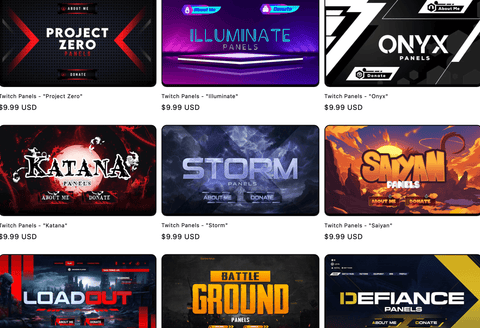
Sobald Sie sich für die Panels entschieden haben, erhalten Sie die Dateien und verwenden die mit dem Titel "Spenden". Ich verwende heute die Panels "Project Zero" von Stream Designz.

Wenn Sie die Datei gefunden haben, wählen Sie sie aus und drücken Sie "Öffnen". Sie sollten sehen können, wie sie dort aussieht.
Scrollen Sie nun nach unten und drücken Sie "Senden". Was hier passieren wird, ist, dass, sobald Sie dies senden und schließen, immer wenn Leute auf "Spenden" drücken, sie zu dieser tatsächlichen Seite geleitet werden.
Hinzufügen dies zu Ihrem Twitch Bot
Als Nächstes möchten wir dies in Ihrem Twitch-Bot einrichten. Persönlich verwende ich Nightbot. Wenn Sie Nightbot noch nie benutzt haben und lernen möchten, wie man dies einrichtet, damit diese Benachrichtigungen automatisch erscheinen, schauen Sie sich dieses Video hier an.
Was ich gerne mache, ist zu "Befehle", dann zu "Benutzerdefiniert" zu gehen und "Befehl hinzufügen" auszuwählen.
Für den Namen nenne ich dies einfach "Dono". Für die Nachricht schreibe ich: "Du kannst hier spenden, $(touser):" und füge dann am Ende der Nachricht den Link zu meiner Spendenseite ein.

Eine weitere Sache, die Sie tun können, ist einen Timer mit dem Titel "Spenden!" und der Nachricht, die der Link zur Spendenseite ist, hinzuzufügen. Sie können dies so einstellen, dass es etwa alle dreißig Minuten ausgelöst wird, je nachdem, wie aktiv Ihr Chat ist.
Sobald Sie dies eingestellt haben, wird die Nachricht automatisch alle 30 Minuten gesendet, um den Leuten die Möglichkeit zu geben, an Sie und Ihren Kanal zu spenden.
Jetzt haben Sie diesen Ort und die Leute können eine professionellere Seite besuchen, um an Sie zu spenden.
Wenn Sie lernen möchten, wie Sie Ihre Streams durch das Hinzufügen von Overlays, Benachrichtigungen und Timern mit OBS Studio noch professioneller gestalten können, dann schauen Sie sich dieses Video hier an. Darin führe ich Sie Schritt für Schritt durch die einfachste Art, dies zu tun.

![How to Add Overlays in OBS Studio (Complete Streaming Setup Guide) [2026]](http://www.streamdesignz.com/cdn/shop/articles/Thumbnail_1_917415b4-0055-48d9-9f13-46b188205824.png?v=1782571692&width=1920)

Wie man mit Streamlabs auf TikTok streamt [OHNE STREAM KEY]
Wie man keine Wachstumschancen für den Stream verpasst