
Offenlegung: Einige der unten aufgeführten Links sind Affiliate-Links. Das bedeutet, dass ich ohne zusätzliche Kosten für dich eine Affiliate-Provision erhalte, wenn du auf den Link klickst und einen Kauf abschließt. Erfahre mehr!
In diesem Tutorial erkläre ich dir, wie du den einfacheren Bot für dein Twitch-Konto einrichtest: Nightbot.
Erste Schritte
Als Erstes gehst du auf Nightbot.tv und meldest dich mit deinem Twitch-Konto an. Danach gelangst du zu einem Dashboard wie dem unten abgebildeten.

Jetzt solltest du Nightbot zuerst Mod-Berechtigungen geben. Gehe dazu zu deinem Twitch-Stream. Gib „/Mod Nightbot“ in den Chat unten rechts ein und drücke die Eingabetaste. Daraufhin wird angezeigt, dass Nightbot nun ein Mod ist. Dadurch kann Nightbot in deinen Stream kommen und Befehle absetzen, Timer einstellen und alles andere tun, was wir heute hier einrichten werden.
Dies wird eine vollständige Anleitung sein, so dass du am Ende dieses Tutorials ein Experte im Umgang mit Nightbot sein solltest.
Dashboard verstehen
Nach dem ersten Schritt kannst du zu deinem Nightbot-Dashboard zurückkehren. Hier siehst du deine „Chat-Statistiken“, die dir anzeigen, wie viele Nachrichten du in der letzten Woche erhalten hast, wie viele Befehle es gab und wie viele Timeouts. Du kannst auch sehen, wer dein aktivster Chatter ist und welcher Befehl am häufigsten in deinen Streams verwendet wird.
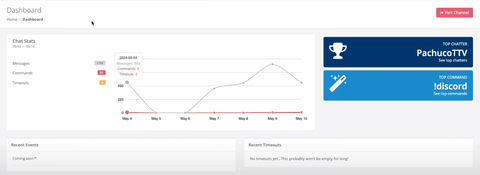
Für mich ist der „Top-Befehl“ „!discord“, weil mein Ziel ist, eine Community aufzubauen. Jedes Mal, wenn jemand in meinen Twitch-Stream kommt, ermutige ich ihn, in den Discord-Kanal zu gehen. Dies ist immer mein Top-Befehl.
Einrichten deines ersten Befehls
Das Erste, was wir tun werden, ist, auf der linken Seite auf „Befehle“ zu klicken. Du wählst „Standard“ aus und siehst dann einige der Standardbefehle, die Nightbot hat.

Du kannst sie alle hier durchsehen und entscheiden, welche du behalten und verwenden möchtest. Dies sind nur die Standardoptionen. Du solltest auch immer „benutzerdefinierte“ Befehle erstellen, damit du einzigartige hast, die dir helfen können, die Ziele deines Streams zu erreichen.
Ein schneller Hack für euch alle, da ich hier viel Arbeit geleistet habe: Wenn ihr zu meinem Twitch-Stream kommt, könnt ihr in den Chat gehen und „!commands“ eingeben, und ihr erhaltet eine Liste der Befehle, die ich verwende.

Wenn du darauf klickst, gelangst du zurück zu Nightbot und siehst diese Befehle.

Du kannst diese durchsehen und die auswählen, die du verwenden möchtest oder nicht.
Jetzt gehen wir einige der grundlegenden Befehle durch, die du verwenden solltest, und ich zeige dir, wie du sie einrichtest.
Sobald du dich auf der Seite "Befehle" befindest, drücke "Befehl hinzufügen" und der erste, den wir hinzufügen möchten, ist "Lurk".
Dieser Befehl bewirkt, dass, wenn jemand zu deinem Stream kommt, aber weg muss, dein Stream-Tab noch geöffnet ist, der Ton noch an ist und sie deinen Stream weiterhin unterstützen. Wir möchten es ihnen auch leicht machen, zu sagen, dass sie lurken, damit du sie nicht anrufst, wenn du weißt, dass sie nicht da sind.
Der Befehl kann entweder „!lurk“ oder einfach „lurk“ sein, aber ich bevorzuge immer das Ausrufezeichen.
Für die Nachricht gibst du einfach ein: „$(touser), Wenn du dich vom Stream entfernen musst, kein Problem! Lasse den Tab geöffnet und den Ton an, um den Stream weiterhin zu unterstützen, während du weg bist!“

Der erste Teil, „$(touser)“, ist sehr wichtig, da er den Namen des Benutzers eingibt. Wenn ich in meinen Stream käme und „!lurk“ eingeben würde, würde es mit „LASCurry, wenn du dich entfernen musst...“ aufpoppen.

Auch dies verleiht deinem Stream ein wenig mehr Persönlichkeit. Natürlich musst du ihren Namen nicht angeben, wenn du nicht möchtest, aber warum nicht trotzdem tun?
Dies wird der erste Befehl sein, den du einrichtest.
Einrichten der restlichen Befehle
Der zweite Befehl, den wir einrichten werden, ist dein Discord, damit du wirklich anfangen kannst, deine Community zu vergrößern.
Drücke dazu auf „Befehl hinzufügen“ und gib für den Befehl selbst „!discord“ ein. Für die „Nachricht“ dieses Befehls gibst du Folgendes ein: „$(touser), Trete [Name des Kanals]'s Community Discord bei: [Link zu Discord]“
Der Link am Ende sollte der Einladungslink zu deinem Discord sein. Für mich ist es lascurry.com/discord, aber es kann auch einfach eine normale Einladung sein, deinem Kanal beizutreten.
Du kannst zu „Benutzerlevel“ gehen und entscheiden, wer alles diesen Befehl verwenden kann. Du kannst zwischen jedem, nur Abonnenten, VIPs, Stammgästen, Moderatoren oder nur dir selbst wählen. Ich verwende diesen Code normalerweise für jeden, so dass, wenn ich sage: „Tritt dem Discord bei“, die Leute den Mod im Chat verwenden können, um den Link zu erhalten, und ich keine Zeit damit verbringen muss, ihn zu senden oder danach zu suchen. Dies soll das Streamen für dich einfacher machen.

Der nächste, den wir hinzufügen werden, ist ein "Shout Out"-Befehl.
Wir verwenden „!so“ als Befehl. Das ist gut, wenn dich jemand raidet, damit du einfach seinen Namen eingeben und diesen Befehl verwenden kannst, um eine passende Nachricht anzuzeigen, die deine Zuschauer darüber informiert, dass du diese Person unterstützt.
Für die Nachricht habe ich geschrieben: „Folgt unbedingt $(tosuer) unter twitch.tv$(touser)“. Hier erlaube ich nur Moderatoren, dies zu tun, da ich nicht möchte, dass normale Zuschauer hereinkommen und sich selbst bewerben können.
Wann immer du diesen Befehl verwenden möchtest, gibst du „!so [Benutzername, den du shout outen möchtest]“ ein.

Der nächste Befehl, den wir hier erstellen werden, ist ein Zeitplan.
Ich denke, es ist super wichtig, dass deine Zuschauer wissen, wann du live bist.
Wir folgen hier der gleichen Anweisung und verwenden „!Schedule“ für den Befehl.
Für die Nachricht schreiben wir: „$(touser), [dein Kanalname] ist live [Tage und Zeiten, zu denen du live bist]“. Für mich sieht das so aus: „$(touser), Curry ist Montag – Freitag um 21 Uhr EST live“.
Ich habe dies für jeden eingestellt, damit jeder, der neugierig ist, wann ich live bin, es erfahren kann.
Das nächste, was du tun solltest, wenn du Affiliate oder Partner bist, ist sicherzustellen, dass du die Möglichkeit hast, „Prime“ zu nutzen und spenden zu können.
Um diese einzurichten, beginnen wir mit dem Hinzufügen eines neuen Befehls und geben dann „!Prime“ ein.
Als Nachricht gibst du ein: „Verknüpfe Amazon Prime mit deinem Twitch-Konto und erhalte jeden Monat ein KOSTENLOSES ABONNEMENT. Twitch.amazon.com/prime | Klicke jetzt auf Abonnieren, um zu prüfen, ob ein kostenloses Prime-Abonnement verfügbar ist.“ Dies gilt auch für alle.
Wenn dich jetzt jemand fragt, ob du Prime hast, kann er den Kanal abonnieren, um Werbung zu vermeiden, und einfach „!Prime“ in den Chat eingeben.

Als Nächstes geht es darum, dass Leute dir spenden können.
Wenn du noch keine Möglichkeit eingerichtet hast, Spenden zu empfangen, kannst du hier erfahren, wie!
Du wählst „Befehl hinzufügen“ und gibst „!Spenden“ ein.
Als Nachricht gibst du ein: „Du kannst hier spenden, $(touser), [Link zum Spenden]“.
Auch hier gilt: Wenn du das noch nicht eingerichtet hast, solltest du dir unbedingt das andere Video ansehen und lernen, wie es geht.
Befehle für häufig gestellte Fragen erstellen
An dieser Stelle wollen wir nun damit beginnen, Befehle für einige der häufig gestellten Fragen hinzuzufügen, sei es spezifisch für dein Konto, dein Spiel oder ähnliches.
Ich spiele auf einer PS5, daher ist mein „PSN“ für die Leute super wichtig. Die Leute fragen mich ständig: „Hey, was ist dein PSN?“ Jetzt müssen sie nur noch „!psn“ in den Chat eingeben, und es wird ihnen mein Benutzername angezeigt. Die Nachricht dafür wäre: „$(touser), es ist [PSN/Benutzername]“
Ich spiele auch Call of Duty, daher fragen mich die Leute oft, was mein „Activision“ ist, also habe ich den Befehl „!activision“ eingerichtet. Die Nachricht dafür enthält einfach meinen Activision-Kontonamen für sie.
Diese Dinge machen es den Leuten wirklich leicht, mit dir und deinen Konten in Kontakt zu treten. Du kannst auch weitere Befehle einrichten, die Fragen beantworten wie: „Was ist dein Sichtfeld?“ „Welchen Monitor benutzt du?“ „Welchen Controller benutzt du?“ Durch das Einrichten von Befehlen, die diese Fragen beantworten, kann dein Publikum leicht Antworten erhalten und sich weiter mit deinen Inhalten verbinden.
Eine Sache, die ich für super wichtig halte, ist ein Befehl für den Fall, dass jemand einem anderen einen Sub auf Twitch schenken möchte. Du kannst einfach den Befehl „!gift“ mit einer Nachricht erstellen, die besagt: „Du kannst jetzt jemand anderem einen Sub auf Twitch schenken; alles, was du tun musst, ist auf den Namen der Person im Chat zu klicken und ‚Abonnement verschenken‘ zu drücken oder auf diesen Link [füge deinen Link ein] zu klicken und ‚Abonnement verschenken!‘ zu drücken.“
Auch hier sind dies nur Befehle, um häufig gestellte Fragen zu beantworten, den Leuten zu helfen zu verstehen, was du tun wirst, und sie mit deinen sozialen Medien zu verbinden.
Befehle zum Verlinken deiner anderen Social-Media-Konten erstellen
Es ist sehr wichtig, deine sozialen Netzwerke in deine Befehle zu integrieren, da dies eine großartige Möglichkeit ist, auf anderen Plattformen zu wachsen. Wenn deine Zuschauer auch andere Plattformen besuchen, wird dies dazu beitragen, neue Zuschauer zu gewinnen.
Um einen Befehl für deine sozialen Netzwerke hinzuzufügen, gehst du auf „Befehl hinzufügen“, und es gibt eine richtige und eine falsche Art, dies zu tun.
Der erste Weg ist, „!socials“ einzugeben und dann als Nachricht „Bleib in Verbindung, indem du den sozialen Medien von [Benutzernamen] folgst: [Link zu einer Seite, die alle deine Konten auflistet]“ zu schreiben. Du kannst diesen Link auch auf Instagram, TikTok oder überall sonst verwenden.
Was du nicht tun solltest, ist, dein Instagram, YouTube, Twitter und alles andere als separate Links einzufügen. Das wird nicht professionell und sauber aussehen. Es wird am Ende einfach nur verrückt aussehen, wenn es in den Chat kommt. Ich würde dir dringend empfehlen, das oben verlinkte Video anzusehen oder eine Website wie Solo.to zu verwenden, um deine sozialen Netzwerke zu integrieren.
Falls du diesen Link nicht hast, solltest du für jede einzelne Social-Media-Plattform, die du nutzt, einen Befehl erstellen. Du gibst also „!Youtube“ ein und lässt die Nachricht lauten: „Abonniere meinen YouTube-Kanal: [Link]“.

Das Gleiche machst du für dein Twitter, wobei der Befehl „!Twitter“ lautet und die Nachricht „Folge meinem Twitter-Konto: [Link]“. Für TikTok lautet der Befehl „!tiktok“ und die Nachricht „Folge mir auf TikTok: [Link]“.
Ich würde dich ermutigen, einen Befehl für alle Social-Media-Konten zu erstellen, die du hast, es sei denn, du hast einen einzigen Link.
Du kannst auch jeden dieser Befehle so gestalten, wie du möchtest. Wenn du also anstelle von „!YouTube“ einfach „!yt“ haben möchtest, kannst du das tun.
Dies sind die Dinge, über die du nachdenken solltest, wenn es darum geht, deine Befehle zu erstellen. Damit kannst du auch verrückt werden.
Wenn du jemals Fragen zur Einrichtung benutzerdefinierter Befehle hast, kannst du auch die Nightbot-Hilfe-Dokumente konsultieren und mehr über die Befehle „Commands List“, „Variables List“, „!commands“, „!filters“, „!marker“, „!tags“, „!game“, „!poll“, „!regulars“, „!songs“, „!title“, „!winner“ und „!commercial“ erfahren.

Es gibt so viele Dinge, die du hier tun kannst. Ich würde dich dringend ermutigen, die benutzerdefinierten Variablen zu nutzen, damit du detailliertere Befehle erstellen kannst, die dir zugutekommen. Nochmals, ich habe die empfohlenen Befehle hinzugefügt, aber das sind alles nur grundlegende Befehle, die du auf jeden Fall verwenden solltest.
Giveaways
Nightbot kann nicht nur Befehle ausführen, sondern auch für „Giveaways“ verwendet werden.
Du kannst einen „Aktiven Benutzer“ haben, ein „Schlüsselwort“ einrichten oder eine „Zufallszahl“ verwenden, um etwas wie ein geschenktes Abo oder was auch immer es sein mag, zu verschenken.

Du kannst dann entscheiden, ob deine Abonnenten oder deine Stammgäste mehr Glück haben sollen, das Giveaway zu gewinnen.
Das sind nur einige der Dinge, die du hier tun kannst.
Timer
Eine weitere extrem wichtige Option hier sind „Timer“.
Ich würde dir wirklich nur empfehlen, Timer einzurichten, wenn du einen einigermaßen aktiven Chat hast. Wenn du keinen aktiven Chat hast, wird der Timer ausgelöst und deinen Chat einfach überfluten und verrückt aussehen lassen, weil du nur Nightbot-Nachrichten sehen wirst.
Wenn du dies jedoch verwendest, ist es ein großartiges Werkzeug, um Zuschauer mit deinem Discord zu verknüpfen.
Ich würde den Namen „!Discord“ und die Nachricht „Abonniere meinen Discord: [Link]“ wählen. Du kannst auch festlegen, wie oft dies gesendet werden soll. Ich würde es so einstellen, dass es alle 20 oder 30 Minuten gesendet wird, und Nightbot sendet die Nachricht nach diesem Zeitintervall automatisch.

Dies hilft einfach dabei, die Leute daran zu erinnern oder ihnen zu zeigen, wo sie deine Inhalte sonst noch finden können und wie sie sich in deine Community einbringen können. Du kannst dies tun und deinen YouTube-Kanal, Spenden, Discord oder alles andere verlinken, woran dein Publikum in regelmäßigen Abständen erinnert werden soll.
Es gibt auch eine Option, um einzustellen, wie viele Nachrichten im Chat gesendet wurden, bevor dieser Timer abläuft. Du kannst es so einstellen, dass 5-6 Personen etwas im Chat gesagt haben müssen, bevor der Timer abläuft, selbst wenn das richtige Zeitintervall erreicht ist.
All dies soll, wie gesagt, sicherstellen, dass du deinen Chat nicht mit Nightbot-Nachrichten überflutest. Es ist definitiv peinlich, wenn jemand in deinen Stream kommt und nur diese Chatbot-Nachrichten sieht. Persönlich lasse ich die Funktion „Chat Lines“ ausgeschaltet, aber das ist eher eine persönliche Präferenz.
Spam-Schutz
Als Nächstes werden wir uns den „Spam-Schutz“ ansehen. Dies ist super wichtig, da er dir etwas Schutz bietet, wenn es darum geht, deinen Chat zu moderieren.
Du kannst selbst entscheiden, wie tief du in diese Materie eintauchen möchtest. Ich persönlich möchte einen familienfreundlichen Stream betreiben, daher ist die Funktion „Wörter/Sätze auf die schwarze Liste setzen“ für mich sehr wichtig.
Du kannst zu den Optionen gehen und dann alle Wörter und Phrasen eingeben, die in deinem Chat nicht verwendet werden sollen. Es gibt auch den Bereich „Timeout“ und den „Moderator“.
Ein weiterer Abschnitt, den du hier nutzen kannst, sind „Links“.
Ich persönlich deaktiviere alle Links außer meinen persönlichen Links. Du kannst natürlich selbst entscheiden, welche Links die Leute teilen dürfen oder nicht.

Dies ist ein zusätzlicher Schutz, den du für dein Konto verwenden kannst. Es kann verhindern, dass Leute Videos oder Links zu Inhalten senden, die nicht für den Stream verfügbar sein werden, daher solltest du dies auf jeden Fall einrichten.
Es gibt auch andere Funktionen, die du nutzen kannst, wie z. B. „Exzessive Großbuchstaben“, „Exzessive Emotes“, „Exzessive Symbole“ und „Wiederholungen“.

Du kannst alle oder einige davon verwenden, je nachdem, welche Atmosphäre du in deinem Chat haben möchtest.
Liedanfragen
Eine weitere Funktion, die du in deinem Stream nutzen kannst, sind „Liedanfragen“.
Du hast eine Playlist mit einigen Songs von Monstercat, was eine Art lizenzfreie Musik ist. Es gibt auch einen „AutoDJ“, den du verwenden kannst, um zufällig beliebige Songs abzuspielen.
Ich würde jedoch wirklich nicht empfehlen, die Monstercat-Musik zu verwenden, wenn du vorhast, diesen Stream auf anderen Plattformen zu veröffentlichen. Ich würde dir dringend empfehlen, stattdessen eine Plattform wie Epidemic Sound zu nutzen, damit du weißt, dass sie urheberrechtsfrei ist und du bei der Verwendung geschützt bist.
Wenn du daran interessiert bist, urheberrechtsfreie Musik zu finden, für die du keine Ansprüche erhalten wirst und die du auf jedem Social-Media-Konto veröffentlichen oder während des Streams abspielen kannst, schau dir das Video hier an! Darin zeige ich dir Schritt für Schritt, wie du mit Epidemic Sound lizenzfreie Musik zu deinem Stream hinzufügst.

![How to Add Overlays in OBS Studio (Complete Streaming Setup Guide) [2026]](http://www.streamdesignz.com/cdn/shop/articles/Thumbnail_1_917415b4-0055-48d9-9f13-46b188205824.png?v=1782571692&width=1920)

Hör auf, deinen Stream von Twitch herunterzuladen, wenn du OBS verwendest
So richten Sie das Discord-Chat-Overlay in OBS Studio ein