
In diesem Tutorial zeige ich dir Schritt für Schritt, wie du deine Twitch-Panels einrichtest. Wenn du diese 9 schnellen und einfachen Schritte befolgst, wird dein Stream viel professioneller aussehen.
Schritt 1: Deine Panels finden
Wenn du noch kein Stream-Overlay-Paket hast, ist dein erster Schritt, dieses zu kaufen. Eine wirklich tolle Website, um diese zu finden, ist streamdesignz.com. Ihre Stream-Overlay-Pakete enthalten Panels, damit dein Branding immer zusammenpasst und dein Stream professionell und nahtlos aussieht.
Schritt 2: Deine Panel-Dateien zu Twitch hinzufügen
Sobald du dein Stream-Designpaket hast, gehe zu Twitch und stelle sicher, dass du angemeldet bist.
Auf der rechten Seite deines Profils siehst du eine Schaltfläche mit der Aufschrift „Kanal“. Wähle diese aus und wähle dann „Über“. Scrolle von hier aus nach unten und klicke auf „Panels bearbeiten“.
Jetzt wird ein Bereich am unteren Rand der Seite angezeigt, und wir werden das erscheinende Pluszeichen (+) drücken. Wähle „Text- oder Bild-Panel hinzufügen“. Wähle „Panel-Bild“, drücke dann „Bild hinzufügen“ und suche die Panel-Dateien, die du heruntergeladen hast.
Egal, welches Designpaket du heruntergeladen hast, du findest die Panel-Dateien im Ordner „Panels“.
Schritt 3: Dein „Über mich“-Panel hinzufügen
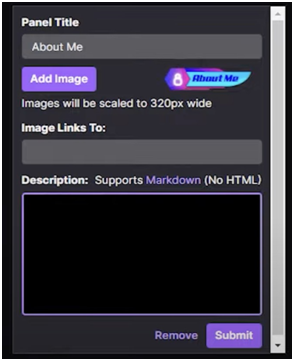
Beginne mit dem Drücken von „Öffnen“ und dann „Fertig“. Unter „Titel“ gibst du „Über mich“ ein. Als Nächstes solltest du eine Beschreibung eingeben, um den Leuten etwas über dich und deinen Stream zu erzählen. Wenn du das getan hast, klicke auf „Senden“.
Schritt 4: Das Discord-Panel hinzufügen
HINWEIS: Die Panels, die du in deinen von Streamdesignz heruntergeladenen Dateien siehst, sind die, die du unbedingt verwenden solltest. Du kannst jederzeit andere erstellen, aber du solltest alle verfügbaren in deinen Dateien verwenden.
Als Nächstes wählst du das Discord-Panel. Für den Panel-Titel solltest du „Discord“ eingeben und dann den Link zu deinem Discord unter „Bild verlinkt zu“. Du kannst eine Beschreibung hinzufügen, um den Leuten zu erzählen, worum es bei deinem Discord geht, oder sie leer lassen – so oder so ist der letzte Schritt, auf „Fertig“ zu klicken.

Schritt 5: Das Ausrüstungs-Panel hinzufügen
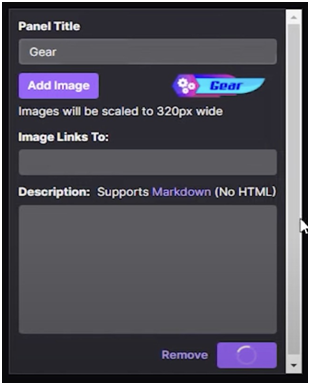
Wie zuvor drücke auf das Pluszeichen, füge das Bild aus deinen Dateien hinzu, und wir werden „Ausrüstung“ hinzufügen und es ebenfalls „Ausrüstung“ nennen. Hier möchtest du all die Ausrüstung hinzufügen, die du für deine Streams verwendest. Dies könnte auch ein Amazon-Affiliate-Link oder ein anderer Link sein, der die Leute zu der spezifischen Ausrüstung führt, die du verwendet hast und für die du eine Provision erhalten kannst.
Schritt 6: Dein Regeln-Panel hinzufügen
Scrolle nach unten, um dein nächstes Pluszeichen zu finden, drücke es und finde das „Regeln“-Panel in deinen Dateien. Wir werden diese Regeln nennen, und was du tun möchtest, ist, die Regeln für deinen Stream und Chat in das Beschreibungsfeld zu schreiben. Stelle sicher, dass du dies einreichst, wenn du fertig bist.

Schritt 7: Das Zeitplan-Panel hinzufügen
Genau wie zuvor drücke auf das Pluszeichen, wähle „Text- oder Bild-Panel hinzufügen“, und jetzt kannst du deinen Zeitplan hochladen. Das ist wirklich wichtig, da die Leute so wissen, dass du streamst oder wann du das nächste Mal live sein wirst. Es ist nicht wirklich notwendig, diesem einen „Panel-Titel“ zu geben, da der Text bereits auf der Seite steht. Gib deinen Zeitplan in das Beschreibungsfeld ein und klicke auf „Senden“, wenn du fertig bist.

Schritt 8: Dein Socials-Panel hinzufügen
Drücke erneut auf das Pluszeichen, klicke auf „Text- oder Bild-Panel hinzufügen“, wähle „Bild hinzufügen“ und wähle dann das „Social“-Panel. Hier kannst du wählen, ob du auf einen deiner Social-Media-Konten oder auf mehrere verlinken möchtest. Wenn du mehr als ein Social-Media hinzufügen möchtest, kannst du dies duplizieren, um es immer wieder zu verwenden.

Schritt 9: Dein Spenden-Panel hinzufügen
Um zu erfahren, wie du das „Spenden“-Panel einrichtest, schau dir dieses YouTube-Video hier an! Es wird dir Schritt für Schritt zeigen, wie du Spenden auf Twitch einrichtest.
Nach nur 9 kurzen und einfachen Schritten hast du gelernt, wie du Panels zu deinem Twitch hinzufügst. Diese werden dazu beitragen, deinen Streams ein größeres Gefühl von Zusammenhalt und Professionalität zu verleihen.
Viel Spaß beim Streamen!



OBS Studio Overlay-Einrichtung für Anfänger
So richten Sie einen Stinger-Übergang in Streamlabs ein